
Export et intégrations
Vos résultats d’enquête dans Power BI, déjà pondérés
Le flux BI publie les résultats d’un projet sous forme de flux OData. Power BI charge des pourcentages, des bases et des marques de significativité que DataLion a déjà calculés. Inutile de reconstruire la pondération ou les tests en DAX.
Disponible depuis la version 2026.2.197. Le flux est désactivé dans chaque projet jusqu’à ce qu’un administrateur l’active.
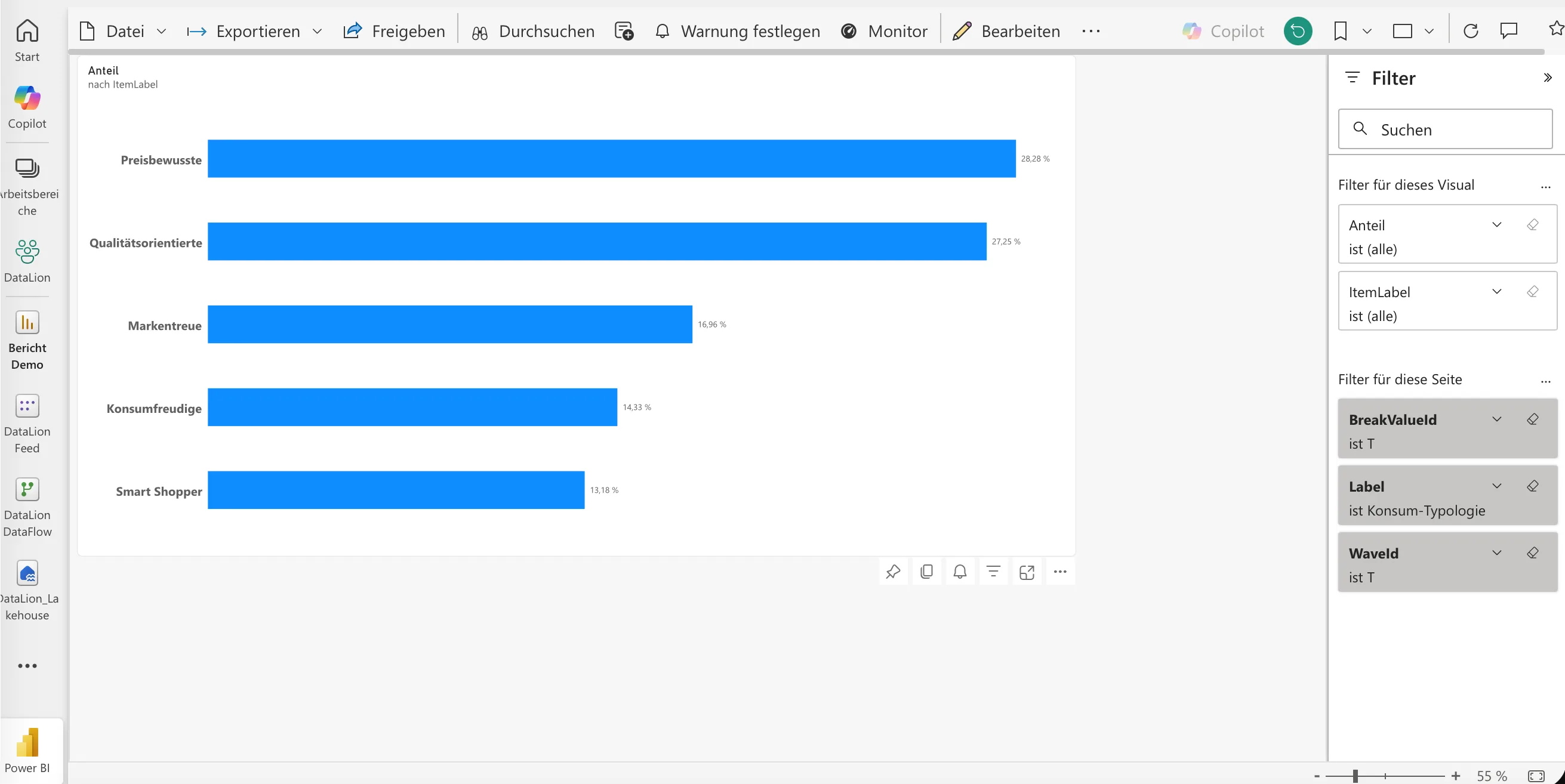
Avec le flux BI, Power BI charge les résultats d’un projet DataLion via OData : pourcentages et bases pondérés, moyennes et marques de significativité d’une vague à l’autre, ainsi que les libellés des questions, ventilations et vagues. DataLion applique la pondération et effectue les tests avant que Power BI ne voie les chiffres. Le flux ne contient que des agrégats, jamais de réponses individuelles. DataLion le reconstruit après chaque import et chaque nuit. Ce sont les administrateurs qui le configurent et le lisent.
- 🇩🇪 Made in Munich
- Conforme au RGPD
- Contrat de sous-traitance (DPA) inclus
- Hébergement en Allemagne
- 🌐 Interface en FR, EN, DE, ES, IT & NL
Instituts d’études, marques et équipes insights font confiance à DataLion






- 50+ types de graphiques interactifs
- 20+ méthodes statistiques
- SPSS · Excel · CSV import sans perte de données
- ISO 27001 centres de données certifiés (Allemagne)
Cinq tables dans un schéma en étoile
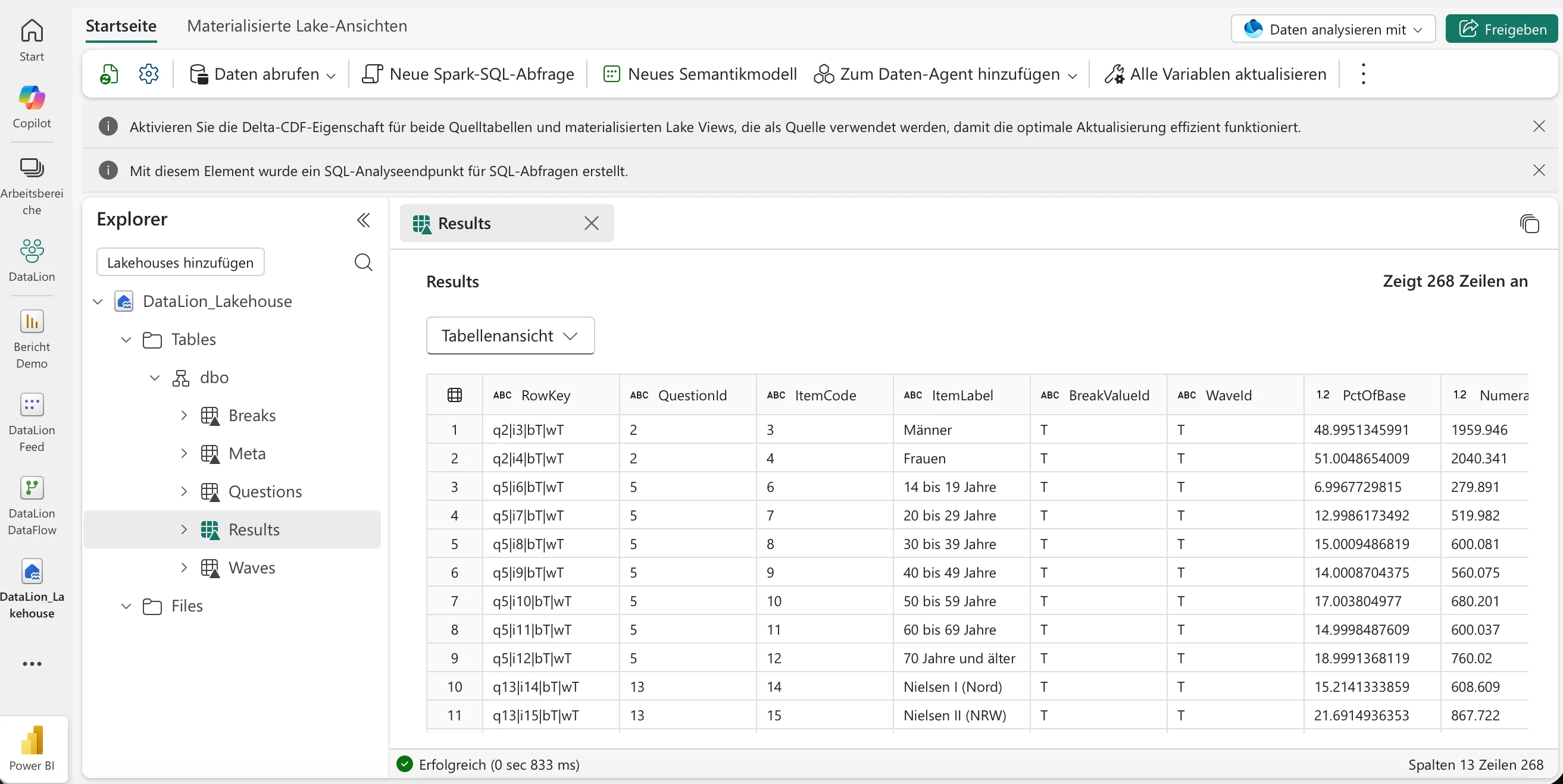
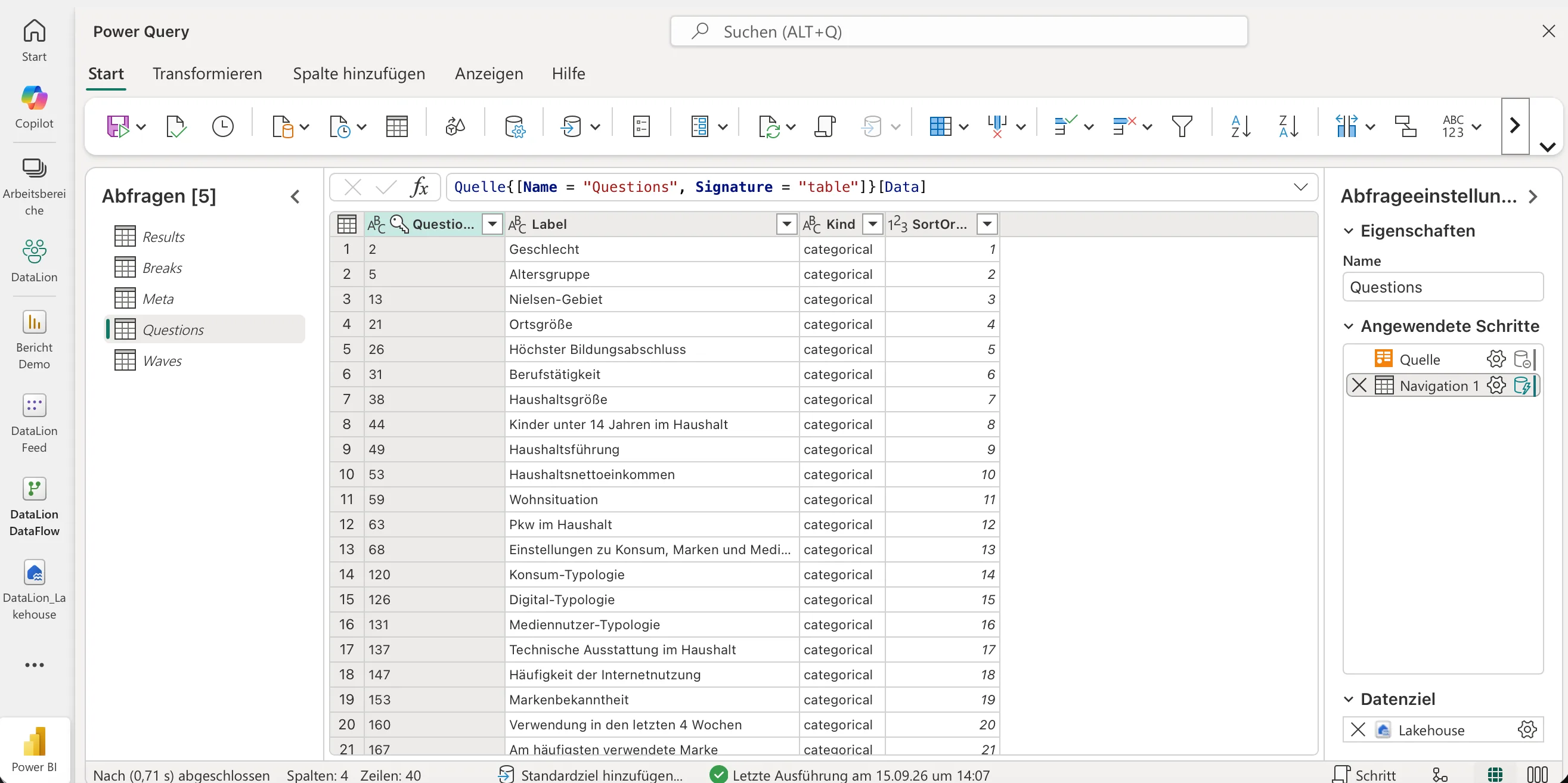
Chaque projet dispose de son propre flux, à structure fixe. La table de faits Results contient une ligne par question, réponse, valeur de ventilation et vague. Questions, Breaks et Waves fournissent les libellés et l’ordre de tri, Meta l’heure de la dernière construction.
Chaque ligne de résultat contient le pourcentage pondéré de la base (PctOfBase), le numérateur et la base pondérés, la base non pondérée, la moyenne pour les questions numériques et le résultat du test entre vagues, sous forme de nombre et de flèche (▲ ou ▼). Les ventilations et les vagues ont chacune un élément total d’identifiant T : vous obtenez l’échantillon complet sans calculer vos propres sommes.
Les réponses individuelles des personnes interrogées ne figurent pas dans le flux. Power BI ne lit que des agrégats que DataLion a calculés et enregistrés à l’avance.
Results: pourcentages, bases, moyennes, significativitéQuestions: libellé, type et ordre des questionsBreaks: variables de ventilation et leurs valeursWaves: vagues avec dates de début et de finMeta: heure de construction et nombre de cellules
La pondération et le test entre vagues arrivent prêts
Les données d’enquête obéissent à des règles qu’un modèle BI ignore, à commencer par les pondérations et les bonnes bases. Avec le flux BI, DataLion applique ces règles avant que Power BI ne voie les chiffres. Dans les paramètres du flux, vous choisissez si la pondération du projet s’applique, si les moyennes sont incluses et quel seuil alpha utilise le test entre vagues. Par défaut, il est de 5 %.
Une règle s’impose ensuite dans Power BI : PctOfBase est un pourcentage déjà calculé, qu’il ne faut pas additionner. Pour un pourcentage sur plusieurs cellules, divisez la somme de NumeratorWeighted par la somme de BaseWeighted. Affichez la marque de significativité directement depuis SigMark.
- Pondération : selon le projet, toujours ou jamais
- Test entre vagues : test z bilatéral contre la vague précédente, seuil alpha réglable
- Moyennes : en option, pour les questions numériques
Connecter Power BI à un projet
Le flux s’active projet par projet. Il reste désactivé jusqu’à ce qu’un administrateur l’active et le construise une première fois.
Power BI se connecte avec un jeton d’API. Dans la boîte de dialogue de connexion, choisissez l’authentification de base (Basic), saisissez n’importe quel nom d’utilisateur et utilisez le jeton comme mot de passe. Traitez le jeton comme un mot de passe et révoquez-le dans Accès API dès que vous n’en avez plus besoin.
- Dans Admin → Projets → Paramètres → Flux BI, sélectionnez les questions, ventilations et vagues. Une estimation indique combien de cellules la sélection produit.
- Activez le flux, enregistrez et choisissez Reconstruire. Dès que le statut indique « ready », la première version est disponible.
- Dans Admin → Intégrations → Accès API, créez un jeton pour l’usage « Power BI » et copiez-le aussitôt : DataLion ne l’affiche qu’une fois.
- Copiez l’URL du service OData depuis la page du flux BI.
- Dans Power BI, ouvrez le connecteur OData, collez l’URL et chargez les cinq tables. Reliez ensuite
Questions,BreaksetWavesàResultspar des relations un-à-plusieurs. - Dans Microsoft Fabric, un Dataflow Gen2 charge le flux via le connecteur OData et écrit les cinq tables dans un lakehouse. Vous créez ensuite le modèle sémantique sur ce lakehouse.
Le flux se reconstruit après chaque import
DataLion reconstruit le flux dès que sa base change : après un import de données réussi, après une modification du codebook ou des vagues, et quand vous enregistrez les paramètres du flux. En plus, tous les flux activés sont reconstruits chaque nuit. Quand une nouvelle vague arrive dans une étude de suivi, DataLion ne calcule que cette vague et conserve le reste.
Chaque construction écrit une nouvelle version, qui ne devient active qu’une fois complète. Power BI ne lit donc jamais un état à moitié construit. Si un passage échoue, la dernière version complète reste disponible et la page du flux BI affiche l’erreur.
La fréquence à laquelle Power BI récupère les données se règle dans son actualisation planifiée. La table Meta contient l’heure de la dernière construction. Affichez-la dans le rapport : chaque lecteur voit ainsi de quand datent les chiffres.
Les profils d’accès et les filtres ne s’appliquent pas au flux
Seuls les jetons d’un compte administrateur actif peuvent lire le flux. Les profils d’accès, qui limitent ce qu’une personne voit dans un tableau de bord, ne s’y appliquent pas. Le flux contient tous les résultats que vous avez sélectionnés pour lui. Si différents lecteurs doivent voir des données différentes dans Power BI, configurez-le dans Power BI.
Parmi les options de requête OData, le flux n’évalue que $count et ignore $filter ainsi que les autres. Power BI charge donc toutes les lignes à chaque actualisation, par pages de 50 000. L’actualisation incrémentielle de Power BI suppose un filtrage côté serveur et ne fonctionne pas avec le flux.
Les réponses ouvertes, MaxDiff, le conjoint et les analyses statistiques avancées ne figurent pas dans le flux. Les petites bases ne sont pas masquées ; BaseUnweighted vous permet de les écarter dans Power BI. Le test entre vagues compare des vagues successives, pas des groupes au sein d’une vague. Enfin, chaque projet a un budget de cellules, fixé par défaut à deux millions.
Voyez DataLion avec vos propres données
Commencez gratuitement avec vos données brutes. Ou réservez une démo personnalisée et suivez le chemin jusqu’au tableau de bord fini.
Ce que disent les utilisateurs de DataLion
- via G2
Grâce à la fonction d’intégration, nous produisons des insights à partir de nos données pour notre audience et nos clients en moins de la moitié du temps qu’il nous fallait auparavant.
Utilisateur vérifié · Loisirs, voyage & tourisme - via G2
Entreprise très professionnelle, attentive aux besoins de ses clients, avec un excellent logiciel et un excellent service.
Generoso M. · Analyste CRM, Automobile - via G2
Les interlocuteurs chez DataLion sont très impliqués. En cas de problème, on peut compter sur leur aide. DataLion réagit vite aux demandes de nouvelles fonctionnalités.
Robert Q. · Directeur général - via G2
La simplicité d’utilisation, en particulier pour les sujets d’études de marché. Un back-office structuré avec de nombreuses possibilités de personnalisation.
Utilisateur vérifié · Études de marché

Nous travaillons désormais beaucoup plus efficacement, ce qui nous laisse plus de temps pour tirer les enseignements et les insights des données pour nos clients.
Plus sur l’intégration et l’analyse
Questions fréquentes sur l’intégration Power BI
Quelles données arrivent dans Power BI ?
Qui peut lire le flux ?
Les chiffres dans Power BI sont-ils à jour ?
Le flux prend-il en charge l’actualisation incrémentielle de Power BI ?
Puis-je aussi utiliser le flux dans Excel ?
Que se passe-t-il si une reconstruction échoue ?
Envoyez vos résultats d’étude vers Power BI
Essayez DataLion gratuitement avec votre propre projet, ou demandez une démo pour voir comment le flux BI s’articule avec votre rapport Power BI.