
Export & Integration
Umfrageergebnisse in Power BI, fertig gewichtet
Der BI-Feed stellt die Ergebnisse eines Projekts als OData-Feed bereit. Power BI lädt Anteile, Basen und Signifikanzmarkierungen, die DataLion bereits gerechnet hat. Gewichtung und Tests müssen Sie in DAX nicht nachbauen.
Seit Release 2026.2.197. Der Feed ist in jedem Projekt zunächst ausgeschaltet, bis ein Administrator ihn aktiviert.
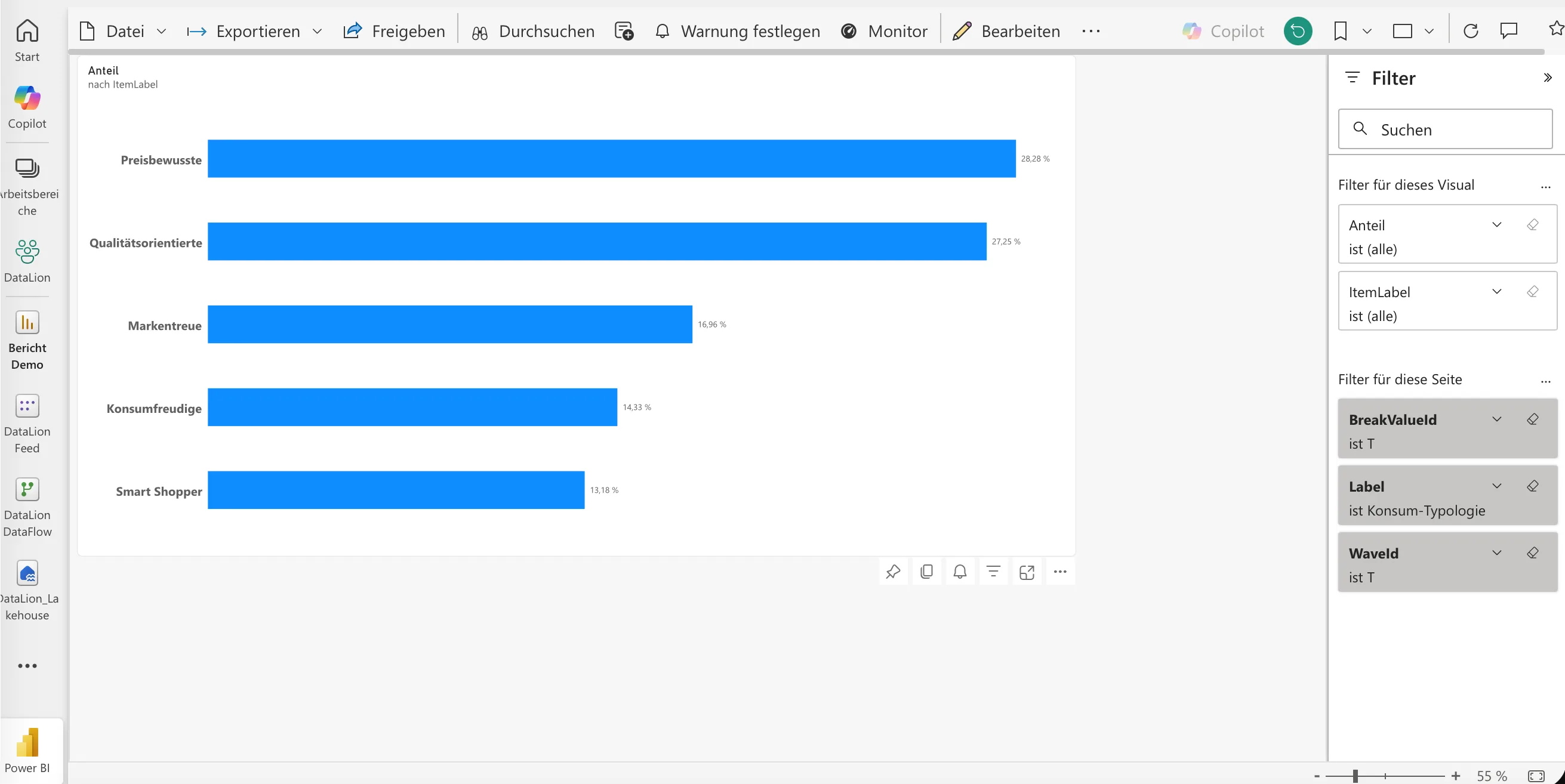
Mit dem BI-Feed lädt Power BI die Ergebnisse eines DataLion-Projekts über OData: gewichtete Anteile und Basen, Mittelwerte und Signifikanzmarkierungen im Wellenvergleich, dazu die Beschriftungen von Fragen, Aufschlüsselungen und Wellen. Gewichtung und Tests rechnet DataLion, bevor Power BI die Zahlen sieht. Der Feed enthält nur aggregierte Werte, keine Antworten einzelner Befragter. DataLion baut ihn nach jedem Import und jede Nacht neu auf. Einrichten und abrufen können ihn Administratoren.
- 🇩🇪 Made in Munich
- DSGVO-konform
- AV-Vertrag inklusive
- Hosting in Deutschland
- 🌐 Oberfläche auf DE, EN, FR, ES, IT & NL
Marktforschungsinstitute, Marken & Insights-Teams vertrauen DataLion






- 50+ interaktive Charttypen
- 20+ statistische Verfahren
- SPSS · Excel · CSV Import ohne Datenverlust
- ISO 27001 zertifizierte Rechenzentren (DE)
Fünf Tabellen in einem Sternschema
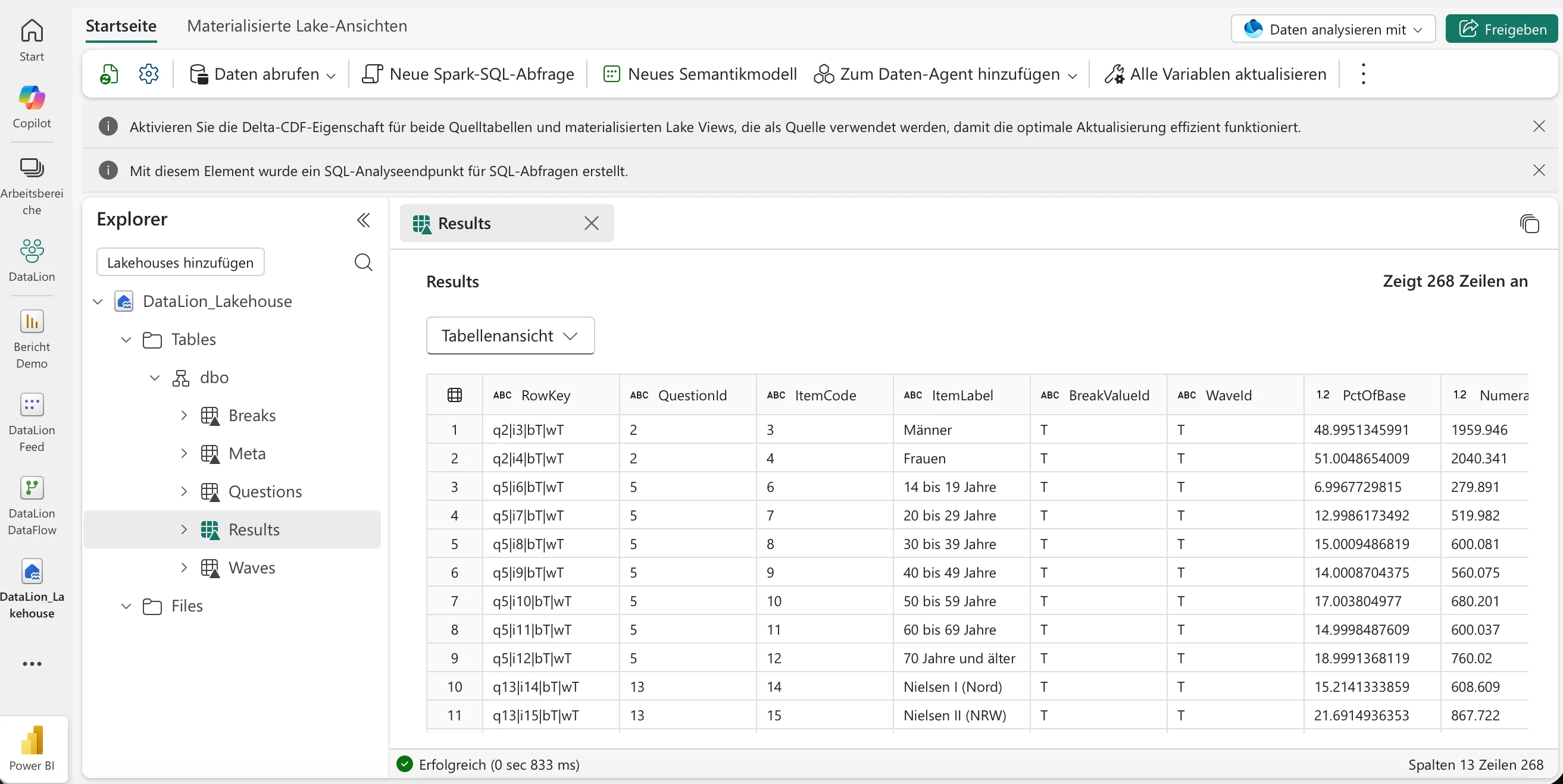
Jedes Projekt bekommt einen eigenen Feed mit fester Struktur. In der Faktentabelle Results steht eine Zeile pro Frage, Antwort, Aufschlüsselungswert und Welle. Questions, Breaks und Waves liefern die Beschriftungen und die Sortierung dazu, Meta den Zeitpunkt des letzten Aufbaus.
Jede Ergebniszeile enthält den gewichteten Anteil an der Basis (PctOfBase), Zähler und Basis gewichtet, die ungewichtete Basis, bei numerischen Fragen den Mittelwert und das Ergebnis des Wellentests als Zahl und als Pfeil (▲ oder ▼). Aufschlüsselungen und Wellen haben jeweils ein Gesamt-Element mit der ID T, damit Sie ohne eigene Summen auf die Gesamtstichprobe kommen.
Antworten einzelner Befragter enthält der Feed nicht. Power BI liest nur Aggregate, die DataLion vorab berechnet und gespeichert hat.
Results: Anteile, Basen, Mittelwerte, SignifikanzQuestions: Beschriftung, Art und Reihenfolge der FragenBreaks: Aufschlüsselungsvariablen und ihre WerteWaves: Wellen mit Start- und EnddatumMeta: Zeitpunkt des Aufbaus und Zahl der Zellen
Gewichtung und Wellentest kommen fertig an
Umfragedaten folgen Regeln, die ein BI-Modell nicht kennt, allen voran Gewichte und die richtigen Basen. Beim BI-Feed wendet DataLion diese Regeln an, bevor Power BI die Zahlen sieht. In den Feed-Einstellungen legen Sie fest, ob die Gewichtung des Projekts gilt, ob Mittelwerte mitkommen und mit welchem Alpha der Wellentest arbeitet. Voreingestellt sind 5 %.
In Power BI gilt danach eine Regel: PctOfBase ist ein fertiger Anteil und darf nicht aufsummiert werden. Für einen Anteil über mehrere Zellen teilen Sie die Summe von NumeratorWeighted durch die Summe von BaseWeighted. Die Signifikanzmarkierung zeigen Sie direkt aus SigMark an.
- Gewichtung: wie im Projekt hinterlegt, immer oder nie
- Wellentest: zweiseitiger z-Test gegen die Vorwelle, Alpha einstellbar
- Mittelwerte: optional, für numerische Fragen
So verbinden Sie Power BI mit einem Projekt
Den Feed schalten Sie pro Projekt frei. Er bleibt aus, bis ein Administrator ihn aktiviert und zum ersten Mal aufbaut.
Power BI meldet sich mit einem API-Token an. Im Anmeldedialog wählen Sie „Standard“ (Basic), tragen einen beliebigen Benutzernamen ein und setzen den Token als Kennwort. Behandeln Sie den Token wie ein Passwort und widerrufen Sie ihn unter API-Zugriff, sobald Sie ihn nicht mehr brauchen.
- Unter Admin → Projekte → Einstellungen → BI-Feed Fragen, Aufschlüsselungen und Wellen auswählen. Eine Schätzung zeigt, wie viele Zellen dabei entstehen.
- Feed aktivieren, speichern und Jetzt neu erstellen wählen. Sobald als Status „ready“ erscheint, ist die erste Version abrufbar.
- Unter Admin → Integrationen → API-Zugriff einen Token mit der Voreinstellung „Power BI“ erstellen und gleich kopieren, denn DataLion zeigt ihn nur einmal an.
- Die OData-Service-URL von der BI-Feed-Seite kopieren.
- In Power BI Daten abrufen → OData-Feed wählen, die URL einfügen und alle fünf Tabellen laden. Danach
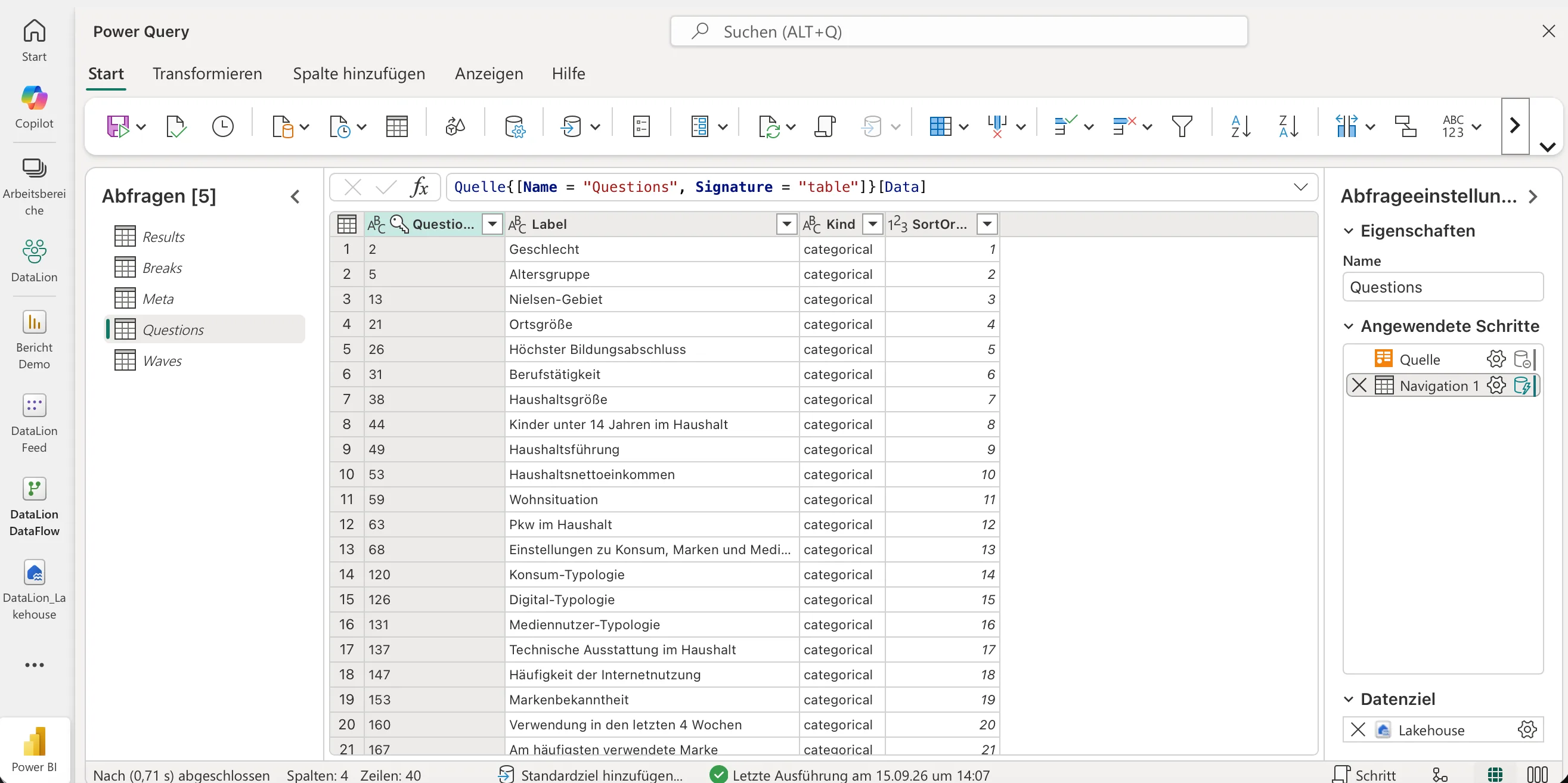
Questions,BreaksundWavesjeweils 1:n mitResultsverbinden. - In Microsoft Fabric lädt ein Dataflow Gen2 den Feed über den OData-Connector und schreibt die fünf Tabellen in ein Lakehouse. Auf diesem Lakehouse legen Sie dann das Semantikmodell an.
Der Feed baut sich nach jedem Import neu auf
DataLion baut den Feed neu auf, sobald sich die Grundlage ändert: nach einem erfolgreichen Datenimport, nach Änderungen im Codebook oder an den Wellen und wenn Sie die Feed-Einstellungen speichern. Zusätzlich laufen alle aktivierten Feeds jede Nacht durch. Kommt in einer Trackingstudie eine neue Welle hinzu, rechnet DataLion nur diese Welle nach und übernimmt den Rest.
Jeder Aufbau schreibt eine neue Version, die erst aktiv wird, wenn sie vollständig ist. Power BI liest also nie einen halb fertigen Stand. Scheitert ein Lauf, bleibt die letzte vollständige Version abrufbar, und die BI-Feed-Seite zeigt den Fehler an.
Wie oft Power BI die Daten abholt, legen Sie dort in der geplanten Aktualisierung fest. Den Zeitpunkt des letzten Aufbaus finden Sie in der Tabelle Meta. Zeigen Sie ihn im Bericht an, dann sieht jeder Leser, auf welchem Stand die Zahlen sind.
Zugriffsprofile und Filter wirken im Feed nicht
Abrufen dürfen den Feed nur Tokens, die zu einem aktiven Administratorkonto gehören. Zugriffsprofile, die im Dashboard einschränken, welche Daten jemand sieht, gelten im Feed nicht. Er enthält alle Ergebnisse, die Sie für ihn ausgewählt haben. Sollen Leser in Power BI Unterschiedliches sehen, richten Sie das in Power BI ein.
Von den OData-Abfrageoptionen wertet der Feed nur $count aus, $filter und die übrigen ignoriert er. Power BI lädt deshalb bei jeder Aktualisierung alle Zeilen, in Seiten zu 50.000. Die inkrementelle Aktualisierung von Power BI braucht serverseitiges Filtern und funktioniert mit dem Feed nicht.
Offene Textantworten, MaxDiff, Conjoint und Auswertungen aus der erweiterten Statistik sind nicht im Feed. Kleine Basen blendet der Feed nicht aus; über BaseUnweighted können Sie sie in Power BI ausblenden. Der Wellentest vergleicht aufeinanderfolgende Wellen, keine Gruppen innerhalb einer Welle. Und pro Projekt gilt ein Zellbudget, voreingestellt sind zwei Millionen Zellen.
Sehen Sie DataLion mit Ihren eigenen Daten
Starten Sie kostenlos mit eigenen Rohdaten. Oder buchen Sie eine persönliche Demo und sehen Sie den Weg bis zum fertigen Dashboard.
Was Nutzer über DataLion sagen
- via G2
Mit der Embedding-Funktion erstellen wir Insights aus unseren Daten für unser Publikum und unsere Kunden in weniger als der Hälfte der früher benötigten Zeit.
Verifizierter Nutzer · Freizeit, Reise & Tourismus - via G2
Benutzerfreundlichkeit, besonders für Marktforschungsthemen. Strukturiertes Backend mit vielen Anpassungsmöglichkeiten.
Verifizierter Nutzer · Marktforschung - via G2
Die Ansprechpartner bei DataLion sind sehr engagiert. Bei Problemen kann man sich auf Hilfe verlassen. DataLion reagiert schnell auf Wünsche nach neuen Funktionen.
Robert Q. · Geschäftsführer - via G2
Sehr professionelles Unternehmen, das auf die Kundenbedürfnisse eingeht – mit großartiger Software und großartigem Service.
Generoso M. · CRM-Analyst, Automobilindustrie

Wir arbeiten nun viel effizienter und haben so mehr Zeit, uns um die Ableitungen und Insights aus den Daten für die Kunden zu kümmern.
Mehr zu Integration und Auswertung
Anleitungen im Hilfecenter
Häufige Fragen zur Power-BI-Anbindung
Welche Daten landen in Power BI?
Wer kann den Feed abrufen?
Wie aktuell sind die Zahlen in Power BI?
Unterstützt der Feed die inkrementelle Aktualisierung von Power BI?
Kann ich den Feed auch in Excel nutzen?
Was passiert, wenn ein Neuaufbau fehlschlägt?
Bringen Sie Ihre Studienergebnisse nach Power BI
Testen Sie DataLion kostenlos mit einem eigenen Projekt, oder lassen Sie sich in einer Demo zeigen, wie der BI-Feed mit Ihrem Power-BI-Bericht zusammenarbeitet.