
Power BI und Microsoft Fabric anbinden (BI-Feed)
Der BI-Feed stellt die Ergebnisse eines Projekts als OData-Feed bereit. Power BI und Microsoft Fabric laden daraus gewichtete Anteile, Basen, Mittelwerte und Signifikanzmarkierungen, die DataLion bereits gerechnet hat. Diese Anleitung führt durch die Einrichtung in DataLion, die Verbindung aus Power BI Desktop oder Fabric und den ersten Bericht. Was der Feed enthält und wo seine Grenzen liegen, beschreibt die Seite Power-BI-Anbindung.
Voraussetzungen
- DataLion ab Release 2026.2.197.
- Ein Administratorkonto. Nur Administratoren richten den Feed ein und rufen ihn ab, siehe Rechtemanagement.
- Power BI Desktop (läuft nur unter Windows) oder ein Arbeitsbereich in Microsoft Fabric.
BI-Feed im Projekt einrichten
Der Feed ist in jedem Projekt zunächst ausgeschaltet. Öffnen Sie unter Admin → Projekte das Projekt und wechseln Sie in den Einstellungen auf den Reiter BI-Feed.
- Schalten Sie BI-Feed aktivieren ein.
- Legen Sie unter Fragen fest, was in den Feed kommt: Alle aggregierbaren Fragen oder Ausgewählte Fragen. Bei der zweiten Option markieren Sie die Fragen in der Liste. Offene Textantworten, MaxDiff, Conjoint und Auswertungen der erweiterten Statistik lassen sich nicht aggregieren und stehen deshalb nicht zur Auswahl.
- Wählen Sie unter Aufschlüsselungen die Variablen, nach denen Sie in Power BI vergleichen wollen, zum Beispiel Geschlecht oder Altersgruppe.
- Unter Welle × Aufschlüsselung markieren Sie die Aufschlüsselungen, die Sie zusätzlich je Welle brauchen. Ohne diese Auswahl rechnet DataLion eine Aufschlüsselung nur über alle Wellen zusammen. Jede Variable, die Sie hier wählen, muss auch unter Aufschlüsselungen ausgewählt sein.
- Prüfen Sie Wellenquelle, Gewichtung, die Option für Mittelwerte und die Wellensignifikanz. Die Wellenquelle bestimmt, ob die Wellen aus den Projektwellen oder aus einer Frage kommen. Für die Gewichtung gilt voreingestellt die Gewichtung des Projekts, das Alpha für den Wellentest steht auf 0,05.
- Unter Maximale materialisierte Zellen zeigt eine Schätzung, wie viele Zellen Ihre Auswahl erzeugt. Voreingestellt sind zwei Millionen. Liegt die Schätzung darüber, lässt sich nicht speichern. Wählen Sie dann weniger Fragen oder Aufschlüsselungen, oder erhöhen Sie das Budget.
- Klicken Sie auf Speichern. DataLion baut den Feed daraufhin im Hintergrund auf.
Den Fortschritt sehen Sie unten unter Materialisierungsstatus. Der Status wechselt von pending über running zu ready, ab dann ist die erste Version abrufbar. Steht dort failed, nennt Letzter Fehler die Ursache. Einen neuen Aufbau starten Sie jederzeit mit Jetzt neu erstellen im Kopf der Seite.
Token für Power BI anlegen
Power BI meldet sich mit einem API-Token an. Am schnellsten legen Sie ihn direkt von der BI-Feed-Seite aus an.
- Klicken Sie im Kasten OData-Service-URL auf Power-BI-API-Token erstellen. Die Seite API-Zugriff öffnet sich mit dem Zweck „Power BI“ und einem Tokennamen, der das Projekt nennt. Sie erreichen die Seite auch über Admin → Integrationen → API-Zugriff.
- Wählen Sie unter Gültigkeit 30, 90 oder 365 Tage oder Unbegrenzt. Voreingestellt sind 90 Tage.
- Klicken Sie auf API-Token erstellen und kopieren Sie den Token mit Kopieren. DataLion zeigt ihn nur dieses eine Mal an. Bewahren Sie ihn auf wie ein Passwort.
- Kopieren Sie auf der BI-Feed-Seite die OData-Service-URL. Sie hat die Form
https://<Ihre DataLion-Adresse>/api/v1/odata/projects/<Projekt-ID>.
Der Zweck „Power BI“ erlaubt nur Lesen. Unter Ihre API-Tokens sehen Sie, wann ein Token zuletzt benutzt wurde und wann er abläuft, und können ihn dort widerrufen. Läuft ein Token ab, schlägt die nächste Aktualisierung in Power BI fehl. Legen Sie dann einen neuen an und hinterlegen Sie ihn in Power BI.
Verbindung in Power BI Desktop
- Wählen Sie Start → Daten abrufen → OData-Feed. Steht der Eintrag nicht in der Liste, finden Sie ihn unter Mehr… in der Kategorie Andere.
- Fügen Sie die OData-Service-URL ein und bestätigen Sie mit OK.
- Wählen Sie im Anmeldedialog Standard. Als Benutzername tragen Sie einen beliebigen Namen ein, als Kennwort den Token.
- Markieren Sie im Navigator die fünf Tabellen
Breaks,Meta,Questions,ResultsundWavesund klicken Sie auf Laden.
Weiter geht es mit dem Datenmodell. Wenn Sie den Bericht später im Power-BI-Dienst veröffentlichen, hinterlegen Sie dort in den Einstellungen des Semantikmodells unter Anmeldeinformationen für Datenquelle noch einmal Standard mit Benutzername und Token. Danach können Sie eine geplante Aktualisierung einrichten.
Verbindung in Microsoft Fabric
In Fabric lädt ein Dataflow Gen2 den Feed in ein Lakehouse. Auf dem Lakehouse bauen Sie anschließend das Semantikmodell und den Bericht.
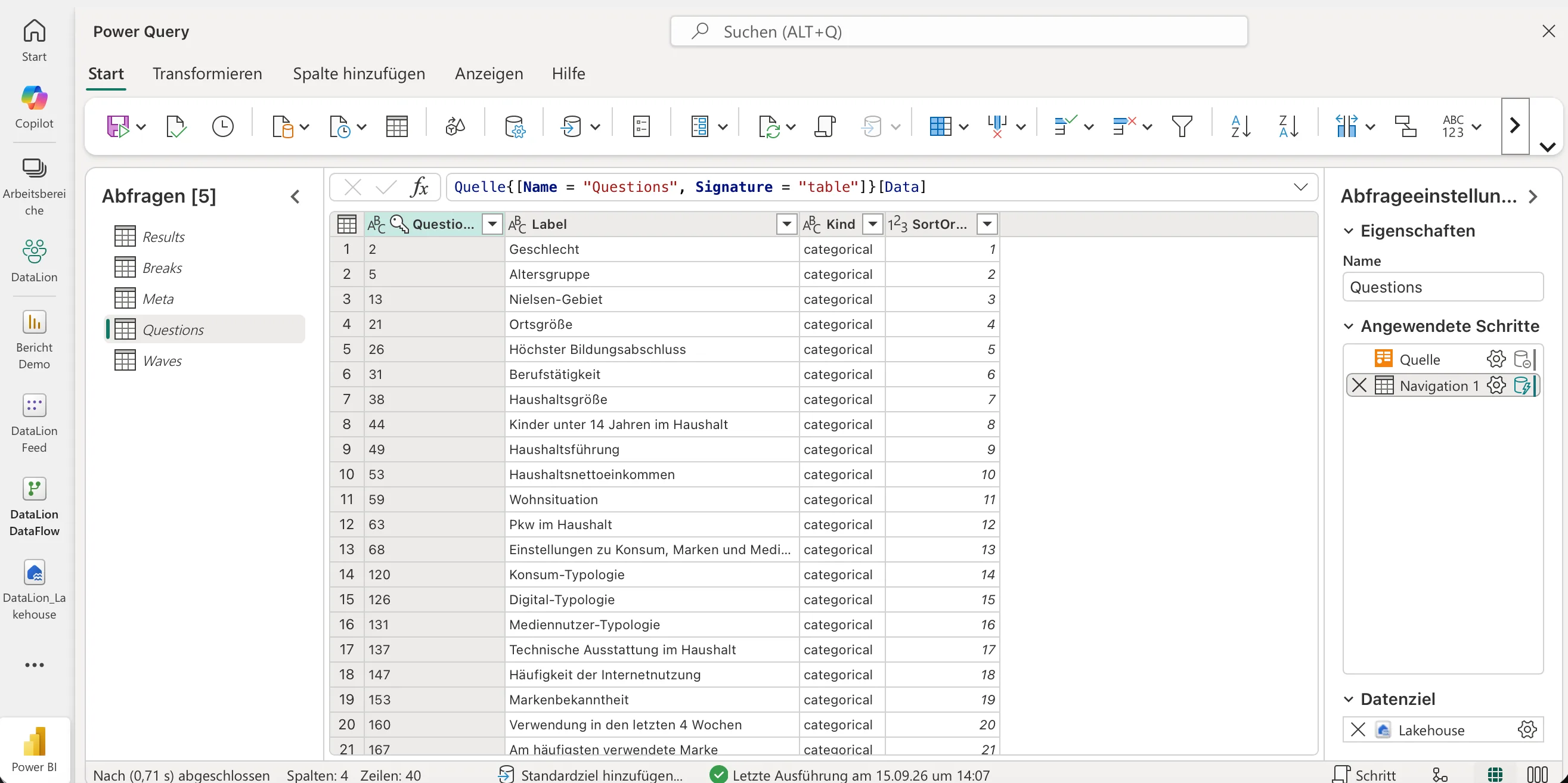
- Legen Sie im Arbeitsbereich über Neues Element einen Dataflow Gen2 an.
- Wählen Sie Daten abrufen → OData und fügen Sie die OData-Service-URL ein. Als Authentifizierungsart wählen Sie Standard, mit beliebigem Benutzernamen und dem Token als Kennwort.
- Markieren Sie im Navigator die fünf Tabellen und klicken Sie auf Erstellen. Jede Tabelle wird zu einer eigenen Abfrage.
- Legen Sie für jede Abfrage ein Datenziel fest: Ihr Lakehouse, Neue Tabelle, als Tabellenname der Name der Abfrage und als Updatemethode Ersetzen. Mit Anfügen kämen bei jeder Aktualisierung alle Zeilen ein weiteres Mal hinzu, weil der Feed immer vollständig geladen wird.
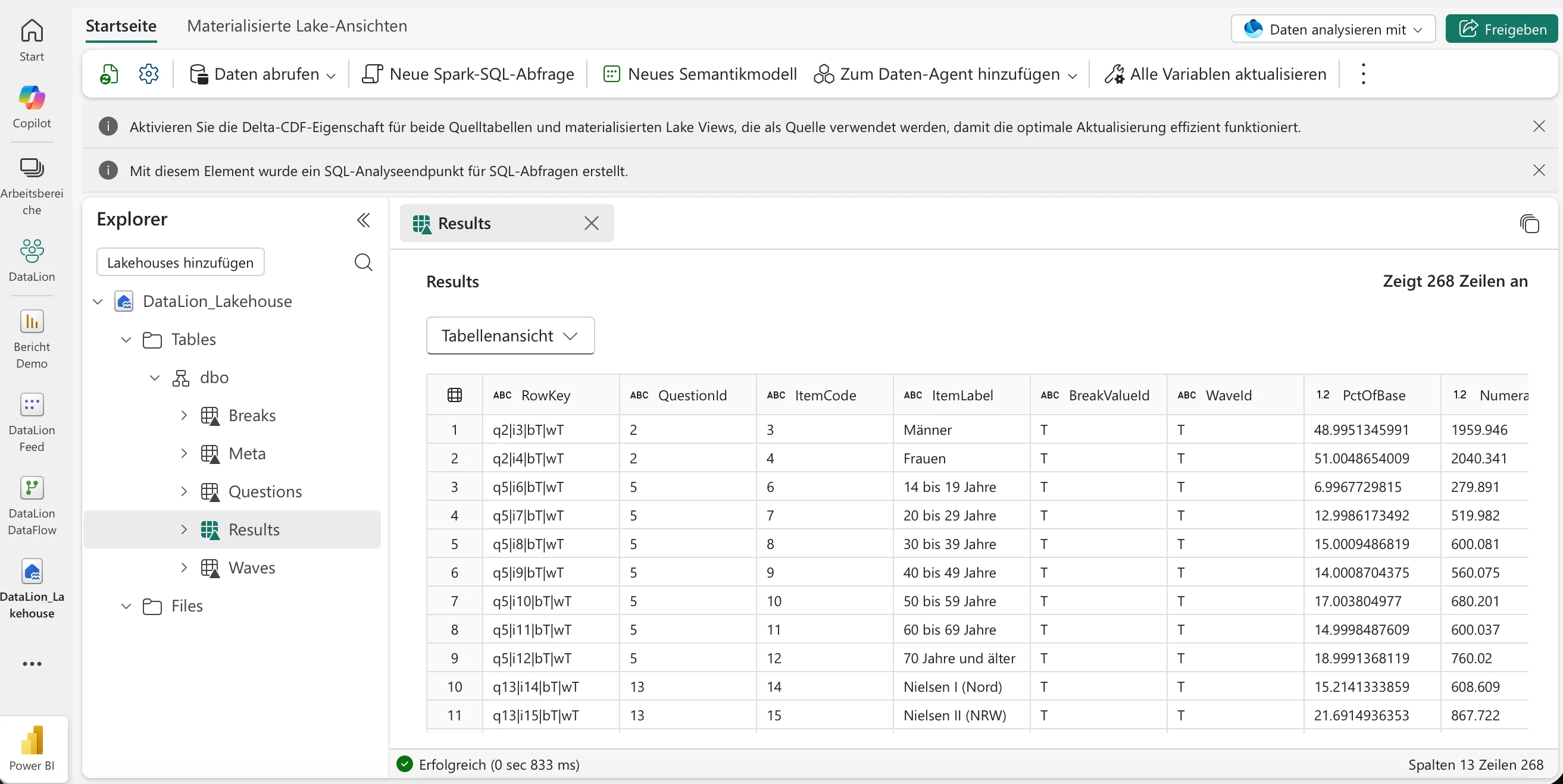
- Speichern Sie den Dataflow und führen Sie ihn aus. Danach stehen die fünf Tabellen im Lakehouse unter Tables.
- Klicken Sie im Lakehouse auf Neues Semantikmodell, wählen Sie die fünf Tabellen und bestätigen Sie.
Tabellen verbinden
Der Feed ist ein Sternschema. Results enthält die Zahlen, die übrigen Tabellen liefern Beschriftungen und Reihenfolge.
Results: eine Zeile je Frage, Antwort, Aufschlüsselungswert und Welle, mitPctOfBase(Anteil an der Basis in Prozent),NumeratorWeighted,BaseWeighted,BaseUnweighted,Mean,SigVsPrevundSigMark(▲ oder ▼)Questions:QuestionId,Label,KindundSortOrderBreaks:BreakValueId,BreakVarId,BreakVarLabel,ValueLabelundSortOrderWaves:WaveId,Label,StartDate,EndDateundSortOrderMeta: Zeitpunkt des letzten Aufbaus (MaterializedAt) und Zahl der Zellen
Verbinden Sie in der Modellansicht Questions[QuestionId], Breaks[BreakValueId] und Waves[WaveId] jeweils mit der gleichnamigen Spalte in Results, als 1:n-Beziehung mit der „1“ auf der kleinen Tabelle. Meta bleibt ohne Beziehung.
Aufschlüsselungen und Wellen haben je ein Gesamt-Element mit der ID T. Die Zeilen mit BreakValueId = T und WaveId = T gelten für die ganze Stichprobe über alle Wellen.
Den ersten Bericht bauen
PctOfBase ist ein fertiger Anteil. Über mehrere Zeilen summiert, ergibt er keinen sinnvollen Wert mehr. Legen Sie deshalb in Results ein Measure an:
Anteil = DIVIDE(SUM(Results[NumeratorWeighted]), SUM(Results[BaseWeighted]))Formatieren Sie es als Prozentsatz. Das Measure bleibt auch dann richtig, wenn ein Visual mehrere Zeilen zusammenfasst. Lehnt die Bearbeitungsleiste die Kommas ab, trennen Sie die Argumente mit Semikolons.
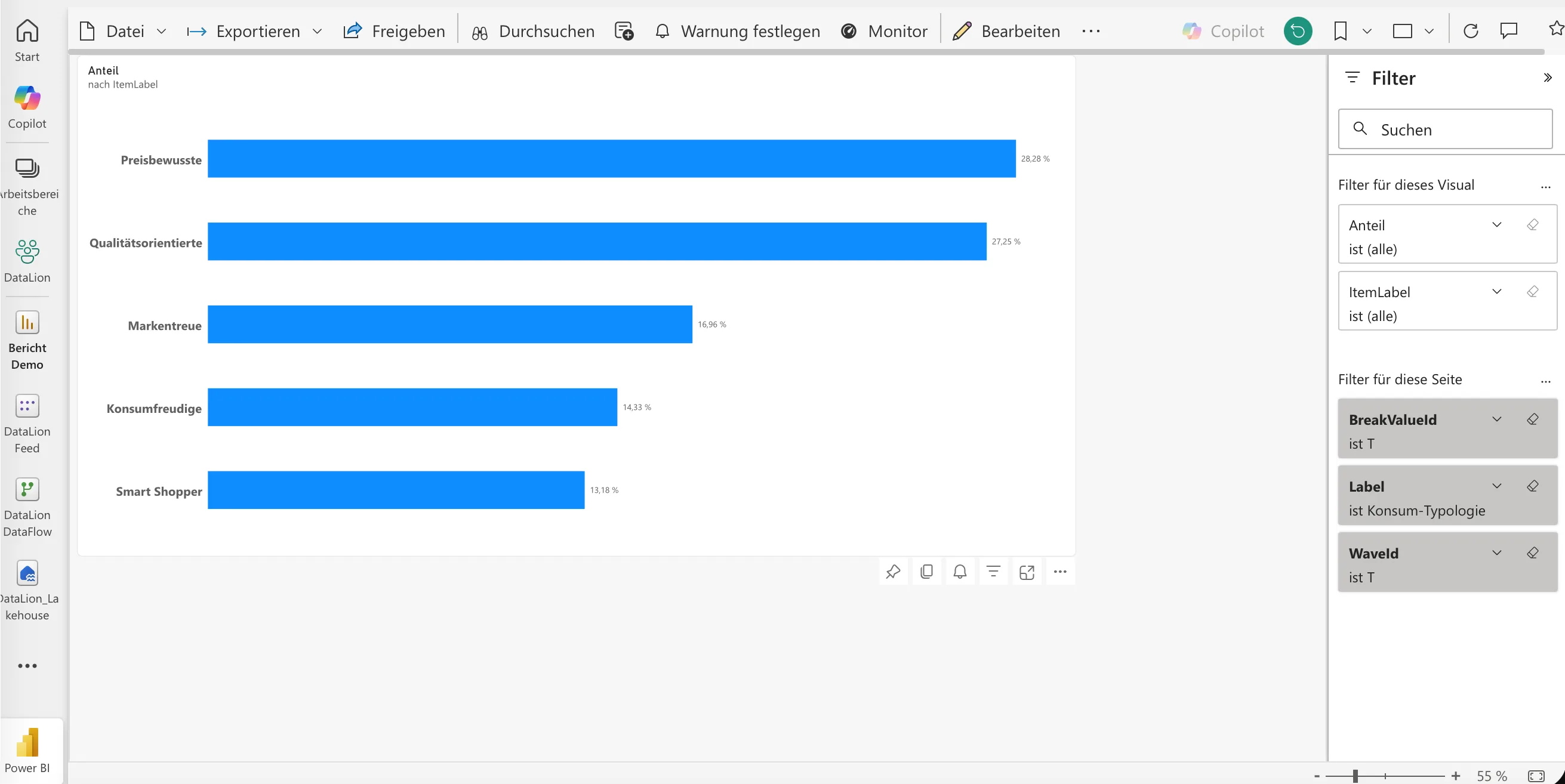
Ein Balkendiagramm für eine Frage entsteht so:
- Fügen Sie ein Gruppiertes Balkendiagramm ein, mit
Results[ItemLabel]auf der Y-Achse undAnteilauf der X-Achse. - Setzen Sie im Filterbereich drei Seitenfilter:
Questions[Label]auf Ihre Frage,Results[BreakValueId]aufTundResults[WaveId]aufT. Ohne die beidenT-Filter rechnet Power BI die Gesamtzeilen und die Zeilen jeder Aufschlüsselung zusammen. - Sortieren Sie die Achse nach
Anteilund schalten Sie die Datenbeschriftungen ein.
Für einen Vergleich nach Aufschlüsselung ersetzen Sie den Filter auf BreakValueId durch einen Filter auf Breaks[BreakVarLabel], etwa auf „Geschlecht“, und ziehen Breaks[ValueLabel] in die Legende. Für einen Wellenvergleich lassen Sie BreakValueId auf T, stellen den Filter auf WaveId auf alle Wellen außer T und setzen Waves[Label] auf die Achse. Damit die Wellen in der richtigen Reihenfolge stehen, sortieren Sie Waves[Label] nach der Spalte SortOrder. Ist die Wellensignifikanz eingeschaltet, zeigt SigMark in einer Tabelle neben dem Anteil, wo sich ein Wert gegenüber der Vorwelle signifikant verändert hat.
In Tabellen-Visuals stellen Sie BaseWeighted und BaseUnweighted auf Maximum statt Summe und schalten die Summenzeile aus. Kleine Basen blendet der Feed nicht aus. Mit einem Visual-Filter auf BaseUnweighted, zum Beispiel ab 30, erledigen Sie das in Power BI.
Aktualisierung
DataLion baut den Feed nach jedem erfolgreichen Datenimport, nach Änderungen am Codebook oder an den Wellen und beim Speichern der Feed-Einstellungen neu auf. Zusätzlich laufen alle aktivierten Feeds jede Nacht um 2 Uhr (deutscher Zeit) durch. Scheitert ein Aufbau, bleibt die letzte vollständige Version abrufbar.
Power BI und Fabric holen die Daten nach ihrem eigenen Zeitplan. Legen Sie die geplante Aktualisierung auf eine Uhrzeit nach dem nächtlichen Aufbau, zum Beispiel an den frühen Morgen. Wann DataLion zuletzt aufgebaut hat, steht in Meta[MaterializedAt]. Als Karte im Bericht zeigt der Wert jedem Leser, auf welchem Stand die Zahlen sind.
Filterabfragen wertet der Feed nicht aus. Power BI lädt deshalb bei jeder Aktualisierung alle Zeilen, in Seiten zu 50.000, und die inkrementelle Aktualisierung von Power BI funktioniert mit dem Feed nicht.
Wenn etwas nicht klappt
- Power BI meldet ungültige Anmeldeinformationen. Prüfen Sie, ob der Token abgelaufen oder widerrufen ist, ob er zu einem Administratorkonto gehört und ob die Anmeldung auf Standard steht.
- Eine Frage fehlt. Wählen Sie sie in den BI-Feed-Einstellungen aus, speichern Sie, warten Sie auf den Status
readyund aktualisieren Sie danach Power BI. - Die Anteile sind viel zu hoch. Meist fehlen die Filter
BreakValueId = TundWaveId = T, oder ein Visual summiertPctOfBase, statt das Measure zu verwenden. - Fabric zeigt statt
Resultsdie TabelleBreaks. Der Navigationsschritt der Abfrage lautet dannQuelle{0}[Data]und greift die erste Tabelle im Feed. Ändern Sie ihn inQuelle{[Name="Results"]}[Data]. - Das Semantikmodell in Fabric meldet, Quelltabellen fehlten oder der Zugriff sei verweigert. Der SQL-Analyseendpunkt des Lakehouse kennt die neuen Tabellen noch nicht. Öffnen Sie ihn, klicken Sie auf Aktualisieren und laden Sie das Modell danach neu.
- Leser sollen nur einen Teil der Daten sehen. Zugangsprofile wirken im Feed nicht, er enthält alle ausgewählten Ergebnisse. Schränken Sie den Zugriff in Power BI ein, zum Beispiel mit Sicherheit auf Zeilenebene.