
Gewichtungen in DataLion
Lieber anschauen: das 2-Minuten-Tutorial
In DataLion können ein oder mehrere Gewichtsvariablen definiert werden. Im Frontend kann für jedes Chart ausgewählt werden, ob und mit welchem Gewicht die Daten gewichtet werden sollen (Zahnrad → Gewichte).
Auf den Zensus gewichten
Seit DataLion 2026.2.198 gewichten Sie eine Stichprobe ohne eigene Gewichtsvariable auf die erwachsene Bevölkerung eines von 34 Ländern. Sie ordnen Befragten-ID, Alter und Geschlecht zu, und DataLion berechnet die Gewichte nach den Bevölkerungsschätzungen der Vereinten Nationen für 2023. Das Ergebnis zeigt ungewichtetes, gewichtetes und effektives n sowie die Effizienz. Die Anleitung steht unter Auf den Zensus gewichten.
Randverteilungsgewichtung (Rim)
Seit DataLion 2026.3.200 gewichten Sie auf Zielanteile beliebiger Variablen, etwa Altersgruppe, Geschlecht, Region und Bildung zugleich. DataLion passt die Gewichte Variable für Variable an (Raking), bis jede gewichtete Verteilung ihren Zielen entspricht. Sie geben dafür nur die Zielanteile je Variable vor. Anders als bei der Zellgewichtung muss nicht jede Kombination der Variablen in der Stichprobe besetzt sein.
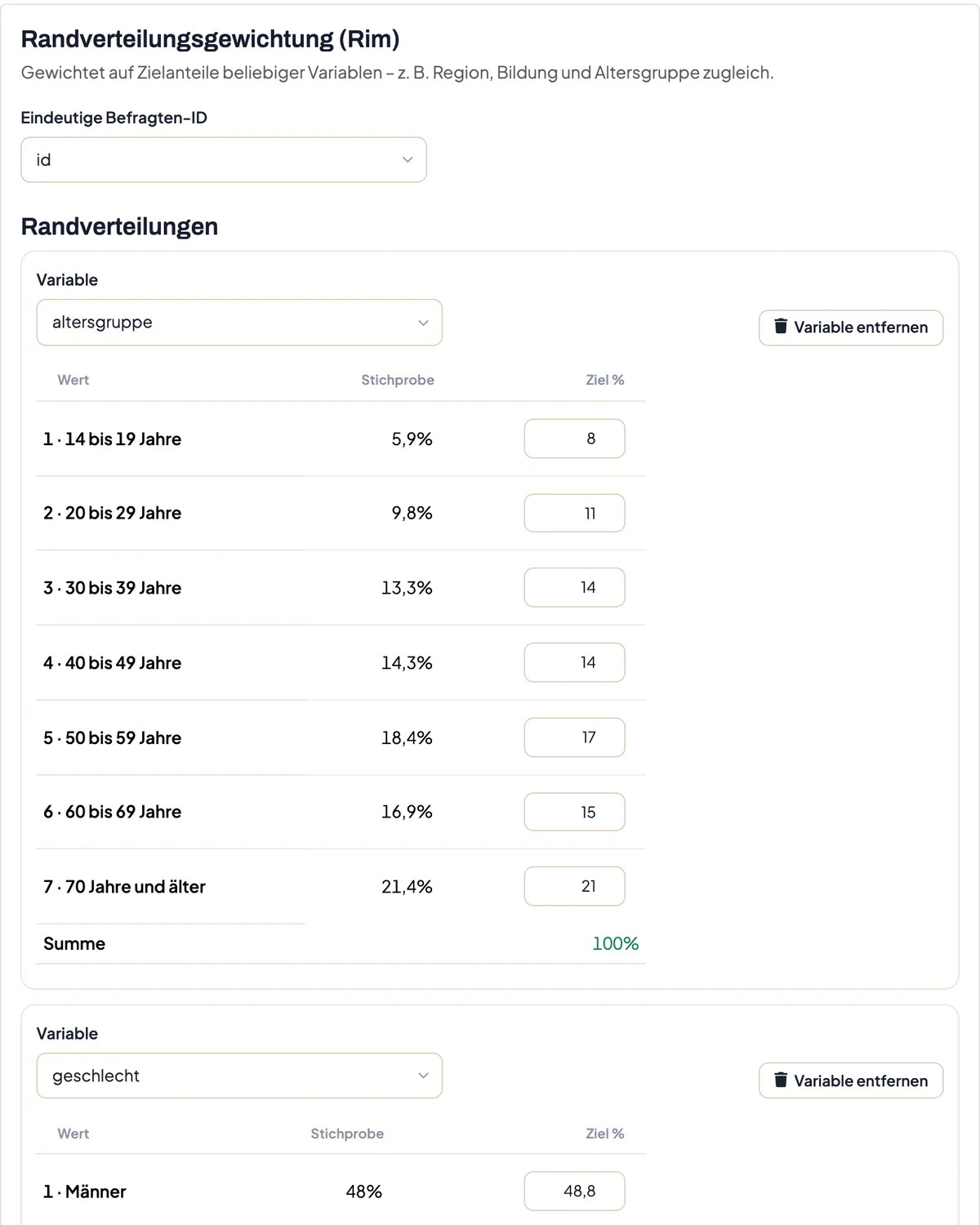
- Öffnen Sie unter Admin → Projekte das Projekt und wechseln Sie in den Projekteinstellungen auf Gewichte. Klicken Sie im Kasten Randverteilungsgewichtung (Rim) auf Rim-Gewichtung einrichten.
- Wählen Sie unter Eindeutige Befragten-ID die ID-Spalte.
- Wählen Sie unter Randverteilungen die erste Variable. Die Tabelle listet jeden Wert mit seinem Anteil in der Stichprobe.
- Tragen Sie unter Ziel % den Zielanteil je Wert ein. Die Ziele einer Variable müssen sich auf 100 % summieren, die Zeile Summe zeigt den Stand. Lassen Sie einen Wert leer, schließt DataLion seine Antworten von den gewichteten Ergebnissen aus.
- Mit Variable hinzufügen nehmen Sie weitere Variablen dazu, bis zu zehn.
- Klicken Sie auf Rim-Gewichte anwenden. DataLion speichert die Gewichte und aktiviert sie für das Projekt.
Die Gewichte haben den Mittelwert 1 und werden auf den Bereich 0,05 bis 20 begrenzt. Unter Methode und Bevölkerungszielwerte steht das noch einmal im Panel.
Das Ergebnis prüfen
Unter Letztes Ergebnis zeigt DataLion, was die Gewichtung bewirkt hat:
- Konvergiert oder Nicht konvergiert: ob DataLion alle Zielanteile innerhalb der Gewichtsgrenzen erreicht hat. Bei Nicht konvergiert prüfen Sie, ob sich Ziele widersprechen oder Kategorien nur dünn besetzt sind.
- Ungewichtetes n, Gewichtetes n und Effektives n. Das effektive n nach Kish gibt an, wie viele ungewichtete Antworten genauso genau wären. Die Effizienz ist das effektive n geteilt durch die einbezogenen Fälle.
- Einbezogen, Ausgeschlossen und die Gewichtsspanne vom kleinsten bis zum größten Gewicht.
- Unter Gewichtungsdiagnostik der Designeffekt (Kish), die Gewichtsstreuung (VK), die Zahl der Iterationen und die Größte Zielabweichung: vorher → nachher in Prozentpunkten. Ein Designeffekt von 1 bedeutet, dass die Gewichtung keine Genauigkeit kostet.
- Anpassung je Variable zeigt dieselbe Abweichung für jede Variable einzeln.
- Ziele ohne Antworten nennt Zielwerte, zu denen es keine einbezogene Antwort gibt. Diese Anteile lassen sich nicht erreichen.
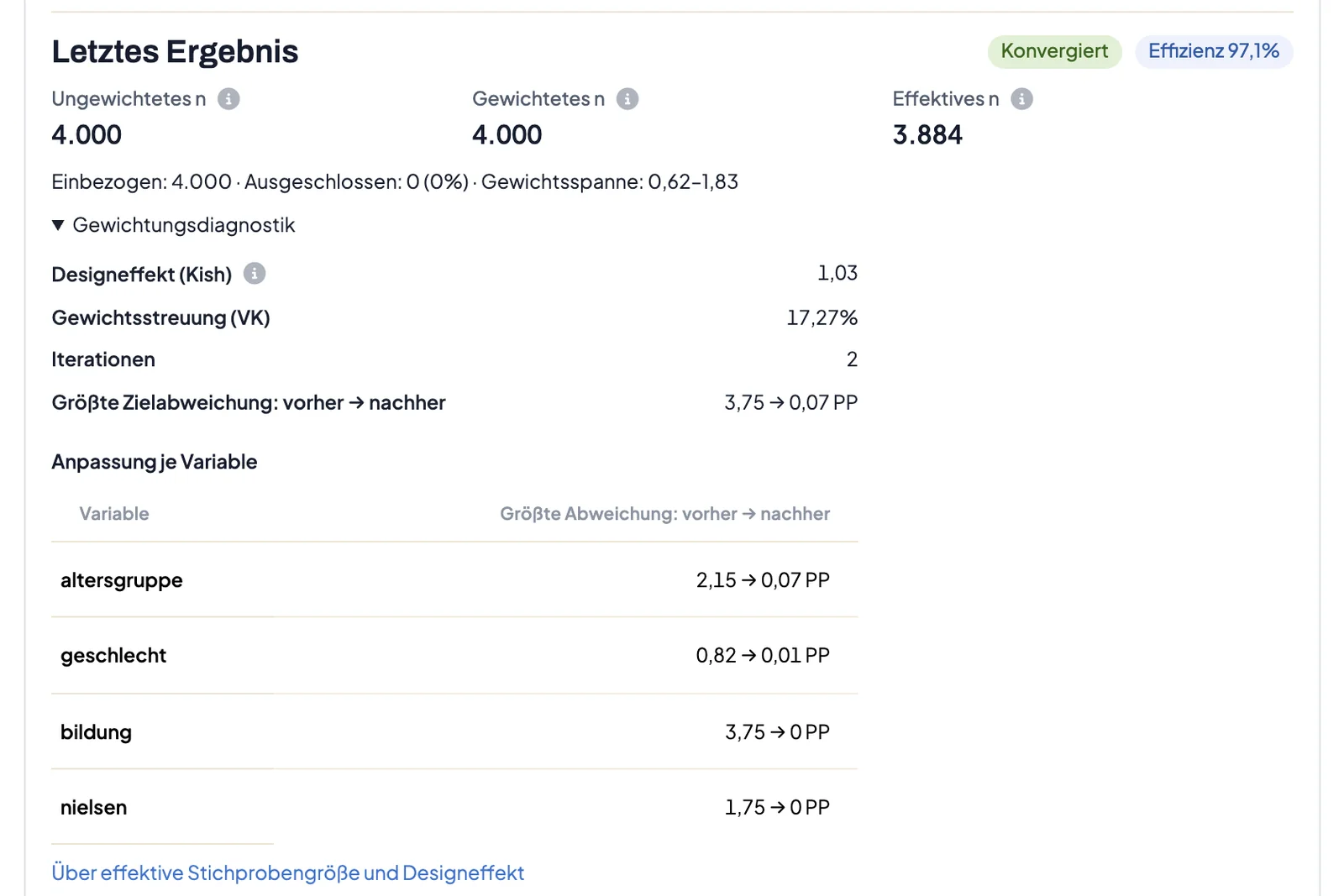
Eine Abweichung nahe null zeigt, dass die Ziele erreicht sind. Repräsentativ wird die Stichprobe dadurch allein nicht.
Effektive Fallzahl in Charts und Signifikanztests
Seit DataLion 2026.3.200 nennen gewichtete Charts und Tabellen neben der Basis die effektive Fallzahl nach Kish, zum Beispiel „n=4.000 Fälle, n eff.=3.884“. Dieselbe Angabe steht in den Fußzeilen der Excel- und PowerPoint-Exporte. Je ungleicher die Gewichte, desto kleiner ist dieser Wert.
z-Tests und Chi-Quadrat-Tests auf gewichteten Anteilen rechnen mit der effektiven Fallzahl als Basis. Sie melden dadurch seltener Unterschiede, die nur wegen der Gewichtung signifikant wirken. Die Legende des Charts weist darauf hin. Mehr zu den Tests steht unter Signifikanzen in Tabellen und Diagrammen anzeigen.
Gewichte in den Projekteinstellungen
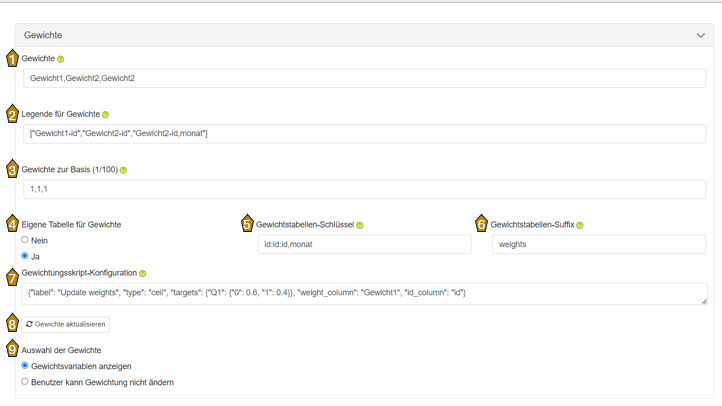
Die Einstellungen für Gewichte nehmen Sie unter Admin → Projekte im Projekt unter Gewichte vor. Gewichte können direkt aus dem hochgeladenen Datensatz verwendet werden (A) oder aus einer separaten Gewichtstabelle angespielt werden (B). Fortgeschrittene Option: Gewichte können bei Bedarf in DataLion berechnet werden (C).
A - Gewichte in einem DataLion Projekt verwenden
(1) Gewichte/Weights: Gewichtungsvariable eintragen (Bezeichnung der Variable im Datensatz). Bei mehreren Gewichtungsvariablen kommagetrennt eingeben (Achtung! Ohne Leerzeichen trennen).
Es ist auch möglich, Formeln zur Berechnung der Gewichte zu verwenden (Beispiel: Gewicht1*2*Variable | multipliziert Gewichtungsvariable Gewicht1 mit 2 und einer weiteren Variable).
(2) Legende für Gewichte/Weight legend: Eingeben, wie die Variable(n) im Frontend für die User bezeichnet sein sollen (Beispiel: [“Gewicht1”,“Gewicht2-id”,“Gewicht2-id&monat”])
(3) Gewichte zur Basis/Weights to base: Optional Basis eingeben zu der die Gewichte berechnet werden sollen.
(9) Auswahl der Gewichte/Weight selection: Angeben, ob die Gewichtungsvariablen für die User im Frontend sichtbar sein sollen
B - Gewichtungsvariable aus einer separaten Tabelle verwenden
In DataLion können Gewichte auch aus einer separaten Tabelle verwendet werden. Diese Gewichtungstabelle kann als eine eigene Datasource (Projektbackend > Data Sources) in das Projekt hochgeladen werden. Die Software kann über Joins auf die Gewichtung zugreifen. Dafür werden folgende Angaben benötigt:
(4) Eigene Tabelle für Gewichte/Seperate weights table: ‘Yes’ um Gewichte aus einer separaten Tabelle zu verwenden
(5) Gewichtstabellen-Schlüssel/Weights table keys: Name der Key-Variable zum Verknüpfen der Gewichtungstabelle mit dem Datensatz, typischerweise eine eindeutige ID.
-
Über eine Variable matchen: Geben Sie den Variablennamen ein (Beispiel: id | es wird über die Variable id gematched)
-
Über mehrere Variablen matchen: Geben Sie die Variablennamen kommagetrennt (ohne Leerzeichen!) ein (Beispiel: id,monat | es wird über die Variablen id UND monat gematched)
-
Wollen Sie mehrere Gewichte definieren und sollen diese über verschiedene Variablen gematched werden, so trennen Sie die verschiedenen Variablen(kombinationen) durch einen “:” (Beispiel: id:id,monat | die erste Gewichtsvariable wird über die Variable id gematched; die zweite Gewichtsvariable wird über die Variablen id UND monat gematched)
(6) Gewichtstabellen-Suffix/Weights table suffix: Suffix, das der Gewichtungstabelle beim Datenimport über den Reiter “Data Sources” vergeben wurde.
C - Gewichte aus einer separaten Tabelle erstellen lassen [fortgeschritten]
Bei Verwendung einer Gewichtungstabelle können optional Gewichte auch auf Basis eines Scripts durch DataLion berechnet werden.
Vorgehen:
-
Schritt: Im Feld (7) Gewichtungsskript-Konfiguration/Weights script configuration den Code für die Berechnung eingeben (Beispiel siehe unten)
-
Schritt: Auf (8) Gewichte aktualisieren/update weights klicken
-
Schritt: Auf save klicken
Der Code im Eingabefeld Gewichtungsskript-Konfiguration erzeugt Gewichte, sodass Zellen die gleiche Verteilung haben wie in der Vorgabe.
Bis Release 2026.2.199 hat DataLion die Zellfaktoren solcher Skripte invertiert. Seit 2026.3.200 ist das behoben. Betroffene Projekte erhalten bei der nächsten Neuberechnung korrekte Gewichte, zum Beispiel über (8) Gewichte aktualisieren. Müssen Sie auf mehrere Variablen zugleich gewichten, ist die Randverteilungsgewichtung (Rim) meist der einfachere Weg.
Beispiel: Der untenstehende Code erstellt Gewichte, so dass die Verteilung der beiden Ausprägungen “0” und “1” der Variable “Q1” 60 % zu 40 % ist:
{“label”: “Update weights”, “type”: “cell”, “targets”: {“Q1”: {“0”: 0.6, “1”: 0.4}}, “weight_column”: “weight”, “id_column”: “id”}
- GewichtungsskriptParameter:
“label”: “Update weights"
"type”: “Cell”: Berechnet die Gewichte auf Basis der Zellen
”targets”: Zielvariable auf Basis derer die Gewichte berechnet werden sollen und Gewichtungsvorgabe in diesem Format: {“Variable”: {“Auprägung1”: Anteil, “Ausprägung2”: Anteil}}
“weight_column”: Name der Gewichtungsvariable der Gewichtungstabelle
”id_column”: Spalte im Datensatz in dem eine eindeutige ID steht. Normalerweise ist das die Key Variable, welche die Gewichtungstabelle mit der Datentabelle verknüpft.