
Berichtsentwurf aus der Umfrage erstellen
Sobald die ersten Antworten da sind, wollen die meisten Teams einen Blick auf die Ergebnisse werfen. Seit DataLion 2026.3.201 baut der Reiter Rücklauf dafür einen kompletten Startbericht: einen Tab zu Stichprobe und Feldarbeit, einen Tab je Fragebogenabschnitt mit einem passenden Diagramm für jede Frage und auf Wunsch Kreuztabellen nach Teilgruppen. Der Entwurf ist ein normaler Bericht, den Sie danach frei bearbeiten.
Voraussetzungen
- DataLion ab Release 2026.3.201 und Administratorrechte.
- Die Umfrage ist veröffentlicht und hat mindestens eine abgeschlossene Antwort. Sonst ist die Schaltfläche gesperrt und nennt den Grund.
- Für KI-Titel und Zusammenfassung: die integrierte KI unter Admin → Integrationen → KI. Ohne KI bekommt der Entwurf neutrale Titel.
Einen Berichtsentwurf erstellen
- Öffnen Sie unter Admin → Umfragen die Umfrage und wechseln Sie in den Reiter Rücklauf.
- Scrollen Sie zum Bereich Berichtsentwurf.
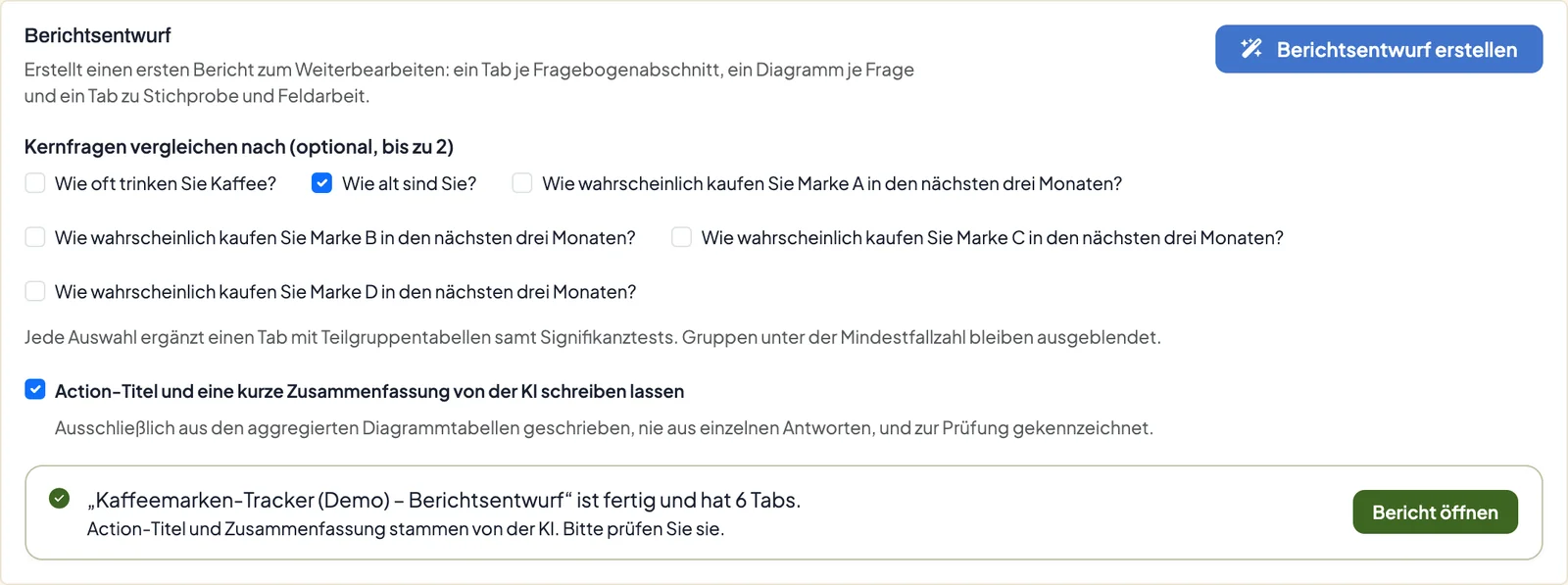
- Wählen Sie unter Kernfragen vergleichen nach (optional, bis zu 2) bis zu zwei Fragen, nach denen DataLion die Ergebnisse aufteilen soll, zum Beispiel Altersgruppe oder Region. Zur Wahl stehen Einfachauswahl-Fragen mit zwei bis acht Optionen.
- Lassen Sie Action-Titel und eine kurze Zusammenfassung von der KI schreiben lassen angehakt oder nehmen Sie den Haken heraus.
- Klicken Sie auf Berichtsentwurf erstellen. Der Bereich zeigt den Fortschritt Schritt für Schritt.
- Ist der Entwurf fertig, klicken Sie auf Bericht öffnen.
Bleiben Sie auf der Seite, bis der Entwurf fertig ist. Wenn Sie vorher wegnavigieren, baut DataLion den Bericht trotzdem fertig, aber die Schaltfläche Bericht öffnen fehlt dann. Sie finden den Bericht in diesem Fall unter den Berichten des Umfrageprojekts.
Was im Entwurf steht
Der neue Bericht trägt den Titel der Umfrage mit dem Zusatz „Berichtsentwurf“ und liegt im Projekt der Umfrage. Er enthält:
- Stichprobe & Feldarbeit: abgeschlossene Interviews, Starts, bei Einladungen auch Eingeladene und Rücklaufquote, die Feldzeit und die Entfernungen aus der Qualitätsprüfung nach Grund.
- Einen Tab je Abschnitt. Der Tab heißt wie der Beschreibungstext, mit dem der Abschnitt beginnt, sonst „Abschnitt 1“, „Abschnitt 2“ und so weiter.
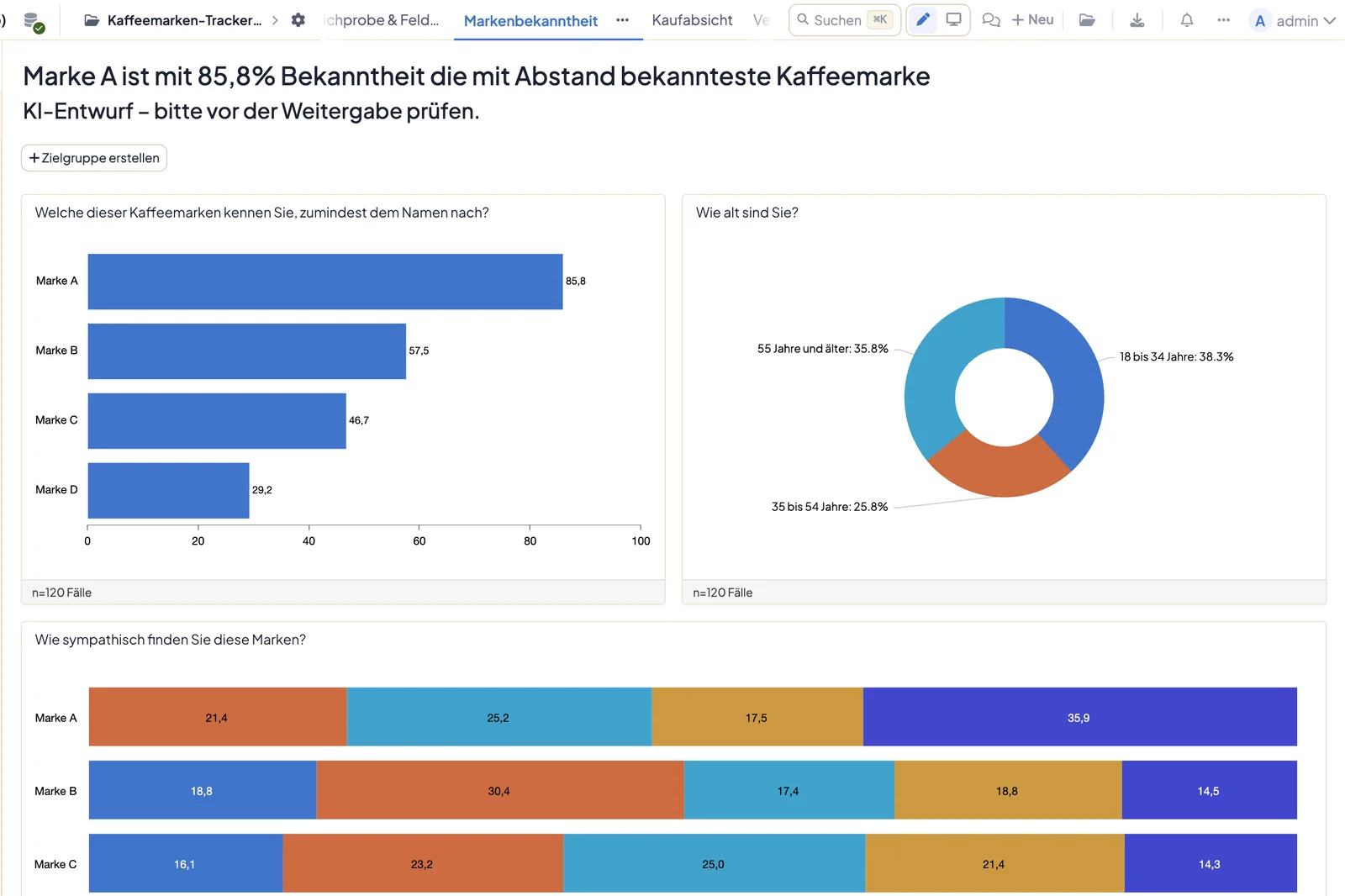
- Ein Diagramm je Frage, nach festen Regeln gewählt: Balken für Einfachauswahl (Donut bei bis zu drei Optionen), ein Balkendiagramm aller Optionen für Mehrfachauswahl, gestapelte Balken für Matrizen und Karussells, Säulen für Bewertungsskalen, ein NPS-Diagramm für NPS-Fragen, Mittelwerte für Zahlen und eine Textliste für offene Fragen. Conjoint, MaxDiff und Van Westendorp bekommen ihre eigenen Diagramme. Kontakt-, Datei- und Datumsfragen lässt DataLion weg.
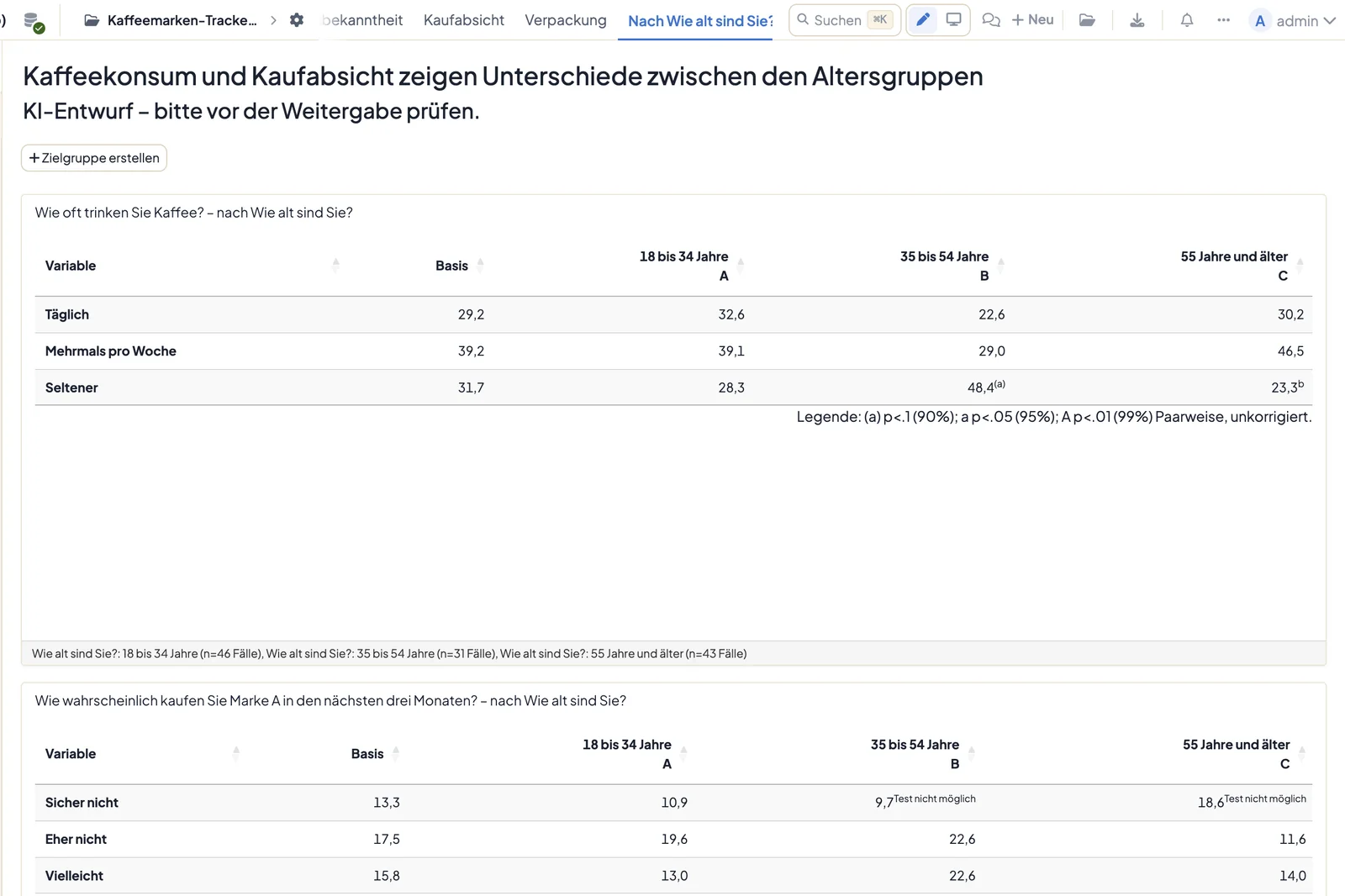
- Einen Tab je Teilgruppenfrage. Er heißt „Nach“ und dann der Titel der Frage. Darin stehen Kreuztabellen der Kernfragen (Einfachauswahl, Bewertungen und NPS, höchstens acht) samt Signifikanztest. Spalten unter der Mindestfallzahl des Projekts bleiben ausgeblendet.
KI-Titel und Zusammenfassung
Mit der KI-Option schreibt DataLion für jeden Tab einen Action-Titel, also eine Aussage statt einer Überschrift, etwa „Marke A ist mit 85,8 % Bekanntheit die mit Abstand bekannteste Kaffeemarke“. Darunter steht ein Hinweis, dass es sich um einen KI-Entwurf handelt, den Sie vor der Weitergabe prüfen sollen. Dazu kommt ein Tab Zusammenfassung mit den wichtigsten Ergebnissen.
Die KI bekommt dafür nur die aggregierten Diagrammtabellen, nie einzelne Antworten. Offene Antworten und der Stichproben-Tab gehen nicht an das Modell, und Teilgruppenzellen unter der Mindestfallzahl erreichen es ebenfalls nicht. Lesen Sie die Titel trotzdem gegen die Zahlen, bevor Sie den Bericht teilen.
Gut zu wissen
- Jeder Klick auf Berichtsentwurf erstellen legt einen neuen Bericht an. Ältere Entwürfe bleiben stehen, löschen Sie sie bei Bedarf selbst.
- Für Matrizen und Mehrfachauswahl legt DataLion kombinierte Variablen im Codebook an, in einem Ordner „Report draft“. Spätere Entwürfe verwenden ihn wieder.
- Bei kleinen Stichproben stehen in den Kreuztabellen oft Hinweise wie „Test nicht möglich“. Das ist korrekt: Für einen Signifikanztest fehlen dann Fälle.
- Bricht ein Lauf ab, kann ein halb fertiger Bericht zurückbleiben. Löschen Sie ihn und starten Sie neu.
- Wie Sie Diagramme danach anpassen, steht unter Von der Umfrage zum Dashboard.