
Chart-Daten bearbeiten: Antworten gruppieren, Top-2-Boxen, Kategorien ausblenden
Mit Chart-Daten bearbeiten ändern Sie, welche Balken ein Chart zeigt, ohne das Codebuch zu öffnen. Sie fassen Antworten zu Gruppen zusammen, ergänzen eine Top-2-Box neben den einzelnen Antworten, teilen Zahlenwerte in Bereiche ein oder blenden Kategorien aus. Wer das Projekt bearbeiten darf, speichert die Definition als Variable und verwendet sie danach in allen Charts und Filtern.
Voraussetzungen
- DataLion ab Release 2026.2.197.
- Zugriff auf das Dashboard. Als Variable speichern und den Reiter Spalten kombinieren sehen nur Personen, die das Projekt bearbeiten dürfen.
Den Dialog öffnen
- Klicken Sie im Chart oben rechts auf das Zahnrad (Chart-Einstellungen).
- Wählen Sie im Abschnitt Daten den Eintrag Chart-Daten bearbeiten….
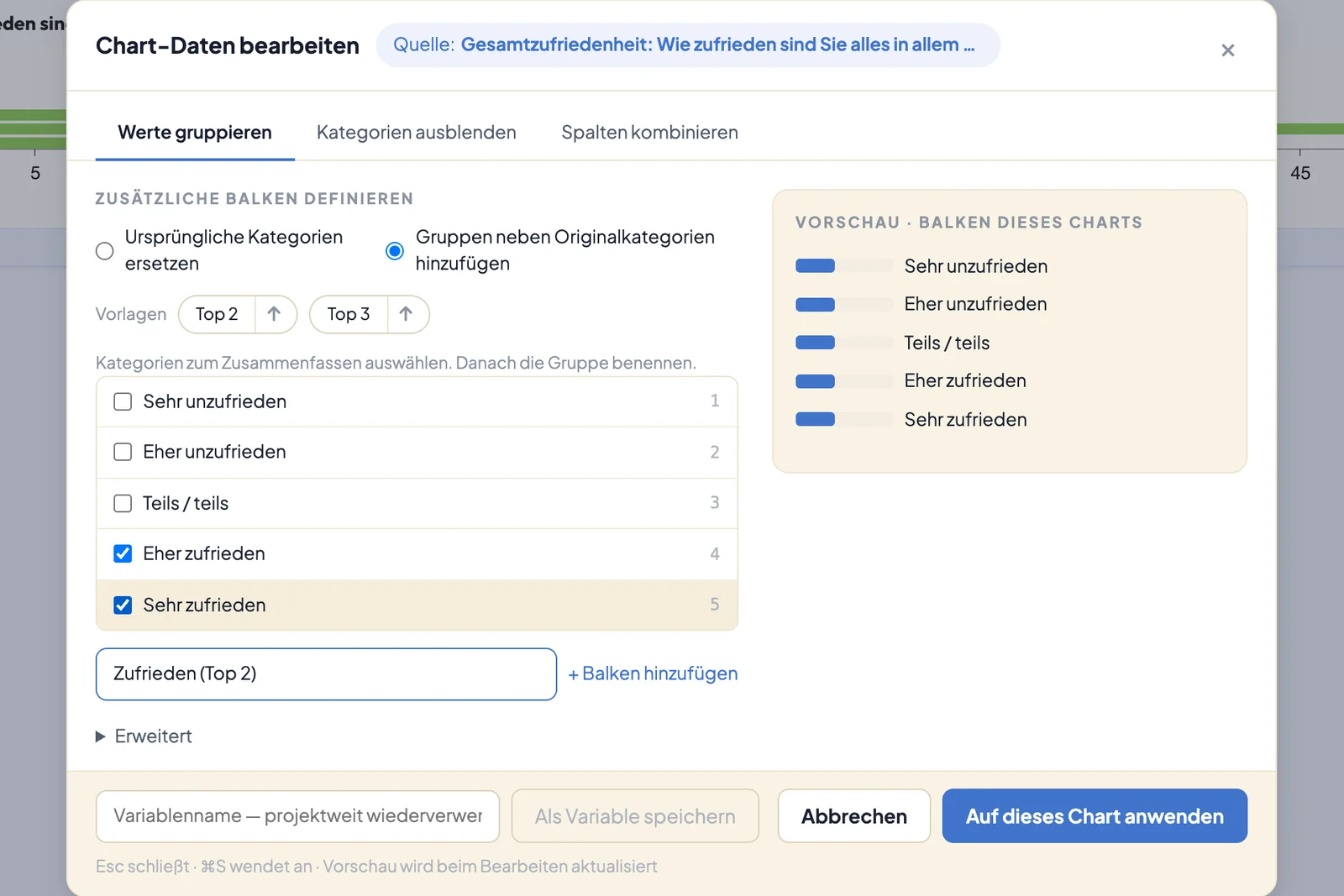
Oben im Dialog steht unter Quelle die Frage, auf der das Chart beruht. Der Dialog hat drei Reiter: Werte gruppieren, Kategorien ausblenden und Spalten kombinieren.
Antworten zu Gruppen zusammenfassen
- Wählen Sie im Reiter Werte gruppieren zuerst, wie die Gruppen erscheinen sollen:
- Ursprüngliche Kategorien ersetzen: Das Chart zeigt nur noch die Gruppen, zum Beispiel „unter 40 Jahre“ und „40 Jahre und älter“.
- Gruppen neben Originalkategorien hinzufügen: Die einzelnen Antworten bleiben, die Gruppe kommt als zusätzlicher Balken dazu. So entsteht etwa eine Top-2-Box neben der vollständigen Skala.
- Setzen Sie Haken bei den Antworten, die zusammengehören.
- Geben Sie unter Name eine Bezeichnung ein und klicken Sie auf + Gruppe hinzufügen bzw. + Balken hinzufügen.
- Wiederholen Sie das für weitere Gruppen. Mit Bearbeiten ändern Sie eine Gruppe, mit × entfernen Sie sie.
- Klicken Sie auf Auf dieses Chart anwenden oder drücken Sie ⌘S bzw. Strg+S.
Unter Vorlagen markieren Top 2 und Top 3 zwei oder drei Antworten automatisch und schlagen einen Namen wie „Top 2-Box“ vor. Der Pfeil daneben zählt vom anderen Ende der Skala. Welche Antworten die Vorlage wählt, hängt von den Codes im Codebuch ab. Prüfen Sie deshalb nach dem Klick, ob die gewünschten Antworten markiert sind, und kehren Sie die Auswahl bei Bedarf mit dem Pfeil um.
Rechts listet Vorschau · Balken dieses Charts die Balken auf, die das Chart danach zeigt. Die Zahlen dazu erscheinen, sobald Sie die Definition anwenden. Die Werte gewichtet DataLion automatisch mit dem Projektgewicht.
Zahlenwerte in Bereiche einteilen
Bei Fragen mit Zahlen statt Antwortoptionen, etwa Alter in Jahren, zeigt der Reiter eine kleine Verteilung der Rohwerte. Darunter legen Sie Bereiche an: Label, Untergrenze und Obergrenze eintragen und mit + Gruppe hinzufügen übernehmen, zum Beispiel „18 bis 29“, „30 bis 44“ und „45 und älter“.
Unter Erweitert stehen zwei weitere Wege für Spezialfälle: Bedingungen (Feld=Wert, kommagetrennt) für Gruppen über mehrere Variablen und Formel (erweitert) für eigene Ausdrücke. Mit Gesamt (alle Fälle) ergänzen Sie einen Balken für alle Befragten.
Kategorien ausblenden
Im Reiter Kategorien ausblenden schalten Sie Antworten mit dem Augensymbol aus. Unter Basis legen Sie fest, was mit den Prozentwerten passiert:
- Aus der Basis entfernen: Die Anteile beziehen sich nur noch auf die sichtbaren Antworten und ergeben wieder 100 %. Das eignet sich etwa für „weiß nicht“.
- Nur ausblenden: Die Basis bleibt gleich, die sichtbaren Anteile ergeben dann weniger als 100 %.
Als Variable speichern
Eine Gruppierung, die Sie öfter brauchen, speichern Sie für das ganze Projekt:
- Geben Sie unten einen Variablenname ein.
- Klicken Sie auf Als Variable speichern. DataLion meldet Als Projekt-Variable gespeichert.
Die neue Variable steht im Codebuch im selben Ordner wie die Ausgangsfrage. Sie lässt sich wie jede andere Frage als Chart oder Filter verwenden.
Hat ein Chart bereits eine eigene Datendefinition, zeigt der Dialog oben einen Hinweis mit der Zahl der Gruppen und ausgeblendeten Kategorien. Mit Entfernen kehrt das Chart zu den Originalwerten zurück.
Spalten zu einer Frage kombinieren
Exporte aus Umfragewerkzeugen teilen eine Frage oft auf viele Spalten auf, etwa C8_1, C8_2, C8_3. Der Reiter Spalten kombinieren fasst sie zu einer Variable zusammen:
- Tragen Sie unter Startspalte die erste Spalte ein, zum Beispiel
C8_1. - Klicken Sie auf Zusammengehörige Spalten finden. DataLion erkennt, ob es sich um eine Mehrfachnennung oder eine Item-Batterie handelt, und zeigt die gefundenen Spalten.
- Bei einer Batterie prüfen Sie unter Gemeinsame Skala die Bezeichnungen der Skalenpunkte.
- Klicken Sie auf Variable anlegen.
Die neue Variable erscheint in der Variablenliste und steht für Charts und Filter bereit. Das aktuelle Chart bleibt dabei unverändert. DataLion prüft bis zu 200 Spalten, eine Batterie darf 2 bis 12 Skalenpunkte haben.
Tipps
- Die Berechnung, etwa Mittelwert statt Prozent, stellen Sie im Chart-Menü unter Metrik ein.
- Gruppen, die Sie in vielen Charts brauchen, legen Sie besser einmal als Variable an, statt sie in jedem Chart neu zu definieren.
- Für dauerhafte Umkodierungen über viele Fragen hinweg siehe Das Codebook Teil 2.