
Charts kombinieren, verschieben und beschriften
Stehen auf einem Tab mehrere Charts mit derselben Skala nebeneinander, etwa die Zufriedenheit mit Preis, Service und Lieferung, lassen sie sich zu einem gruppierten Balkenchart kombinieren. Der Vergleich steht dann in einem Bild statt in drei. Diese Seite beschreibt außerdem, wie Sie Charts in einen anderen Tab verschieben und wie Legenden und lange Beschriftungen lesbar bleiben.
Voraussetzungen
- DataLion ab Release 2026.2.198.
- Bearbeitungsrechte am Projekt.
Charts eines Tabs kombinieren
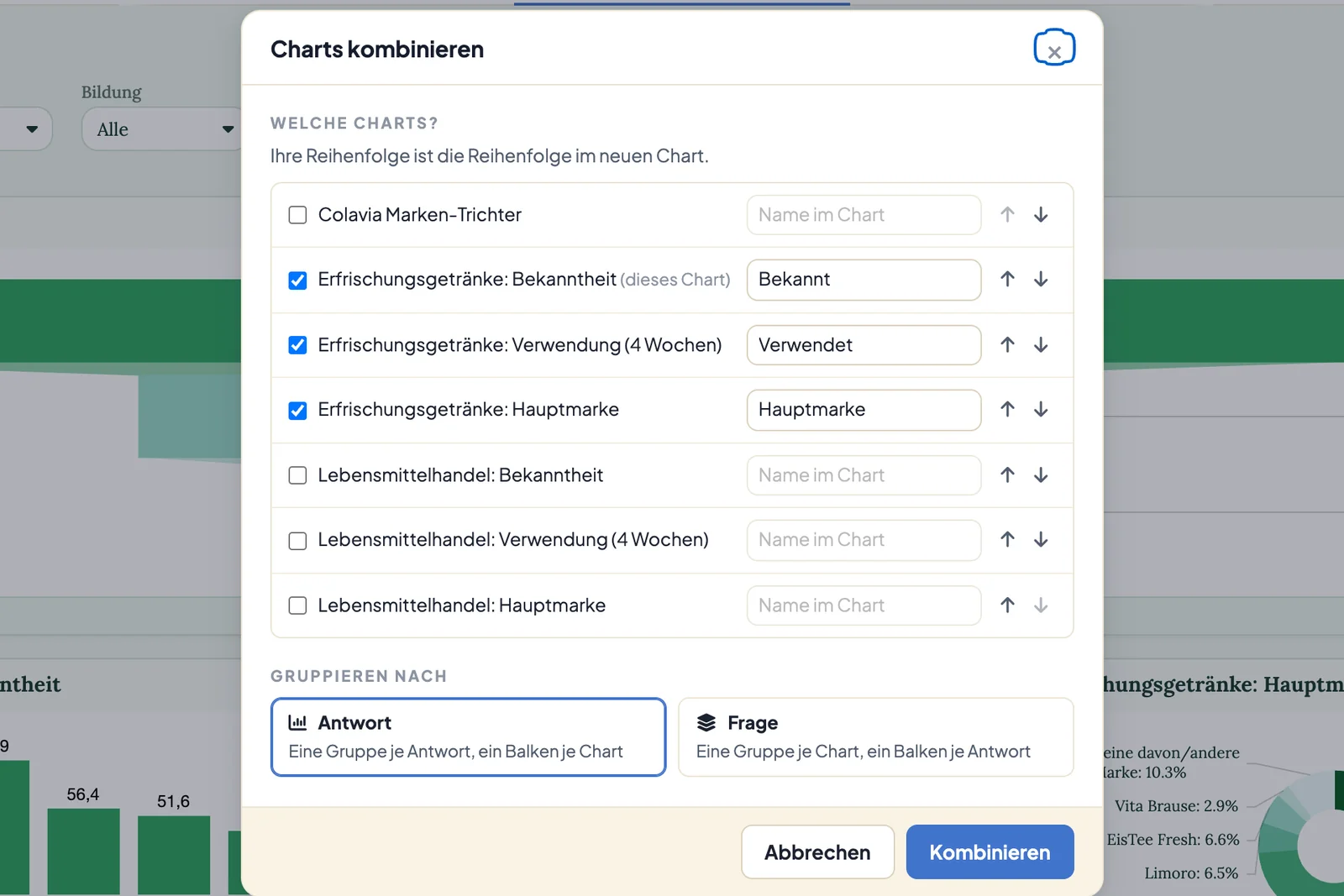
- Öffnen Sie im Kopf eines der Charts das Menü Chart-Einstellungen (Zahnrad) und wählen Sie im Bereich Daten den Eintrag Mit anderen Charts kombinieren….
- Unter Welche Charts? stehen alle Charts des Tabs. Haken Sie die Charts an, die in den neuen Chart sollen, mindestens zwei. Ihre Reihenfolge ist die Reihenfolge im neuen Chart. Mit den Pfeilen ändern Sie sie.
- Tragen Sie unter Name im Chart für jeden Chart einen kurzen Namen ein, etwa „Preis“ statt der ganzen Frage.
- Wählen Sie unter Gruppieren nach:
- Antwort: eine Gruppe je Antwort, ein Balken je Chart. Das ist voreingestellt und passt, wenn Sie die Themen innerhalb einer Antwort vergleichen wollen, etwa „Sehr zufrieden“ bei Preis, Service und Lieferung.
- Frage: eine Gruppe je Chart, ein Balken je Antwort.
- Wählen Sie unter Welche Antworten werden Gruppen? (oder … Balken?) die Antworten aus, zum Beispiel nur die Top-2-Antworten. Das Suchfeld und Alle / Keine helfen bei langen Skalen.
- Prüfen Sie den Name des neuen Charts und klicken Sie auf Kombinieren.
Der kombinierte Chart steht an der Stelle des ersten ausgewählten Charts, die übrigen ausgewählten Charts verschwinden vom Tab. Er wird immer als gruppiertes Balkendiagramm angelegt. Speichern Sie den Tab, damit die Änderung bleibt.
DataLion legt dafür eine neue Frage im Codebook an, gleich neben der ersten Frage. Die Kombination bleibt deshalb erhalten, wenn das Codebook neu erzeugt wird.
Was sich kombinieren lässt
Kombinieren lassen sich Fragen mit Antwortoptionen, deren Codes einfache Werte sind. Charts, die schon mehrere Fragen zusammenführen oder getrennt zeigen, und Fragen ohne Ausprägungen erscheinen im Dialog mit dem Hinweis „Lässt sich nicht kombinieren“. Es zählen nur Charts auf dem aktuellen Tab.
Eine Kombination ändern
An einem kombinierten Chart heißt der Menüeintrag Kombination bearbeiten…. Er öffnet denselben Dialog mit der gespeicherten Auswahl. Ändern Sie Charts, Namen, Antworten oder die Gruppierung und klicken Sie auf Speichern.
Chart-Stil… gestaltet einen kombinierten Chart mit allen seinen Teilen auf einmal. Unter Layout setzt Balken einer Gruppe mit Abstand zeigen kleine Lücken zwischen die Balken einer Gruppe.
Mehrere Fragen als Small Multiples
Zeigt ein Chart mehrere Fragen getrennt nebeneinander, zeichnet DataLion ein Feld je Frage. Der Titel nennt jede Frage, und die Datenauswahl gruppiert die Antwortoptionen nach Frage. Gezogene Filter gelten für alle Felder.
- Achsen → Vertauscht dreht die Darstellung: ein Feld je Antwort, ein Balken je Frage.
- Unter Legende wählen Sie Gemeinsame Legende unten oder Gemeinsame Legende rechts statt der Beschriftung an jeder Achse.
Einen Chart in einen anderen Tab verschieben
- Öffnen Sie im Kopf des Charts das Download-Menü und wählen Sie In Tab verschieben….
- Wählen Sie unter Tab das Ziel und klicken Sie auf Diagramm verschieben.
Der Chart wandert mit allen Einstellungen und seiner Größe ans Ende des Ziel-Tabs. Ungespeicherte Änderungen am aktuellen Tab speichert DataLion dabei mit. Verschieben geht nur innerhalb desselben Reports und nur in Tabs, die Sie bearbeiten dürfen. Hat der Report keinen weiteren Tab, fehlt der Eintrag. Einen neuen Tab legen Sie im Menü Tab-Aktionen mit Tab zum Report hinzufügen an.
Legende und lange Beschriftungen
Im Chart-Stil (Chart-Einstellungen → Chart-Stil…, Reiter Anpassen) steht der Abschnitt Legende:
- Legende anzeigen blendet die Legende ein oder aus.
- Position der Legende: unten, oben, links oder rechts.
- Spalten der Legende: Automatisch oder eine feste Zahl von 1 bis 8.
Lange Legenden brechen um oder werden gekürzt, der volle Text erscheint beim Darüberfahren. Eine Legende, die höher als ein Drittel des Charts wäre, wird scrollbar.
Für lange Achsenbeschriftungen und Legendeneinträge gibt es die Einstellung Lange Labels und Legenden mit Umbrechen, Mit … kürzen und Kleinere Schrift. Den Standard für das ganze Projekt setzen Sie unter Admin → Projekte → Design → Visuelles Design im Bereich Diagramm. Für einen einzelnen Chart überschreiben Sie ihn im Chart-Stil im Abschnitt Labels, wo zusätzlich Projektstandard zur Wahl steht. Kleinere Schrift verkleinert bis auf 12 px und kürzt erst danach.