
Projektzustand prüfen
Die Seite Zustand prüft ein Projekt auf alles, was ein Dashboard still kaputt machen kann: Formelfehler und unbekannte Spalten im Codebook, Werte, die in den Daten nicht vorkommen, eine nicht erreichbare Datenbank und Charts, die beim Laden fehlgeschlagen sind. Sie finden die Probleme dort, bevor Ihre Leser auf einen leeren Chart stoßen.
Voraussetzungen
- DataLion ab Release 2026.2.198.
- Ein Administratorkonto. Nur Administratoren sehen die Seite.
Die Seite Zustand öffnen
Öffnen Sie unter Admin → Projekte das Projekt. In der Projektnavigation steht im Bereich Daten der Eintrag Zustand. Eine rote Zahl daneben zeigt, wie viele Fehler offen sind.
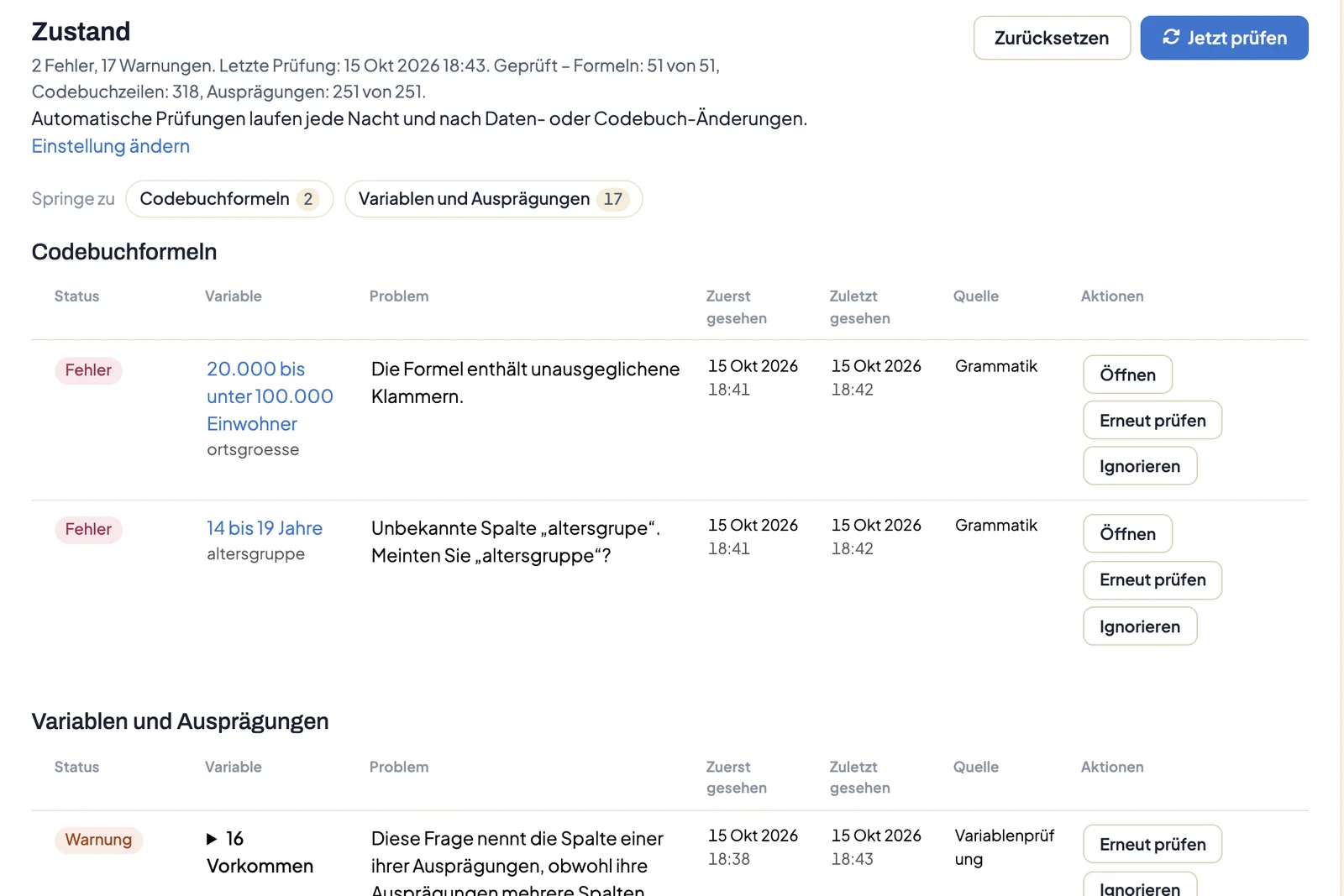
Oben fasst die Seite zusammen, wie viele Fehler und Warnungen es gibt und wann zuletzt geprüft wurde, zum Beispiel „Geprüft – Formeln: 180 von 180“. Gibt es Hinweise in mehreren Bereichen, springen Sie über Springe zu direkt in den Bereich.
Auch von einem Dashboard aus kommen Sie hierher: Schlägt ein Chart fehl, zeigt seine Fehlerkarte Administratoren den Link Projektzustand anzeigen, der direkt auf den passenden Hinweis führt.
Wann DataLion prüft
- automatisch nach jedem Datenimport, nach jeder Freigabe eines Entwurfs und nach jeder Änderung am Codebook, etwa 30 Sekunden später,
- jede Nacht gegen 2:15 Uhr,
- jederzeit mit Jetzt prüfen.
Sehr große Codebooks prüft DataLion in Etappen, je Lauf bis zu 200 Formeln und 1.000 Ausprägungen. Bei den folgenden Läufen geht es dort weiter.
Projekte, die nicht automatisch geprüft werden sollen, schalten Sie in der Projektnavigation unter Projekt → Erweitert → Diagnose mit dem Schalter Automatische Zustandsprüfungen ab. Auf der Seite Zustand führt der Link Einstellung ändern direkt dorthin. Jetzt prüfen funktioniert weiterhin.
Was die Prüfung findet und wie Sie es beheben
Die Hinweise stehen in Bereichen, je nachdem, welche Prüfung sie gefunden hat. Fehler (rot) bedeuten, dass ein Chart falsche oder keine Daten zeigt. Warnungen (gelb) sind Stellen, die wahrscheinlich nicht so gemeint sind.
Codebuchformeln
Eine Formel im Codebook ist ungültig, etwa durch eine fehlende Klammer oder einen Tippfehler im Spaltennamen. Bei einem unbekannten Spaltennamen schlägt DataLion die gemeinte Spalte vor: „Unbekannte Spalte „alter_grp“. Meinten Sie „altersgruppe“?“
Beheben: Öffnen führt in die Codebook-Zeile direkt zum Formelfeld. Korrigieren Sie die Formel und speichern Sie.
Variablen und Ausprägungen
- Die Zeile nennt keine Spalte der Datentabelle. Die Codebook-Zeile wählt dadurch keine Daten aus. Tragen Sie im Formelfeld die richtige Spalte ein.
- Unbekannte Spalte. Die Spalte im Feld für den Feldnamen gibt es in der Datentabelle nicht, oft nach einem Upload mit umbenannten Spalten. In der Codebook-Zeile steht dann „(nicht in der Datentabelle)“. Wählen Sie eine vorhandene Spalte aus und speichern Sie.
- Eine Frage liest die Spalte einer Ausprägung. Prüfen Sie den Feldnamen der Frage.
- Ein Wert kommt in den Daten nicht vor. Eine Ausprägung fragt einen Code ab, den es in den Daten nicht gibt, während ein ähnlicher Wert unbeschriftet bleibt. Meist ist das ein Tippfehler im Code. Korrigieren Sie den Wert der Ausprägung.
Datenbank-Testlauf
DataLion schickt jede Formel einmal probehalber an die Datenbank, so wie ein gewichteter Chart sie abfragen würde. Lehnt die Datenbank sie ab, steht hier die Meldung der Datenbank, etwa „Die Datenbank kennt … nicht“. Bei Exasol weist DataLion außerdem darauf hin, wenn ein Text in doppelten statt in einfachen Anführungszeichen steht.
Ist die Datenbank gar nicht erreichbar, steht hier „Die Datenquelle ist nicht erreichbar“, und die Prüfung endet nach dem ersten Verbindungsfehler. Prüfen Sie dann die Verbindung der Datenquelle unter Datenquellen und starten Sie die Prüfung neu.
Werte in Formeln
Eine Formel fragt einen Wert ab, der in der Spalte nicht vorkommt, zum Beispiel „Der Wert „Sued“ wurde in der Spalte „region“ nicht gefunden. War „Süd“ gemeint?“ Der Chart zeigt dann 0 statt der erwarteten Fälle. Korrigieren Sie den Wert in der Formel.
Datenquelle
DataLion prüft, ob Umlaute und Sonderzeichen unbeschädigt aus der Datenbank zurückkommen. Schlägt das fehl, liegen die Daten nicht in UTF-8 vor. Laden Sie die Datei mit der richtigen Kodierung neu hoch, siehe Vorbereitung von Daten.
Laufzeitfehler
Ein Chart ist beim Laden auf einem Dashboard fehlgeschlagen. Der Hinweis zeigt die Fehlermeldung und, wenn möglich, die Codebook-Zeile des Charts. Der Hinweis verschwindet von selbst, sobald der Chart wieder fehlerfrei lädt.
Mit Hinweisen arbeiten
- Öffnen springt in die Codebook-Zeile, an das Feld, das Sie korrigieren müssen.
- Melden mehrere Zeilen dasselbe Problem, fasst DataLion sie zu einer Zeile zusammen. Unter „… Vorkommen“ stehen Links zu jeder betroffenen Codebook-Zeile.
- Erneut prüfen prüft nach einer Korrektur nur diese Codebook-Zeile. Bei zusammengefassten Hinweisen prüft es das ganze Projekt. Behobene Hinweise tragen danach das Schild Behoben.
- Ignorieren blendet einen Hinweis aus, zusammen mit allen gleichen Hinweisen. Rückgängig machen lässt sich das nur mit Zurücksetzen.
- Zurücksetzen löscht alle Hinweise des Projekts, auch die ignorierten, samt Prüfverlauf. Die nächste Prüfung beginnt von vorn.
Hinweise schon im Codebook-Editor
Dieselben Prüfungen laufen im Codebook-Editor, während Sie tippen. Ein Formel- oder Feldnamenfeld färbt sich rot oder gelb, und der Tooltip zeigt die Meldung mit einer Markierung an der fehlerhaften Stelle. Zeilen mit offenen Hinweisen tragen ein rotes Ausrufezeichen. Speichern können Sie trotzdem jederzeit. Die Hinweise blockieren nichts.
Wie das Codebook aufgebaut ist, erklären Das Codebook, Teil 1 und Teil 2.