
Quellendominanz und Selbst-Benchmark
Benchmarking-Studien führen Daten vieler Organisationen zusammen, etwa Gehälter, Preise oder Kennzahlen von Mitgliedsunternehmen eines Verbands. Dabei darf niemand aus einer Zelle die Zahlen eines einzelnen Teilnehmers ablesen. Die Mindestfallzahl allein reicht dafür nicht: 50 Fälle können aus nur zwei Unternehmen stammen. Seit DataLion 2026.3.201 gibt es deshalb die Quellendominanz. Sie zählt, wie viele Organisationen hinter einer Zelle stehen und wie groß der Anteil der größten ist.
Dazu passt das neue Diagramm Selbst-Benchmark: Leser tragen ihren eigenen Wert ein und sehen, auf welchem Perzentil sie in der Vergleichsgruppe liegen.
Quellendominanz einrichten
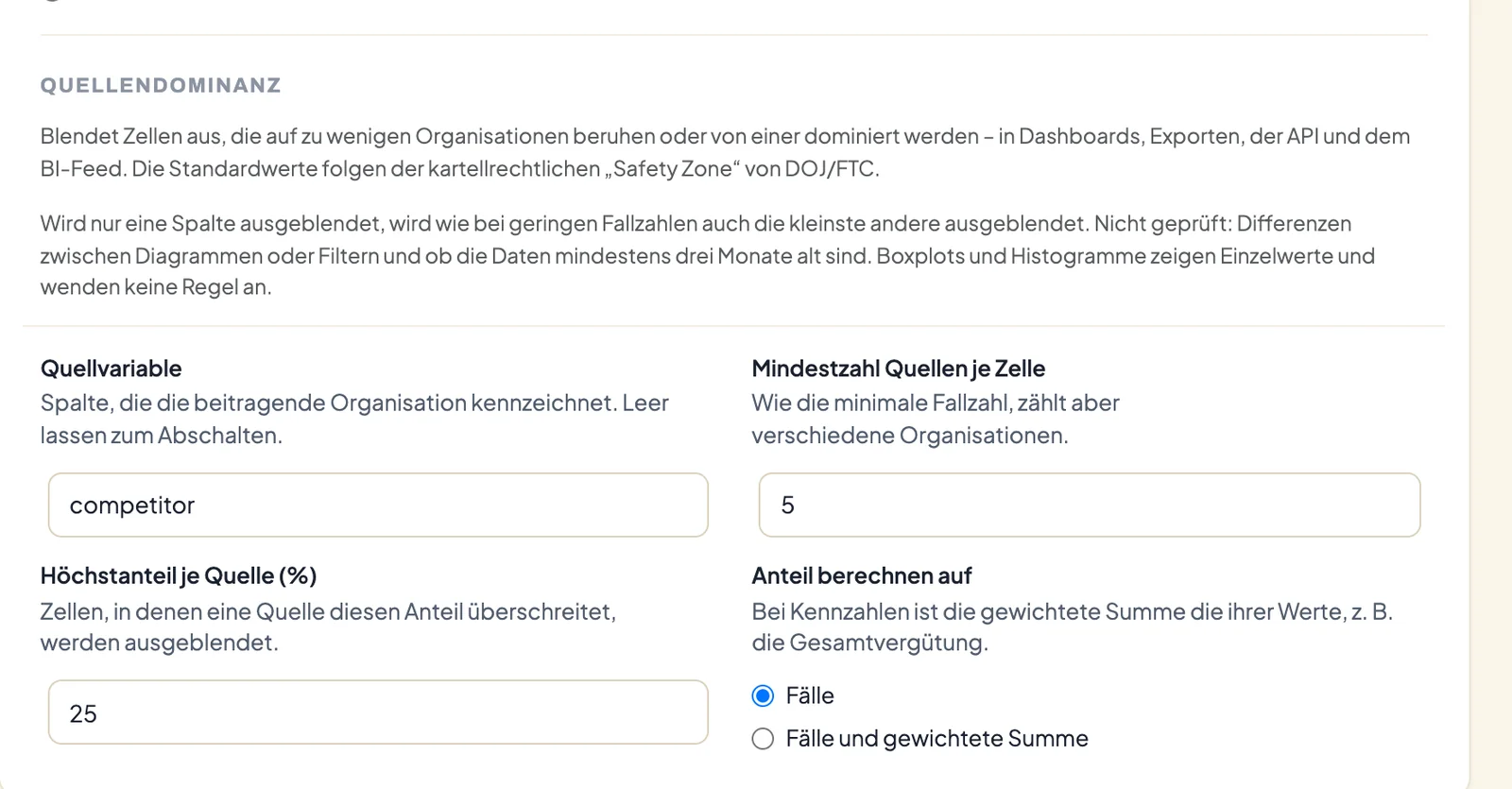
- Öffnen Sie Admin → Projekte, wählen Sie das Projekt und gehen Sie in den Projekteinstellungen auf Quelle und Fallzahlen.
- Scrollen Sie zum Abschnitt Quellendominanz unter Minimale Fälle.
- Tragen Sie unter Quellvariable den Namen der Datenspalte ein, die die beitragende Organisation kennzeichnet, zum Beispiel eine Organisations-ID. Erlaubt ist nur der reine Spaltenname aus Buchstaben, Ziffern und Unterstrichen. Leer lassen schaltet die Regel ab.
- Tragen Sie unter Mindestzahl Quellen je Zelle ein, wie viele verschiedene Organisationen eine Zelle mindestens braucht. Vorschlag: 5.
- Tragen Sie unter Höchstanteil je Quelle (%) ein, wie viel eine einzelne Organisation höchstens zu einer Zelle beitragen darf. Vorschlag: 25. Genau 25 % ist noch erlaubt.
- Wählen Sie unter Anteil berechnen auf Fälle oder Fälle und gewichtete Summe. Die zweite Option prüft bei Kennzahlen zusätzlich die Summe der Werte, etwa die Gesamtvergütung, damit ein Unternehmen mit wenigen, aber sehr hohen Werten nicht durchrutscht.
- Speichern Sie die Einstellungen.
Die vorgeschlagenen Werte folgen der kartellrechtlichen „Safety Zone“ der US-Behörden DOJ und FTC für den Austausch von Marktdaten. Jede Änderung leert den Chart-Cache des Projekts, damit alle Diagramme sofort mit den neuen Regeln rechnen.
Was Leser sehen
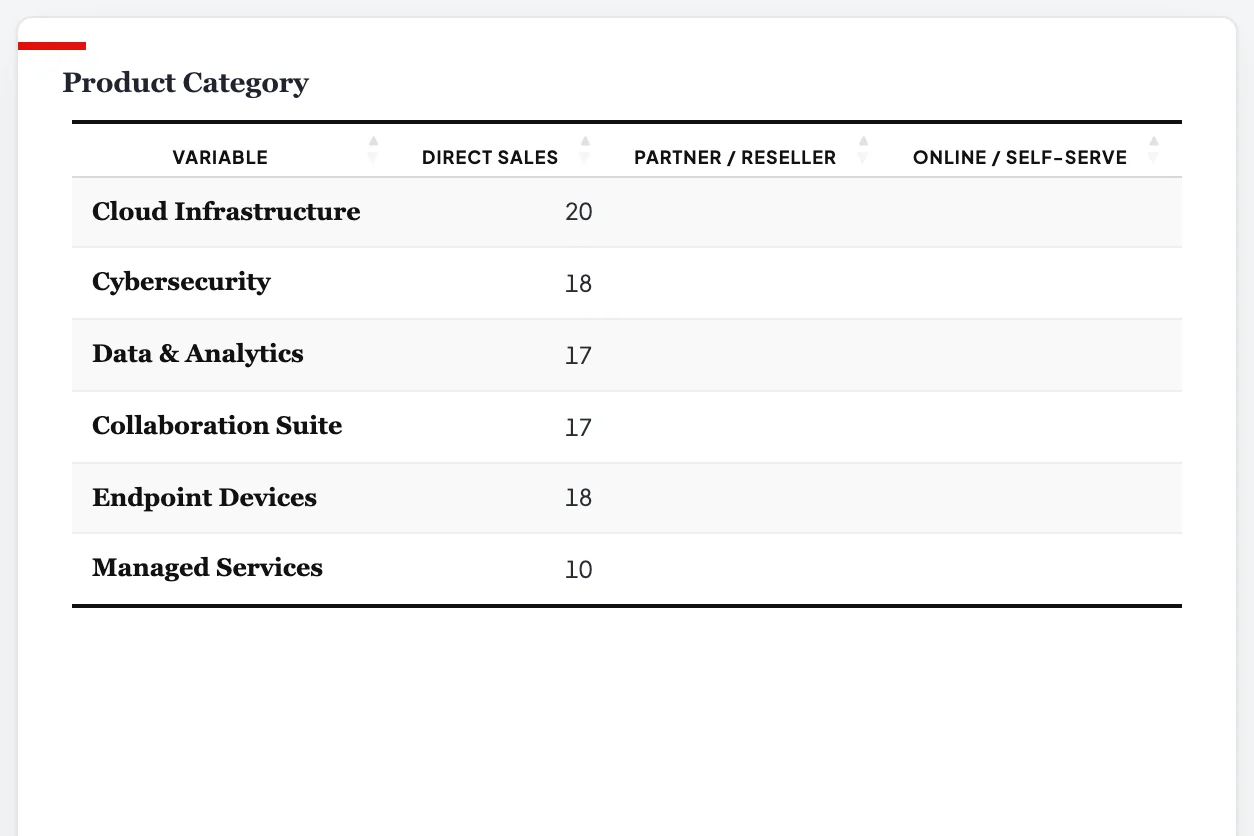
Eine Zelle, die eine der Regeln verletzt, blendet DataLion aus wie eine Zelle unter der Mindestfallzahl. Tabellen zeigen sie leer, Balken- und Liniendiagramme lassen den Balken weg. Bleibt in einem Diagramm gar nichts übrig, steht dort ein Hinweis, zum Beispiel „Nicht angezeigt: Diese Gruppe beruht auf weniger als 5 beitragenden Organisationen.“ oder dass eine Organisation mehr als 25 % der Gruppe stellt. Darunter rät DataLion, eine größere Gruppe zu wählen oder Filter zu entfernen.
Komplementäre Unterdrückung
Wird in einem Diagramm genau eine Spalte ausgeblendet, könnte man ihren Wert aus der Gesamtspalte minus den übrigen Spalten zurückrechnen. Deshalb blendet DataLion dann zusätzlich die sichtbare Spalte mit der kleinsten Basis aus. Im Beispiel oben verletzt der Kanal Online / Self-Serve die Regel, und Partner / Reseller verschwindet als zweite Spalte mit. Perzentiltabellen kennzeichnen eine so ausgeblendete Spalte mit dem Hinweis „Ebenfalls ausgeblendet, damit sich die ausgeblendete Gruppe nicht aus den übrigen ableiten lässt.“
Seit 2026.3.201 gilt das auch für die Mindestfallzahl: Steht Umgang mit geringen Fallzahlen auf Zahlen ausblenden, blendet DataLion ebenfalls eine komplementäre Spalte aus. Projekte mit der Einstellung Warnung anzeigen sind davon nicht betroffen. Die Quellendominanz blendet immer aus, egal was dort eingestellt ist.
Wo die Regel greift
- Dashboards einschließlich Filtern und Drilldowns,
- PowerPoint-, PDF- und Excel-Exporte,
- die REST-API, die MCP-Werkzeuge für KI-Assistenten und der BI-Feed für Power BI (dort fehlen ausgeblendete Zellen),
- Perzentiltabellen und das Selbst-Benchmark.
Nicht geprüft werden Boxplots und Histogramme, Zeilen mit eigener Basis sowie Differenzen zwischen verschiedenen Diagrammen, Filtern oder Wellen. Wer zwei Auswertungen nebeneinanderlegt, kann also unter Umständen mehr ablesen als aus einer allein.
Das Selbst-Benchmark
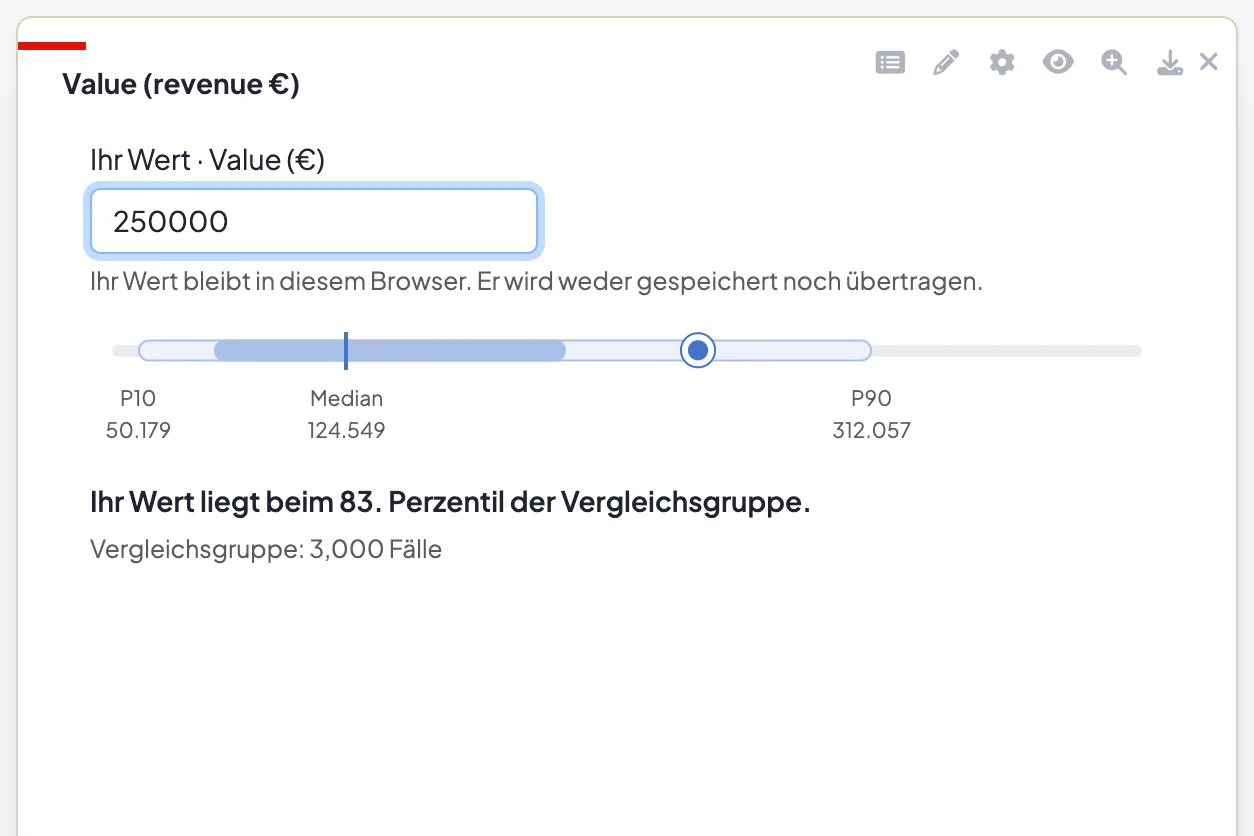
Das Selbst-Benchmark beantwortet die Frage, die Teilnehmer eines Benchmarks am meisten interessiert: Wo stehe ich? Der Leser tippt seinen eigenen Wert ein, und DataLion zeigt sein Perzentil in der Vergleichsgruppe.
So legen Sie es an:
- Fügen Sie dem Tab ein Diagramm mit einer einzelnen numerischen Variable hinzu, etwa Umsatz oder Gehalt.
- Wählen Sie im Chart-Menü unter Chart-Typ in der Gruppe Weitere den Typ Selbst-Benchmark.
- Speichern Sie den Tab.
Leser tragen unter Ihr Wert eine Zahl ein, zum Beispiel 250000, 250.000 oder 1.234,5. Das Diagramm zeigt das Band vom 10. bis zum 90. Perzentil mit dem Kasten vom 25. bis zum 75. Perzentil und dem Median, darunter die Aussage „Ihr Wert liegt beim 83. Perzentil der Vergleichsgruppe.“ und die Größe der Vergleichsgruppe.
Die Vergleichsgruppe ergibt sich aus den Dashboard-Filtern und den Filtern des Diagramms. Wählt ein Leser zum Beispiel eine Region, rechnet das Diagramm neu und behält den eingegebenen Wert. Die Gewichtung folgt der Gewichtsauswahl des Diagramms.
Datenschutz
- Der eingegebene Wert verlässt den Browser nicht. DataLion schickt nur die Perzentile der Vergleichsgruppe (in Fünferschritten) an den Browser, und die Position rechnet der Browser selbst aus. Der Wert wird weder gespeichert noch übertragen, auch nicht in der Adresse. Das sagt auch der Hinweis unter dem Eingabefeld.
- Kleine Vergleichsgruppen bleiben verborgen. Hat die Gruppe weniger als 10 Fälle, liegt sie unter der Mindestfallzahl des Projekts oder verletzt sie die Quellendominanz, zeigt das Diagramm keine Werte und kein Eingabefeld, sondern einen Hinweis, eine größere Vergleichsgruppe zu wählen.
In Exporten erscheint das Selbst-Benchmark als Tabelle mit P10 bis P90 und der Fallzahl.