
Kurz gesagt: Für eine einmalige Befragung mit ein paar hundert Antworten ist Excel das richtige Werkzeug – Pivot-Tabelle drauf, fertig. Anstrengend wird es bei Mehrfachantworten, Skalenfragen und offenen Nennungen, und richtig teuer wird es nicht durch die Datenmenge, sondern durch Wiederholung: sobald dieselbe Auswertung je Segment, je Standort oder je Welle noch einmal entsteht. Dieser Artikel zeigt beides – wie es in Excel sauber geht, und wo die Grenze verläuft.
Wie der Rohdaten-Export aufgebaut ist
Egal aus welchem Umfrage-Tool: Der Export ist eine Tabelle mit einer Zeile je Befragten und einer Spalte je Variable. Der erste Stolperstein ist, dass eine Frage selten genau eine Spalte ist.
- Eine Einfachauswahl wird zu einer Spalte mit Codes (1, 2, 3 …) oder Klartext.
- Eine Matrixfrage mit sechs Items wird zu sechs Spalten.
- Eine Mehrfachauswahl mit acht Optionen wird zu acht Spalten mit 0 und 1.
Zum Mitrechnen: Alle Formeln in diesem Artikel passen auf einen Beispiel-Datensatz mit 500 Befragten, den du dir herunterladen kannst – fragebogen-beispieldaten.xlsx (fiktive Kundenbefragung, 20 Spalten, Codebook-Blatt inklusive). Spalte A ist die ID, B die Region, C die Altersgruppe, D die Zufriedenheit auf einer 5er-Skala, E die Weiterempfehlung von 0 bis 10, F bis M die acht 0/1-Spalten der Mehrfachantwort, N bis S eine Matrixfrage und T die offene Nennung. Die Daten sind erfunden, aber realistisch verteilt – inklusive der 99er, die du gleich rauswerfen wirst.
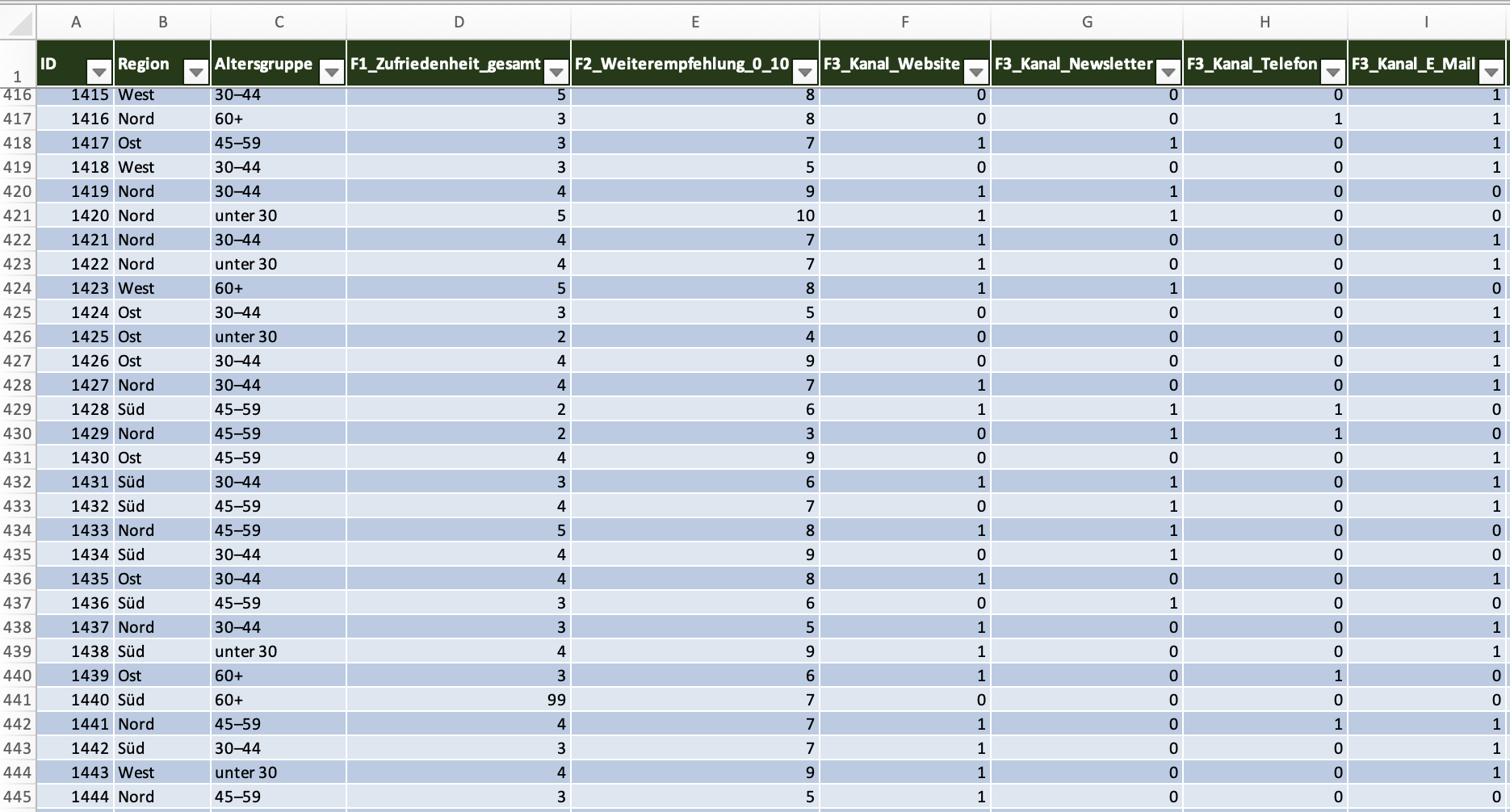
Bevor du irgendetwas rechnest, lege dir ein zweites Blatt als Codebook an: Spaltenname, zugehörige Frage, Wertebedeutung, Missing-Codes. Das klingt nach Bürokratie und spart dir später den Nachmittag, an dem du dich fragst, ob 99 eine Bewertung oder ein „weiß nicht" war. Es ist auch das Erste, was dir fehlt, wenn eine Kollegin die Datei übernimmt.

Zwei Dinge, die du sofort erledigen solltest
- Missing-Codes rauswerfen. Wenn 99 für „keine Angabe" steht und du blind einen Mittelwert bildest, ist dein Ergebnis Unsinn. Ersetze sie durch leere Zellen (Suchen & Ersetzen), denn
MITTELWERTignoriert leere Zellen, nicht aber die 99. - Daten als Tabelle formatieren (
Strg+T). Dann wachsen Pivot-Tabellen und Formeln automatisch mit, wenn Antworten nachkommen – sonst rechnest du irgendwann auf einem Bereich, der zehn Zeilen zu kurz ist.
Häufigkeiten: die Pivot-Tabelle
Das Arbeitspferd. Markiere die Daten, Einfügen → PivotTable, dann die Frage in Zeilen und dieselbe Frage noch einmal in Werte. Excel zählt standardmäßig – über Werte anzeigen als → % des Gesamtergebnisses bekommst du die Prozentwerte.
Zwei Regeln, an denen die meisten Auswertungen scheitern:
- Immer die Fallzahl mitausweisen. „68 % zufrieden" ist bei n = 22 eine andere Aussage als bei n = 2.200. Nimm die Anzahl als zweite Wertespalte mit auf.
- Die Basis bewusst wählen. Bei einer Filterfrage, die nur ein Teil der Befragten gesehen hat, musst du entscheiden: Prozent von allen Befragten oder von denen, die die Frage bekommen haben? Beides ist vertretbar, aber es muss im Bericht dabeistehen.
Kreuztabellen
Die eigentlich interessanten Ergebnisse stecken fast nie im Gesamtwert, sondern im Vergleich. In der Pivot-Tabelle ziehst du dafür das Merkmal (Altersgruppe, Region, Kundensegment) in die Spalten. Über Werte anzeigen als → % des Spaltengesamtergebnisses werden die Gruppen vergleichbar.
Was Excel dir hier nicht sagt: ob ein Unterschied belastbar ist. Wenn Gruppe A bei 62 % und Gruppe B bei 55 % liegt, hängt alles an den Fallzahlen. Excel hat keinen eingebauten Signifikanztest für Kreuztabellen; du müsstest ihn je Zellenpaar von Hand über CHIQU.TEST oder Z.TEST nachbauen. Bei drei Tabellen ist das machbar, bei dreißig macht es niemand mehr – und dann werden Unterschiede berichtet, die keine sind. Das ist aus unserer Sicht der fachlich gewichtigste Excel-Nachteil, nicht der Aufwand.
Mehrfachantworten: der häufigste Fehler
Mehrfachantworten liegen als 0/1-Spalten vor, eine je Option. Der Anteil je Option ist damit einfach:
=SUMME(F2:F501)/ANZAHL2(A2:A501)
Also: Zahl der Nennungen geteilt durch die Zahl der Befragten. Wichtig ist der Nenner – du teilst durch die Befragten, nicht durch die Gesamtzahl der Nennungen. Deshalb summieren sich die Prozentwerte auf über 100 %, und das ist korrekt so.
Der klassische Fehler ist, eine Pivot-Tabelle über die Nennungen zu bauen und die Anteile an allen Nennungen auszuweisen. Dann ergeben die Werte in Summe brav 100 % und beantworten eine Frage, die niemand gestellt hat („Welchen Anteil an allen Kreuzen macht Option C aus?") statt der eigentlichen („Wie viel Prozent der Befragten haben C genannt?").
Unschön wird es, wenn du Mehrfachantworten kreuzen willst, etwa nach Altersgruppe. Dafür brauchst du je Option eine ZÄHLENWENNS-Formel über zwei Bedingungen:
=ZÄHLENWENNS($C$2:$C$501;"30–44";F$2:F$501;1)/ZÄHLENWENN($C$2:$C$501;"30–44")
Das funktioniert – nur baust du diese Matrix bei acht Optionen und fünf Altersgruppen aus 40 Formeln zusammen, und bei der nächsten Welle wieder.
Likert-Skalen: bitte keine Mittelwerte
Bei Skalenfragen („1 = sehr unzufrieden bis 5 = sehr zufrieden") ist der Reflex der Mittelwert. Er ist aus zwei Gründen die schlechtere Wahl. Erstens ist eine Likert-Skala streng genommen ordinal – die Abstände zwischen den Stufen sind nicht garantiert gleich groß. Zweitens, und praktisch wichtiger: Ein Mittelwert verdeckt die Verteilung. Ein Wert von 3,0 kann bedeuten, dass alle unentschieden sind, oder dass die Hälfte begeistert und die andere Hälfte verloren ist. Der Mittelwert ist identisch, die Situation völlig verschieden.
Robuster ist die Top-2-Box – der Anteil der beiden zustimmenden Stufen:
=ZÄHLENWENN(D2:D501;">=4")/ANZAHL(D2:D501)
und gespiegelt die Bottom-2-Box:
=ZÄHLENWENN(D2:D501;"<=2")/ANZAHL(D2:D501)
Berichte beide nebeneinander. „58 % zufrieden, 19 % unzufrieden" – das sind die Werte aus der Beispieldatei – ist verständlicher als „Mittelwert 3,5" und reagiert deutlich empfindlicher, wenn sich zwischen zwei Wellen etwas ändert.
Für viele Items nebeneinander ist ein gestapeltes Balkendiagramm die passende Darstellung. Eine echte Polaritätendarstellung, bei der Zustimmung und Ablehnung von einer gemeinsamen Mitte aus auseinanderlaufen, lässt sich in Excel nur mit einer Hilfsspalten-Konstruktion und unsichtbaren Stapelsegmenten basteln. Möglich, aber der Punkt, an dem die meisten aufgeben.
Der NPS ist auch nur Top-Box minus Bottom-Box
Wenn deine Skala die 0-bis-10-Weiterempfehlungsfrage ist (Spalte E in der Beispieldatei), brauchst du keine Sonderlogik: Der Net Promoter Score ist der Anteil der Promotoren (9–10) minus dem Anteil der Detraktoren (0–6), ausgewiesen in Prozentpunkten.
=(ZÄHLENWENN(E2:E501;">=9")-ZÄHLENWENN(E2:E501;"<=6"))/ANZAHL(E2:E501)*100
In der Beispieldatei kommen dabei +3 heraus. Zwei Fallstricke: Missing-Codes sind hier besonders tückisch – eine 99 für „keine Angabe" zählt ZÄHLENWENN(…;">=9") klaglos als Promotor und steht zusätzlich im Nenner. In der Beispieldatei ist die Frage bei Nonresponse deshalb leer; in echten Exporten räumst du die 99er vorher weg. Und die Passiven (7–8) tauchen in der Formel gar nicht auf, obwohl sie über den Nenner sehr wohl mitzählen – genau daran scheitern die meisten selbstgebauten NPS-Zellen. Wie du die Frage sauber stellst, was ein guter Wert ist und wie sich der NPS nach Segmenten aufschlüsseln lässt, steht im Leitfaden zum Net Promoter Score – dort kannst du deine Verteilung auch direkt in einen NPS-Rechner tippen.
Offene Antworten
Hier hat Excel schlicht kein Angebot. Freitexte muss jemand lesen und codieren: Kategorien festlegen, jede Nennung einsortieren, dann auszählen. Bei 80 Nennungen ist das eine Stunde. Bei 800 ist es ein Tag, und das Ergebnis ist nicht reproduzierbar – eine zweite Person käme auf ein anderes Kategoriensystem, und bei der nächsten Welle sind die Kategorien wieder andere.
Genau deshalb bleiben offene Antworten in Excel-Auswertungen meistens ungenutzt liegen. Schade, denn sie enthalten das Warum: Die geschlossenen Fragen sagen dir, wo es klemmt, die offenen sagen dir, was zu tun ist.
Ein pragmatischer Zwischenweg, wenn du bei Excel bleiben willst: Codiere nur eine Zufallsstichprobe von 100 Nennungen sauber und nutze das entstandene Kategoriensystem als Fokus für die Diskussion, statt alles halbherzig zu codieren.
Wann ein Tool schneller ist
Die ehrliche Antwort: seltener, als Softwareanbieter behaupten. Wenn du einmal im Jahr eine Befragung machst, sie einmal auswertest und niemand später Rückfragen stellt, ist Excel kaum zu schlagen. Der Umschlagpunkt liegt nicht bei einer Zeilenzahl, sondern an drei Stellen.
1. Wiederholung
Der wichtigste Faktor. Eine einmalige Auswertung in Excel kostet dich vielleicht einen Tag. Das Problem ist die zweite Welle: Die Pivot-Tabellen zeigen auf den alten Bereich, die Formeln müssen angepasst werden, und die Charts werden erneut nach PowerPoint kopiert. Der Aufwand fällt fast vollständig noch einmal an. In einem Auswertungstool wird die Auswertung einmal definiert; die neue Welle läuft durch dieselbe Struktur.
Faustregel: Ab der dritten Wiederholung derselben Auswertung hat sich die Einrichtung meist bezahlt gemacht.
2. Anzahl der Schnitte
Eine Kreuztabelle ist in Excel schnell gebaut. Wenn aber jede der 30 Fragen nach fünf Merkmalen aufgeschlüsselt werden soll, sind das 150 Tabellen. Das ist kein Denk-, sondern ein Klickproblem – und genau die Sorte Arbeit, bei der Copy-Paste-Fehler entstehen, die niemand mehr findet.
3. Wenn andere Leute mitschauen wollen
Sobald Stakeholder eigene Fragen an die Daten haben („Wie sieht das für Standort Süd aus?"), wirst du in Excel zur Engstelle: Jede Frage bedeutet eine neue Pivot-Tabelle und eine neue Mail mit einem Anhang. Ein Dashboard, in dem sich alle selbst durchfiltern, löst nicht nur ein Reporting-, sondern vor allem ein Verfügbarkeitsproblem.
Und die Fachlichkeit
Unabhängig von der Menge gibt es Dinge, die Excel nicht sauber kann: Signifikanztests in Kreuztabellen, Gewichtung auf Sollstrukturen, saubere Missing-Behandlung über viele Variablen, reproduzierbare Umkodierungen. Wenn deine Auswertung methodisch belastbar sein muss – Betriebsrat, Aufsichtsbehörde, Kunde, Veröffentlichung –, ist das das eigentliche Argument.
Die kurze Entscheidungshilfe
| Situation | Empfehlung |
|---|---|
| Einmalige Befragung, < 300 Antworten, wenige Fragen | Excel |
| Einmalig, aber viele Kreuztabellen nach Segment | Grenzfall – Excel, wenn du die Zeit hast |
| Wiederkehrende Befragung (Puls, Tracking, Jahreswelle) | Tool |
| Mehrere Stakeholder mit eigenen Fragen | Tool (Dashboard) |
| Viele offene Antworten | Tool (automatische Themenanalyse) |
| Gewichtung oder Signifikanz erforderlich | Tool |
| Ergebnisse gehen an Betriebsrat, Behörde oder Kunden | Tool (Nachvollziehbarkeit) |
Wie es in DataLion aussieht
Der Vollständigkeit halber, weil du auf unserer Seite bist: In DataLion lädst du denselben Excel- oder SPSS-Export hoch, den du sonst in der Tabellenkalkulation öffnen würdest. Mehrfachantworten werden als 0/1-Sets erkannt, Top- und Bottom-Boxen – Top-Box, Top-2, Top-3 und die gespiegelten Bottom-Werte – rechnet DataLion für jede Skalenfrage automatisch mit, du wählst per Klick aus, welche in der Tabelle steht, und Kreuztabellen bringen den Signifikanztest gleich mit. Offene Antworten laufen durch die KI-Themenanalyse, und der Report geht als editierbares PowerPoint raus.
Der eigentliche Unterschied zeigt sich aber erst bei Welle zwei: Du lädst die neuen Daten in dieselbe Struktur, und die Auswertung steht. Den ganzen Ablauf beschreibt unser Leitfaden zur Umfrage-Auswertung.
Wenn deine Befragung einmalig und klein ist, bleib bei Excel. Ehrlich.