
Bei den meisten Studien ist der Fragebogen fertig, bevor jemand die Umfrage anlegt. Er liegt als Word-Datei im Projektordner, mit dem Auftraggeber abgestimmt, mit Fragenummern, Antwortcodes und Filteranweisungen in eckigen Klammern. Dann beginnt das Abtippen: jede Frage einzeln anlegen, jeden Code übertragen, jeden Filter als Regel nachbauen. Fehler, die dabei entstehen, fallen oft erst im Pretest auf.
Seit Release 2026.3.201 übernimmt die KI in DataLion diesen Schritt. Sie liest den Fragebogen und programmiert daraus einen Umfrage-Entwurf. Was sie nicht abbilden kann, schreibt sie auf eine kurze Liste mit Hinweisen.
Der Entwurf hält sich an Ihr Dokument
Wortlaut, Fragenummern und Antwortcodes bleiben erhalten, aus der Nummer im Dokument wird der Fragecode. Tabellen mit Bewertungsskalen werden zu Matrixfragen, Filteranweisungen zu Anzeigelogik. Im Tutorial steht im Word-Dokument bei Frage sechs ein Filter: Nur wer seltener als einmal pro Woche Rad fährt, soll sie sehen. Im Editor ist daraus eine Anzeigebedingung geworden. Die Zeilen der Bewertungsmatrix rotieren, so wie es im Dokument verlangt war.
Jede programmierte Frage trägt das Kennzeichen „KI-unterstützt“, und ein Hinweis über dem Editor erinnert daran, den Entwurf vor der Veröffentlichung zu prüfen.
So programmieren Sie einen Fragebogen
- Öffnen Sie Admin → Umfragen und klicken Sie auf Fragebogen hochladen.
- Wählen Sie die Datei: Word (
.docx) oder ein PDF mit Textebene. - Geben Sie der KI bei Bedarf einen Hinweis mit, zum Beispiel, den Screener wegzulassen. Dann klicken Sie auf Fragebogen programmieren.
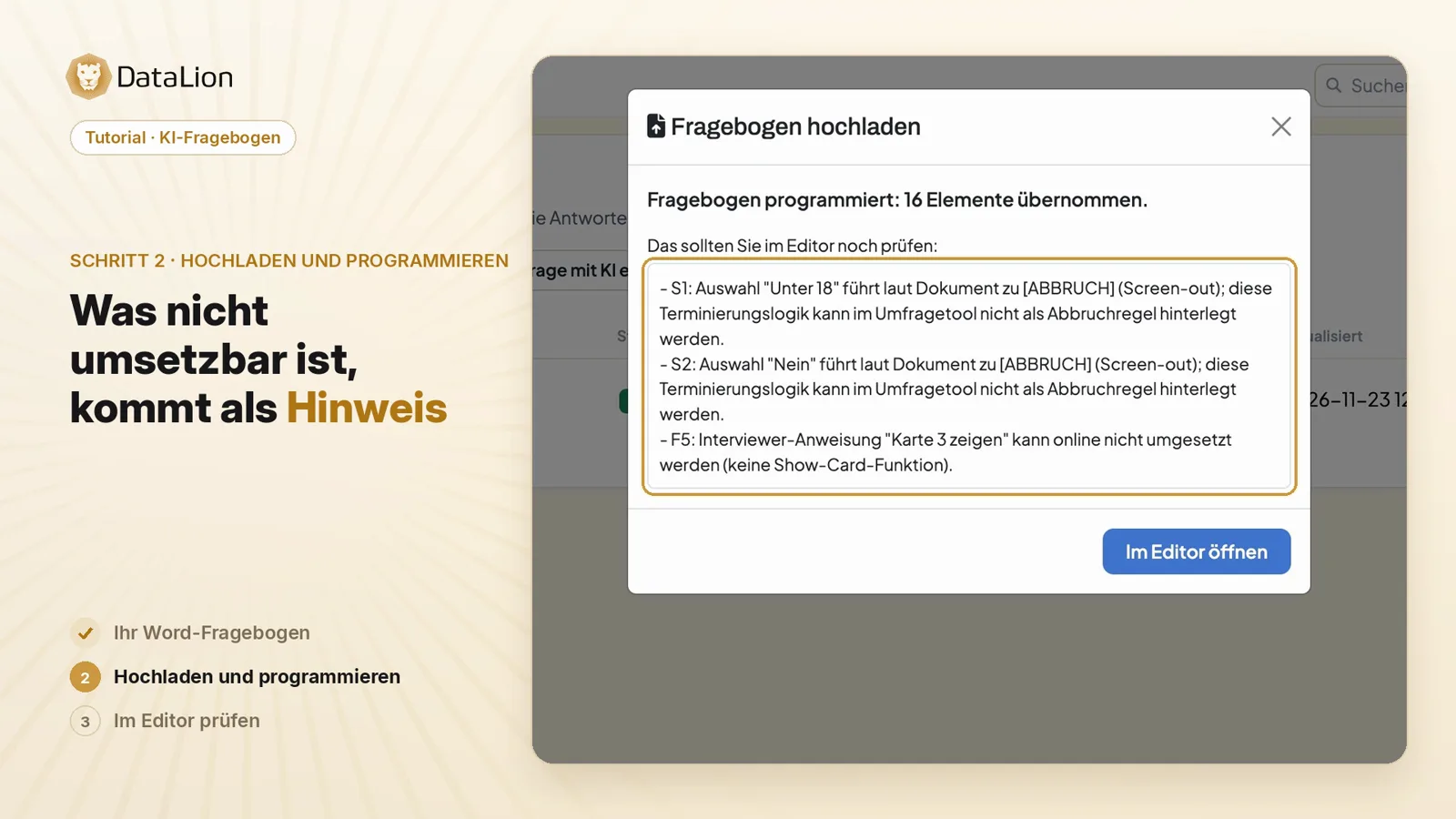
- Lesen Sie die Hinweisliste. Sie steht nur in diesem Dialog, kopieren Sie sie also, bevor Sie weiterklicken.
- Öffnen Sie den Entwurf im Editor, prüfen Sie Fragen, Codes und Filter und veröffentlichen Sie die Umfrage erst danach.
Der Demo-Fragebogen im Video hat 16 Elemente, und der Entwurf ist nach weniger als einer Minute fertig.
Lieber anschauen: das 2-Minuten-Tutorial
Fragebögen aus anderen Umfragetools brauchen keine KI
Ist ein Fragebogen schon in einem anderen Werkzeug programmiert, geht es ohne KI. Admin → Umfragen → Umfrage importieren liest jetzt SurveyJS-JSON und Exportdateien im Format .qsf und legt daraus ebenfalls einen neuen Entwurf an. Anzeige-, Sprung- und Verzweigungslogik aus .qsf-Dateien und weitere Sprachen kommen dabei nicht mit, die Logik bauen Sie im Editor nach.
Wo die KI an Grenzen stößt
Ein Papierfragebogen enthält Dinge, die online anders funktionieren. Im Video landen zwei Screen-outs und eine Interviewer-Anweisung („Karte 3 zeigen“) auf der Hinweisliste. In Release 201 gilt das auch für Quoten, für Antworten, die aus einer früheren Frage übernommen werden, und für Abschnitte, die sich je Marke wiederholen. Der Umfrage-Editor kann all das, die KI programmiert es aber noch nicht aus dem Dokument. Diese Teile richten Sie nach dem Hochladen selbst ein.
Die KI liefert also einen Entwurf, keine geprüfte Umfrage. Zwei Durchläufe mit demselben Dokument können unterschiedlich ausfallen, deshalb gehört der Blick auf Matrizen, Filter und Codes vor jede Veröffentlichung. Na gut, das galt beim Abtippen auch schon.
Die Funktion nutzt die integrierte KI von DataLion, im Free-Tarif mit Ihrem eigenen KI-Schlüssel. Der Text des Dokuments geht dabei an den KI-Anbieter, der in Ihrem Workspace eingestellt ist.
Schritt für Schritt im Hilfecenter
Alle Schritte, Dateiformate und die vollständige Liste, was die KI übernimmt, stehen im Hilfecenter unter Fragebogen hochladen und importieren. Einen Überblick über die Funktion gibt die Seite zum KI-Fragebogen, und was Release 2026.3.201 sonst bringt, lesen Sie im Release-Beitrag.