
Fragebogen hochladen und importieren
Viele Studien beginnen mit einem fertigen Fragebogen: als Word-Datei vom Kunden, als PDF aus einer früheren Welle oder als Export aus einem anderen Umfragetool. Seit DataLion 2026.3.201 müssen Sie solche Fragebögen nicht mehr Frage für Frage abtippen. Unter Admin → Umfragen gibt es dafür zwei Wege:
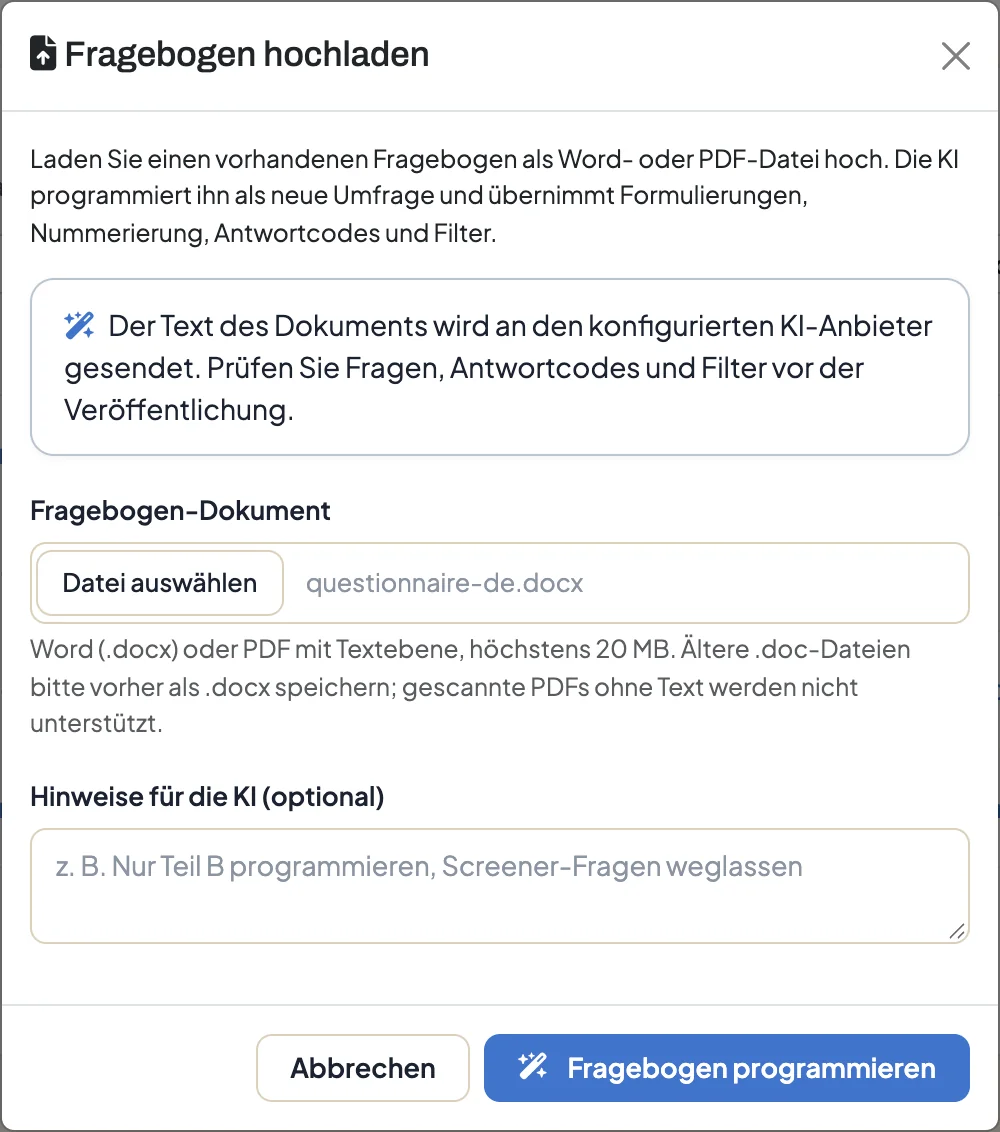
- Fragebogen hochladen: Die KI liest ein Word- oder PDF-Dokument und programmiert daraus einen Umfrageentwurf.
- Umfrage importieren: DataLion übernimmt eine Umfrage aus SurveyJS (JSON) oder einen Qualtrics-Export (
.qsf) ohne KI.
In beiden Fällen entsteht ein neuer Entwurf. Sie prüfen ihn im Editor und veröffentlichen ihn erst, wenn alles stimmt.
Fragebogen hochladen
Voraussetzungen
- DataLion ab Release 2026.3.201 und Administratorrechte.
- Die integrierte KI ist eingeschaltet (Admin → Integrationen → KI, Reiter Integrierte KI). Im Free-Tarif brauchen Sie dafür einen eigenen Modellschlüssel. Ist keine KI verfügbar, blendet DataLion die Schaltfläche Fragebogen hochladen aus.
- Eine Word-Datei (
.docx) oder ein PDF mit Textebene, höchstens 20 MB. Ältere.doc-Dateien speichern Sie vorher in Word als.docx. Gescannte PDFs ohne Text kann DataLion nicht lesen.
So geht’s
- Öffnen Sie Admin → Umfragen und klicken Sie auf Fragebogen hochladen.
- Wählen Sie unter Fragebogen-Dokument die Datei aus.
- Schreiben Sie bei Bedarf Hinweise für die KI (optional), zum Beispiel „Nur Teil B programmieren, Screener-Fragen weglassen“. Das Feld fasst bis zu 1.000 Zeichen.
- Klicken Sie auf Fragebogen programmieren. Bei langen Fragebögen dauert das einige Minuten. Lassen Sie den Dialog so lange offen.
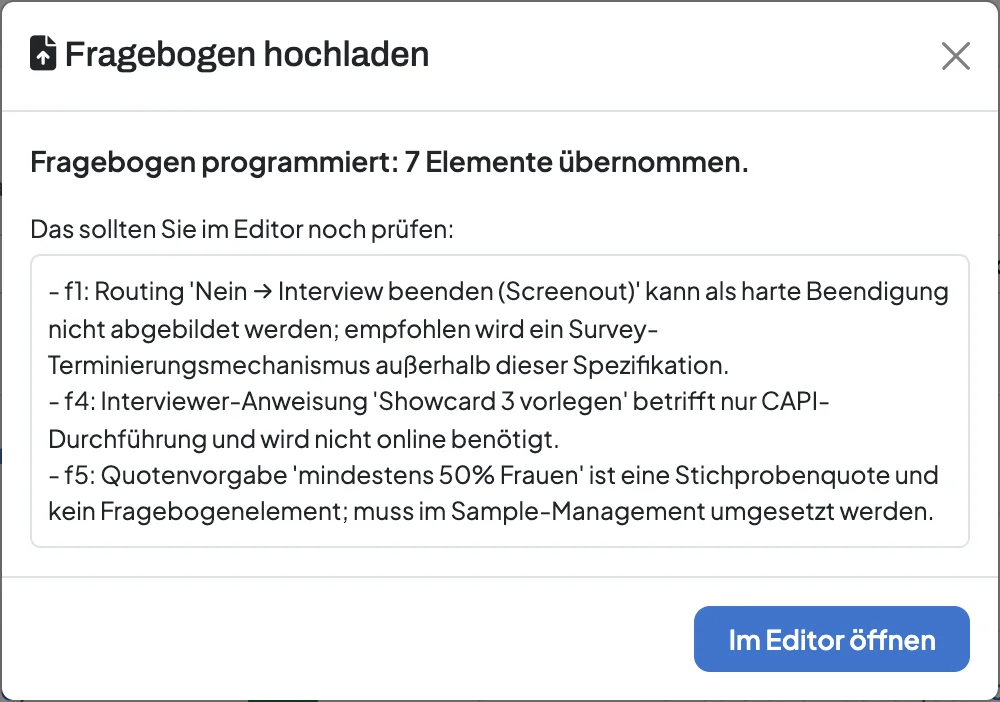
- Danach meldet DataLion, wie viele Elemente übernommen wurden, und listet unter Das sollten Sie im Editor noch prüfen: alles, was die KI nicht abbilden konnte.
- Klicken Sie auf Im Editor öffnen. Ein Hinweis oben im Editor erinnert daran, dass der Entwurf KI-generierte Inhalte enthält.
- Prüfen Sie Fragen, Antwortcodes und Filter und veröffentlichen Sie die Umfrage.
Was die KI übernimmt
- Formulierungen wortgetreu, in der Reihenfolge und Sprache des Dokuments.
- Nummerierung als Variablencode: Aus „F1“ wird
f1, aus „Q3a“ wirdq3a. - Antwortcodes, die im Dokument stehen, etwa „99 Weiß nicht“. „Weiß nicht“-Optionen werden zu Keine-Angabe-Optionen, „Sonstiges, bitte angeben“ zu einer Sonstiges-Option mit Textfeld.
- Filteranweisungen wie „F2 nur wenn F1 = 1“ als Anzeigebedingung.
- Matrizen als Matrixfrage, 0-bis-10-Weiterempfehlungsfragen als NPS-Frage, Skalenbeschriftungen in den Optionen.
- Abschnitte als eigene Seiten. Automatische Nummerierung, Tabellen und Kästchen aus Word liest DataLion mit.
Die Liste der offenen Punkte
Quoten, Piping, Vorlagekarten und reine Interviewer-Hinweise lassen sich nicht immer als Frage abbilden. Die KI schreibt sie in die Liste Das sollten Sie im Editor noch prüfen:.
Wichtig: Die Liste steht nur im Dialog. Kopieren Sie sie, bevor Sie auf Im Editor öffnen klicken. Findet die KI nichts zu melden, öffnet DataLion den Editor direkt.
Gut zu wissen
- Der Text des Dokuments geht an den KI-Anbieter, der unter Admin → Integrationen → KI eingestellt ist. Das sagt auch der Hinweis im Dialog.
- Das Ergebnis kann sich zwischen zwei Läufen unterscheiden. Prüfen Sie Filter und Codes deshalb immer, bevor Sie veröffentlichen.
- Sehr lange Dokumente (mehr als 150.000 Zeichen) lehnt DataLion ab. Teilen Sie den Fragebogen dann auf und laden Sie die Teile einzeln hoch.
- Den Titel der Umfrage schlägt die KI vor. Findet sie keinen, nimmt DataLion den Dateinamen.
SurveyJS und Qualtrics importieren
Für Fragebögen, die schon in einem anderen Tool programmiert sind, brauchen Sie keine KI. Unter Admin → Umfragen → Umfrage importieren lesen Sie drei Formate ein:
- eine DataLion-Umfrage (JSON-Export aus DataLion),
- eine SurveyJS-Umfrage (JSON),
- einen Qualtrics-Export (
.qsf).
DataLion erkennt das Format am Inhalt der Datei, nicht an der Endung.
So geht’s
- Klicken Sie unter Admin → Umfragen auf Umfrage importieren.
- Wählen Sie die Datei aus. Der Import startet sofort, eine Rückfrage gibt es nicht.
- DataLion öffnet den neuen Entwurf im Editor und meldet zum Beispiel „Umfrage aus Qualtrics QSF konvertiert und als neuer Entwurf importiert.“ Darunter steht, was nicht übernommen wurde.
Die Meldung verschwindet nach wenigen Sekunden. Lesen Sie sie gleich, vor allem die Zeilen Nicht übernommen: und den Hinweis auf nicht übernommene Logikregeln.
Was übernommen wird
| Quelle | In DataLion |
|---|---|
| SurveyJS radiogroup, dropdown, checkbox, tagbox, imagepicker, ranking | Einfachauswahl, Dropdown, Mehrfachauswahl, Bildauswahl, Rangfolge |
| SurveyJS boolean, matrix, comment, multipletext, html, file | Ja/Nein, Matrix, offener Text, Kontaktfelder, Infotext, Datei-Upload |
| SurveyJS rating | Sterne oder Schaltflächen, bei einer Skala von 0 bis 10 eine NPS-Frage |
| Qualtrics Multiple Choice, Text Entry, Matrix (Likert, Profile) | passende DataLion-Fragetypen, Mehrfachantwort-Likert als Matrix (Mehrfachantwort) |
| Qualtrics Slider, Star Rating, Rank Order, Constant Sum, Text/Graphic, File Upload | Schieberegler, Sterne, Rangfolge, Punkteverteilung, Infotext, Datei-Upload |
Variablennamen werden zu Fragecodes (aus Q1 wird q1), Antwortwerte einschließlich der Qualtrics-Recode-Werte zu Antwortcodes. SurveyJS-Seiten bleiben Seiten. Bei Qualtrics beginnt jeder Block und jeder Seitenumbruch eine neue Seite, Fragen aus dem Papierkorb lässt DataLion weg.
Was nicht übernommen wird
- Logik: Anzeige-, Sprung- und Verzweigungslogik sowie SurveyJS-Trigger. DataLion zählt die betroffenen Regeln in der Meldung. Legen Sie sie im Editor neu an, siehe Skip- und Display-Logik.
- Nicht unterstützte Fragetypen, etwa Unterschriftenfelder, dynamische Matrizen oder Qualtrics-Timing-Fragen. Sie stehen namentlich in der Meldung.
- Weitere Sprachen: DataLion importiert nur die Standardsprache. Die Meldung erwähnt das nicht. Übersetzungen ergänzen Sie danach, zum Beispiel mit Mit KI übersetzen, siehe Mehrsprachige Umfragen.
Gut zu wissen
- Die Datei darf höchstens 2 MB groß sein. Große Qualtrics-Exporte mit vielen Grafiken überschreiten das schnell.
- Schlägt ein Import fehl, steht der Grund in der Meldung. Der Teil nach „Die Umfrage konnte nicht importiert werden:“ erscheint in Version 2026.3.201 auf Englisch.