
Umfrage-Logik: Skip- und Display-Logik einrichten
Mit der Umfrage-Logik bekommt jede Person nur die Fragen, die für sie passen. Sie blenden Fragen abhängig von früheren Antworten ein, springen über Teile des Fragebogens, schließen unpassende Teilnehmende per Screen-out aus und setzen Antworten in spätere Fragetexte ein. DataLion prüft die Bedingungen auf dem Server, Befragte können sie nicht umgehen.
Voraussetzungen
- DataLion ab Release 2026.2.192. Antworten in Texte einsetzen, gemischte Abschnitte, zeilenbezogene Matrixregeln, berechnete Variablen und der JSON-Export gehen ab 2026.2.195.
- Ein Administratorkonto und eine Umfrage im Status Entwurf. Nach dem Veröffentlichen ist der Fragebogen gesperrt.
Anzeigelogik einrichten
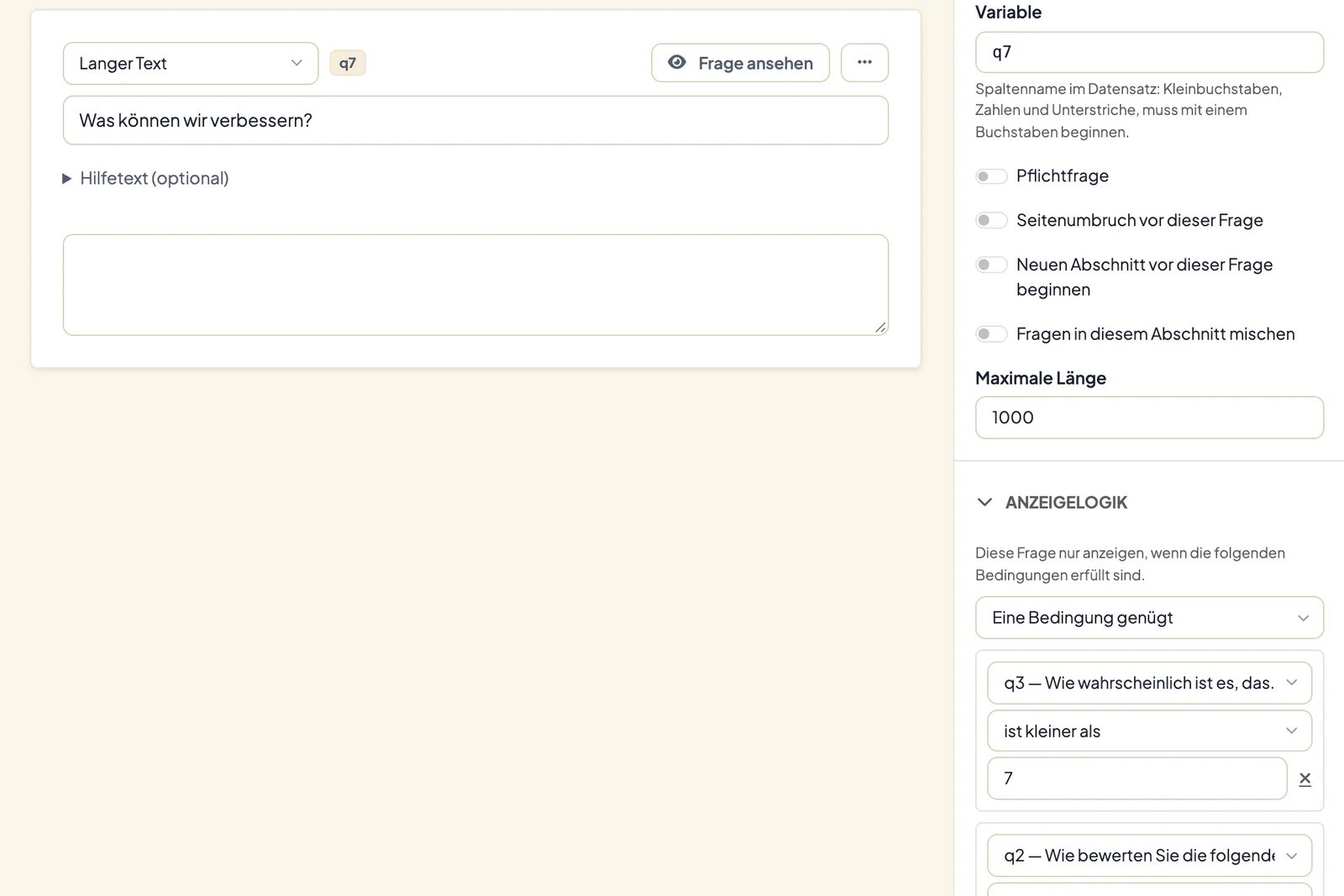
Die Anzeigelogik blendet eine Frage nur ein, wenn frühere Antworten passen. Sie steht im Builder rechts unter Anzeigelogik, sobald es vor der Frage andere Fragen oder erfasste URL-Parameter gibt.
- Wählen Sie im Builder die Frage, die bedingt erscheinen soll.
- Öffnen Sie rechts Anzeigelogik und klicken Sie auf Bedingung hinzufügen.
- Wählen Sie die frühere Frage, einen Vergleich und den Wert. Zur Wahl stehen ist ausgewählt, ist nicht ausgewählt, ist gleich, ist ungleich, ist größer als und ist kleiner als. Welche davon passen, hängt vom Fragetyp ab.
- Bei mehreren Bedingungen legen Sie oben fest, ob Alle Bedingungen müssen erfüllt sein (UND) oder Eine Bedingung genügt (ODER).
Ist die Quelle eine Matrixfrage, erscheint ein weiteres Auswahlfeld für die Zeile. So bezieht sich eine Regel auf eine einzelne Aussage, im Bild oben etwa nur auf die Zeile „Sauberkeit“.
Sprunglogik einrichten
Die Sprunglogik legt fest, wohin es nach einer Antwort geht.
- Wählen Sie die Frage, nach der gesprungen werden soll, und öffnen Sie rechts Sprunglogik.
- Klicken Sie auf Sprungregel hinzufügen und legen Sie die Bedingung fest, zum Beispiel „ist ausgewählt: Eher nicht“.
- Wählen Sie das Ziel: eine spätere Frage, Ende der Umfrage oder Screen-out (ausschließen).
Sprungregeln gibt es für Fragen mit einer einzelnen Antwort, etwa Einfachauswahl, Dropdown, Zahl, Bewertungsskala, NPS, Schieberegler oder Datum. Für Mehrfachauswahl und Matrizen verwenden Sie stattdessen die Anzeigelogik an den folgenden Fragen.
Screen-out mit eigenem Text
Ein Screen-out beendet die Umfrage für Personen, die nicht zur Zielgruppe gehören. Den Text dafür legen Sie unter Umfrage-Einstellungen → Allgemein → Screen-out-Text fest. Ohne eigenen Text sehen Teilnehmende einen Standardtext. Arbeiten Sie mit einem Panel, tragen Sie unter Weiterleitung nach Screen-out die Adresse ein, an die DataLion stattdessen weiterleitet, siehe Umfrage verteilen.
Wie viele Personen ausgeschlossen wurden, zeigt der Reiter Rücklauf unter Aussortiert.
Antworten in Fragetexte einsetzen
Sie können eine frühere Antwort in einen späteren Text einsetzen, zum Beispiel „Was gefällt Ihnen an {{brand}} besonders?“.
- Tippen Sie im Fragetext, im Hilfetext oder im Abschlusstext zwei geschweifte Klammern
{{. - Eine Liste mit allen früheren Fragen, erfassten URL-Parametern und berechneten Variablen erscheint. Wählen Sie den Eintrag aus, DataLion setzt
{{variable}}ein.
Ein URL-Parameter steht als {{url_name}} zur Verfügung. Fehlt die Antwort, bleibt die Stelle leer. Formulieren Sie den Satz deshalb so, dass er auch ohne den eingesetzten Wert verständlich ist.
Abschnitte mischen
Sie können Fragen zu Abschnitten zusammenfassen und deren Reihenfolge zufällig machen.
- Schalten Sie bei der ersten Frage eines Abschnitts Neuen Abschnitt vor dieser Frage beginnen ein. In der Liste erscheint ein Trenner Abschnitt 1, Abschnitt 2 usw.
- Mit Fragen in diesem Abschnitt mischen bekommt jede Person die Fragen des Abschnitts in eigener Reihenfolge. Beschreibungstexte bleiben an ihrem Platz.
- Unter Umfrage-Einstellungen → Allgemein mischt Reihenfolge der Abschnitte mischen zusätzlich die Abschnitte selbst.
Die Reihenfolge wird für jede Person einmal gezogen und bleibt während ihrer Teilnahme gleich.
Berechnete Variablen
Unter Umfrage-Einstellungen → Allgemein → Berechnete Variablen legen Sie mit Berechnete Variable hinzufügen eigene Werte an, zum Beispiel q1 + q2 * 2. DataLion rechnet sie beim Abschluss aus und speichert sie als Zahl im Datensatz. Weil sie erst beim Abschluss entstehen, eignen sie sich für den Abschlusstext und die Auswertung, nicht für Bedingungen innerhalb des Fragebogens. Für Punktwerte mit Dimensionen und Ergebnisseite gibt es den Scoring-Editor, siehe Bewertete Umfragen und persönliche Ergebnisse.
Antwortlimit und Schließtermin
Unter Umfrage-Einstellungen → Allgemein begrenzen Sie die Teilnahme:
- Maximale Antworten (0 = unbegrenzt): Nach dieser Zahl an Abschlüssen nimmt die Umfrage keine Antworten mehr an.
- Automatisch schließen am: Ab diesem Tag ist die Umfrage geschlossen.
Grenzen für einzelne Gruppen, etwa höchstens 60 Geschäftsreisende, legen Sie als Quoten an.
Umfragen als JSON exportieren und importieren
Eine Umfrage mitsamt Logik lässt sich in einen anderen Workspace übertragen.
- Export: Öffnen Sie unter Admin → Umfragen in der Zeile der Umfrage das Menü … und wählen Sie Exportieren. Sie erhalten eine Datei
name.survey.json. - Import: Klicken Sie unter Admin → Umfragen auf Umfrage importieren und wählen Sie die Datei. DataLion legt die Umfrage als neuen Entwurf an.
Die Datei enthält Fragen, Logik, Design, Texte und Einstellungen. Antworten, der Veröffentlichungsstatus, das verknüpfte Projekt, Quoten, Kontaktlisten und Einladungen bleiben im alten Workspace. Die Aufbewahrungsdauer setzt DataLion beim Import auf den Standardwert zurück.
Tipps
- Testen Sie verzweigte Fragebögen mit Umfrage testen einmal für jeden Pfad. Unter Ergebnisse sehen Sie danach, welche Fragen bei welchem Pfad beantwortet wurden.
- Vergeben Sie sprechende Variablennamen, bevor Sie Logik einrichten. Die Bedingungen lesen sich dann leichter.
- Wie Sie die fertige Umfrage verteilen, steht unter Umfrage verteilen: Link, QR-Code und Einbettung.