
Umfrage verteilen: Link, QR-Code und Einbettung
Ist der Fragebogen fertig, veröffentlichen Sie ihn und bringen ihn zu den Befragten. DataLion bietet dafür einen öffentlichen Link, einen QR-Code, einen Einbettungscode für Ihre Website und Einmal-Links für Panels. In den Umfrage-Einstellungen legen Sie außerdem fest, ob Antworten anonym bleiben, welche URL-Parameter mitgespeichert werden und wohin Panel-Teilnehmende am Ende weitergeleitet werden.
Voraussetzungen
- DataLion ab Release 2026.2.192. Erlaubte Websites und automatische Höhe beim Einbetten sowie die Wahl zwischen anonymer und personalisierter Teilnahme gibt es ab 2026.2.197.
- Ein Administratorkonto.
- Eine veröffentlichte Umfrage. Klicken Sie im Builder auf Umfrage veröffentlichen und bestätigen Sie mit Jetzt veröffentlichen. Vorher muss unter Umfrage-Einstellungen → Allgemein eine Aufbewahrung der Antworten (Tage) eingetragen sein. Voreingestellt sind 365 Tage.
Link und QR-Code
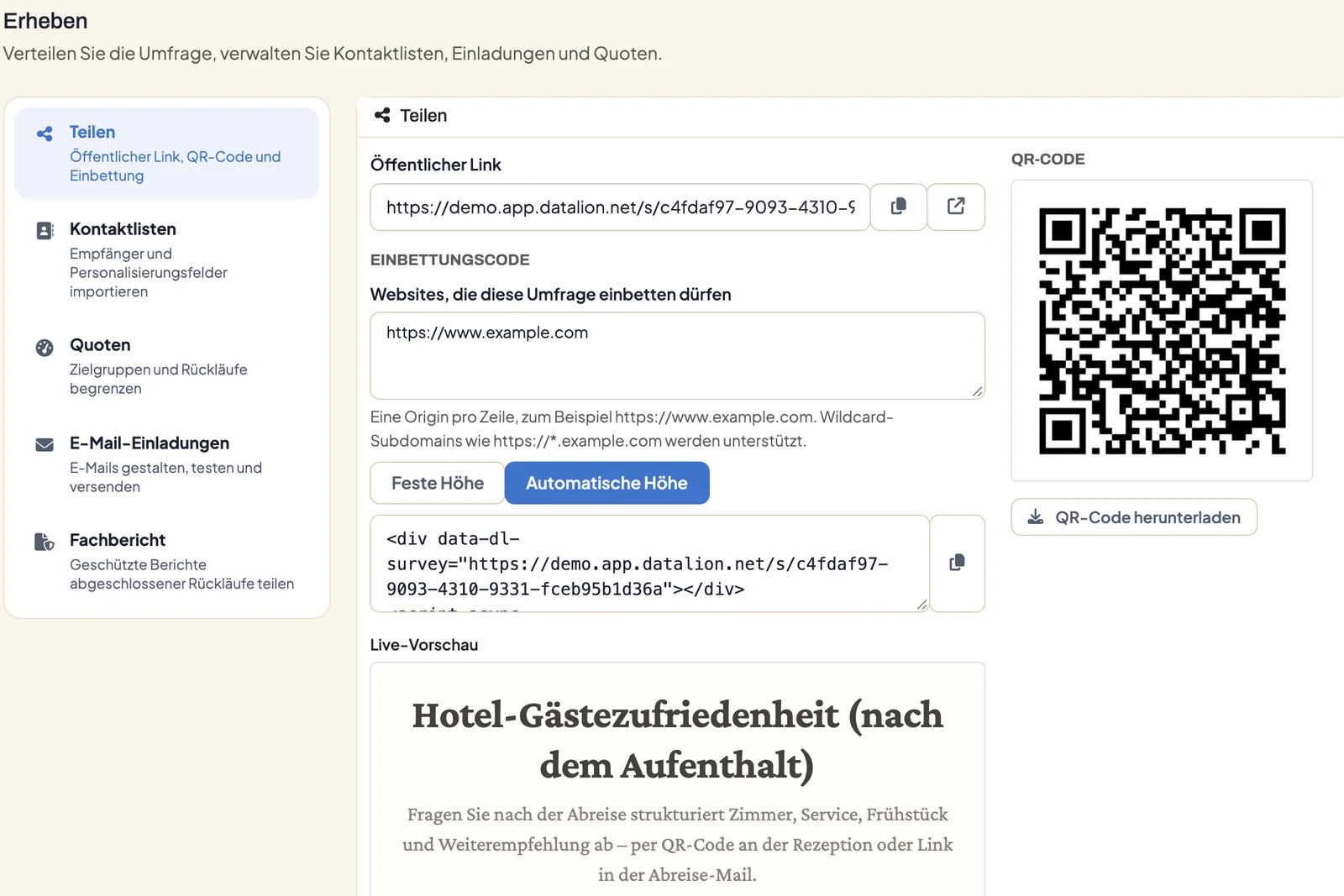
Öffnen Sie die Umfrage unter Admin → Umfragen und wechseln Sie auf den Reiter Erheben. Der Bereich Teilen ist vorausgewählt.
- Öffentlicher Link: Mit dem Kopiersymbol kopieren Sie die Adresse der Umfrage, das zweite Symbol öffnet sie. Teilen Sie den Link per E-Mail, Messenger, Social Media oder im Intranet.
- QR-Code herunterladen speichert den QR-Code als PNG-Datei, etwa für Plakate, Tischaufsteller oder die Rechnung.
Teilnehmende brauchen kein Konto. Die Umfrage läuft im Browser, auch auf dem Smartphone.
Auf einer Website einbetten
Damit die Umfrage auf Ihrer Website erscheinen darf, tragen Sie die Website zuerst ein. Andere Seiten blockiert der Browser.
- Tragen Sie unter Websites, die diese Umfrage einbetten dürfen eine Adresse pro Zeile ein, zum Beispiel
https://www.example.com. Für alle Subdomains schreiben Siehttps://*.example.com. - Warten Sie, bis die Einstellung gespeichert ist. Vorher bleibt der Einbettungscode gesperrt.
- Wählen Sie die Art des Codes:
- Automatische Höhe (voreingestellt): Der Rahmen passt seine Höhe an jede Seite des Fragebogens an. Der Code besteht aus einem
divund einem kleinen Script. - Feste Höhe: ein einfaches
iframemit 700 Pixeln Höhe, das Sie selbst anpassen können
- Automatische Höhe (voreingestellt): Der Rahmen passt seine Höhe an jede Seite des Fragebogens an. Der Code besteht aus einem
- Kopieren Sie den Code mit dem Kopiersymbol und fügen Sie ihn auf Ihrer Seite ein.
Die Live-Vorschau zeigt, wie die Umfrage eingebettet aussieht.
Einmal-Links für Panels und Verteiler
Unter Einmal-Links erzeugen Sie Links, die jeweils genau eine Antwort annehmen. Tragen Sie bei Anzahl der Links einen Wert zwischen 1 und 1.000 ein und klicken Sie auf Erstellen & CSV herunterladen. Die CSV-Datei spielen Sie in Ihr Mailing- oder Panel-Werkzeug ein.
Wollen Sie die Einladungen direkt aus DataLion verschicken, mit Erinnerungen und Versandstatus, nutzen Sie die E-Mail-Einladungen.
URL-Parameter als Variablen erfassen
Hängen Sie an den Link Parameter an, etwa ?source=newsletter&panel=4711, und DataLion speichert die Werte im Datensatz.
- Öffnen Sie Umfrage-Einstellungen → Allgemein.
- Tragen Sie unter URL-Parameter erfassen die Namen kommagetrennt ein, zum Beispiel
source,panel.
Im Dashboard vergleichen Sie danach die Ergebnisse nach Quelle oder Panel. In Texten setzen Sie die Werte als {{url_source}} ein, siehe Umfrage-Logik.
Anonym oder personalisiert
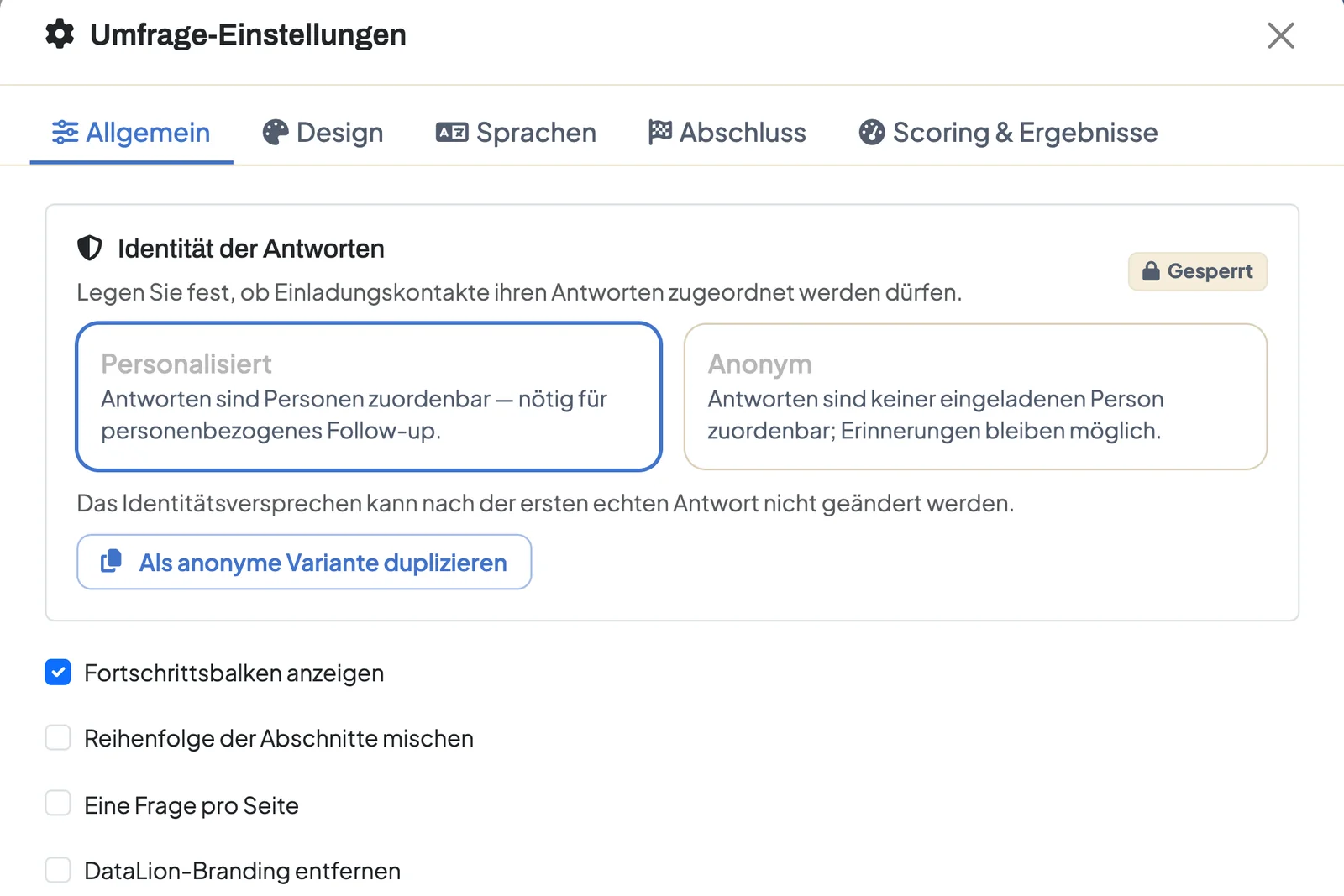
Unter Umfrage-Einstellungen → Allgemein → Identität der Antworten legen Sie fest, ob Antworten Personen zugeordnet werden dürfen.
- Personalisiert (voreingestellt): Antworten aus E-Mail-Einladungen lassen sich der eingeladenen Person zuordnen. Das brauchen Sie für persönliches Nachfassen.
- Anonym: DataLion trennt Einladungen von Antworten. Es übernimmt weder Kontaktdaten noch URL-Parameter in den Datensatz, das Feld URL-Parameter erfassen ist gesperrt. Erinnerungen an Personen, die noch nicht geantwortet haben, bleiben möglich. Teilnehmende sehen den Hinweis, dass die Befragung anonym ist.
Nach der ersten echten Antwort ist die Wahl Gesperrt. Für eine anonyme Fassung einer personalisierten Umfrage klicken Sie auf Als anonyme Variante duplizieren. DataLion legt dann einen neuen Entwurf an.
Weiterleitungen für Panels
Unter Umfrage-Einstellungen → Allgemein → Abschluss-Weiterleitungen tragen Sie Adressen ein, die den Abschlusstext ersetzen:
- Weiterleitung nach Abschluss
- Weiterleitung nach Screen-out
- Weiterleitung bei voller Quote
Erfasste URL-Parameter setzen Sie in geschweiften Klammern ein, zum Beispiel https://panel.example/complete?panelid={panelid}. So erkennt das Panel, wer abgeschlossen hat.
Mehrfachteilnahme verhindern
Unter Umfrage-Einstellungen → Allgemein → Duplikatschutz & Zugang stehen diese Optionen:
- Wiederholte Teilnahme erlauben: für Umfragen, die dieselbe Person mehrfach ausfüllen darf, etwa ein Feedback nach jedem Besuch
- Eine weitere Antwort im selben Browser sperren
- Netzwerk-Hash-Sperre in Stunden (0 = aus): sperrt weitere Antworten aus demselben Netzwerk für die angegebene Zeit
- Zugangscode-Modus: Kein Zugangscode, Ein gemeinsamer Code oder eine Codeliste mit einem Code pro Person
Wie viele Antworten insgesamt und bis wann angenommen werden, steuern Sie mit Antwortlimit und Schließtermin, siehe Umfrage-Logik.
Tipps
- Erfassen Sie die Quelle konsequent über einen URL-Parameter. So sehen Sie im Dashboard sofort, welcher Kanal die meisten Rückläufe bringt.
- Entscheiden Sie vor dem Start, ob die Umfrage anonym läuft, und sagen Sie es den Teilnehmenden in der Einladung. Nach der ersten Antwort lässt sich das nicht mehr ändern.
- DataLion veröffentlicht Ergebnisse erst ab fünf ungewichteten Fällen pro Gruppe. Kleinere Gruppen bleiben im Dashboard leer.
- Was nach dem Eingang der Antworten passiert, lesen Sie unter Von der Umfrage zum Live-Dashboard.