
Feldarbeit: Kontaktlisten, Quoten und E-Mail-Einladungen
Für die Feldphase brauchen Sie kein zweites Werkzeug. Im Reiter Erheben laden Sie Ihre Kontakte hoch, begrenzen mit Quoten, wie viele Antworten aus einer Gruppe kommen, und verschicken Einladungen und Erinnerungen mit Ihrem Logo. Ob die Mails ankommen und wer geantwortet hat, sehen Sie im Reiter Rücklauf.
Voraussetzungen
- DataLion ab Release 2026.2.196.
- Ein Administratorkonto.
- Für den Versand eine veröffentlichte Umfrage. Kontaktlisten und Quoten können Sie schon im Entwurf vorbereiten.
Eine Kontaktliste hochladen
- Öffnen Sie die Umfrage und wechseln Sie auf Erheben → Kontaktlisten.
- Geben Sie einen Listennamen ein, zum Beispiel „Gäste Oktober“.
- Wählen Sie unter CSV- oder Excel-Datei die Datei aus und klicken Sie auf Hochladen.
Die Datei braucht eine Spalte email oder mail. Jede weitere Spalte wird zu einem Platzhalter für die Einladung, aus „First Name“ wird zum Beispiel {{ first_name }}. Doppelte E-Mail-Adressen übernimmt DataLion nur einmal. Eine Liste darf bis zu 50.000 Zeilen und 20 MB haben. CSV-Dateien mit Komma oder Semikolon als Trenner werden erkannt.
Hochgeladene Listen stehen danach als Schaltfläche mit Name und Zeilenzahl unter dem Formular. Sie gelten für den ganzen Workspace, Sie können dieselbe Liste also für mehrere Umfragen verwenden.
Quoten festlegen
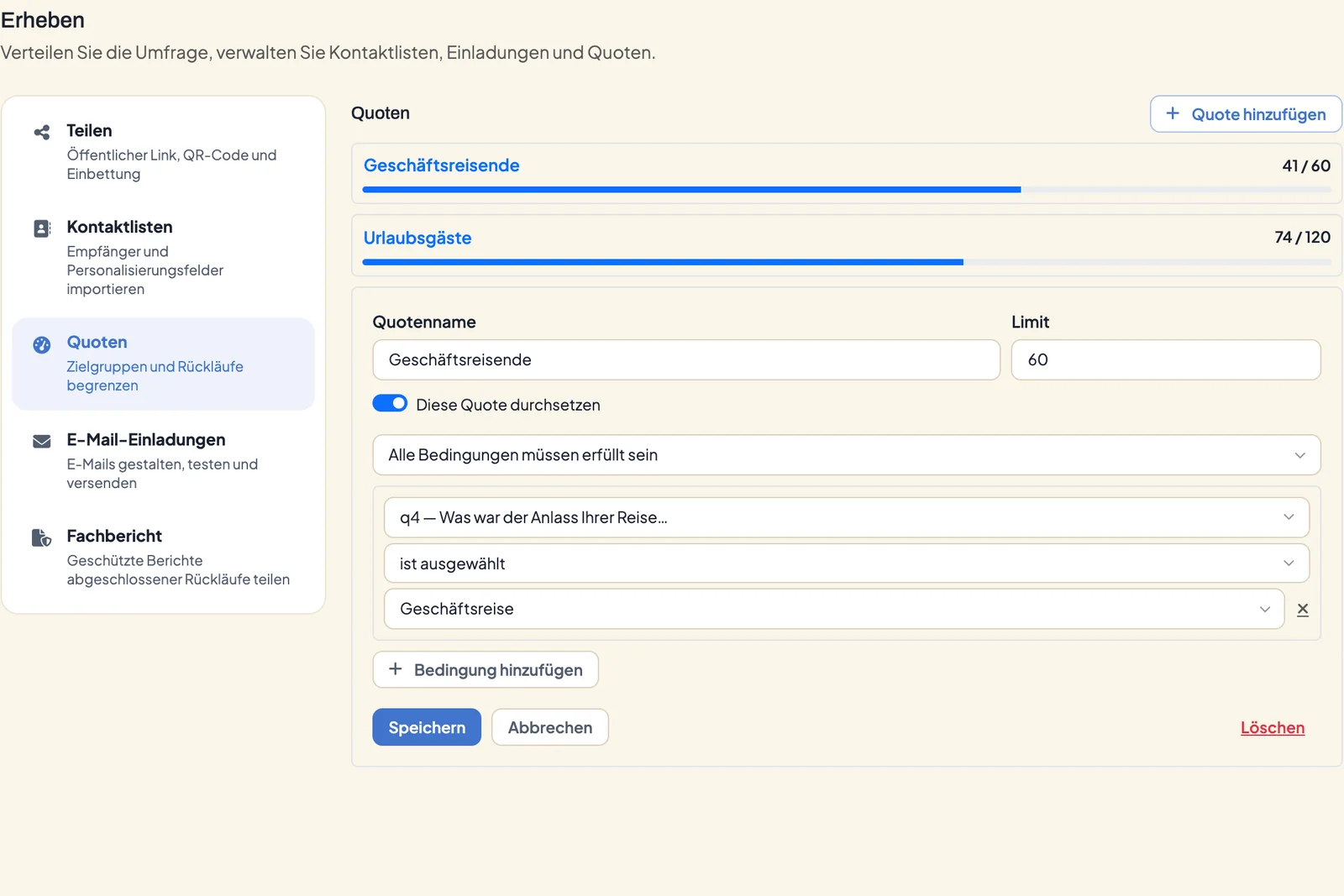
Eine Quote begrenzt, wie viele Antworten aus einer Gruppe angenommen werden.
- Öffnen Sie Erheben → Quoten und klicken Sie auf Quote hinzufügen.
- Geben Sie einen Quotennamen und ein Limit ein.
- Legen Sie mit Bedingung hinzufügen fest, wer zur Gruppe gehört, zum Beispiel „Was war der Anlass Ihrer Reise? ist ausgewählt: Geschäftsreise“. Mehrere Bedingungen verknüpfen Sie mit Alle Bedingungen müssen erfüllt sein oder Eine Bedingung genügt.
- Lassen Sie Diese Quote durchsetzen eingeschaltet und klicken Sie auf Speichern.
Jede Quote zeigt einen Balken mit dem Stand, etwa „41 / 60“. Ist sie voll, färbt sich der Balken rot. Weitere Personen aus dieser Gruppe sehen dann einen Hinweis, dass die Gruppe vollständig ist. Einen eigenen Text tragen Sie unter Umfrage-Einstellungen → Allgemein → Text bei voller Quote ein, eine Panel-Adresse unter Weiterleitung bei voller Quote.
Schalten Sie Diese Quote durchsetzen aus, zählt DataLion nur mit und nimmt weiter Antworten an. Die Quote steht dann als Inaktiv in der Liste.
Einladungen verschicken
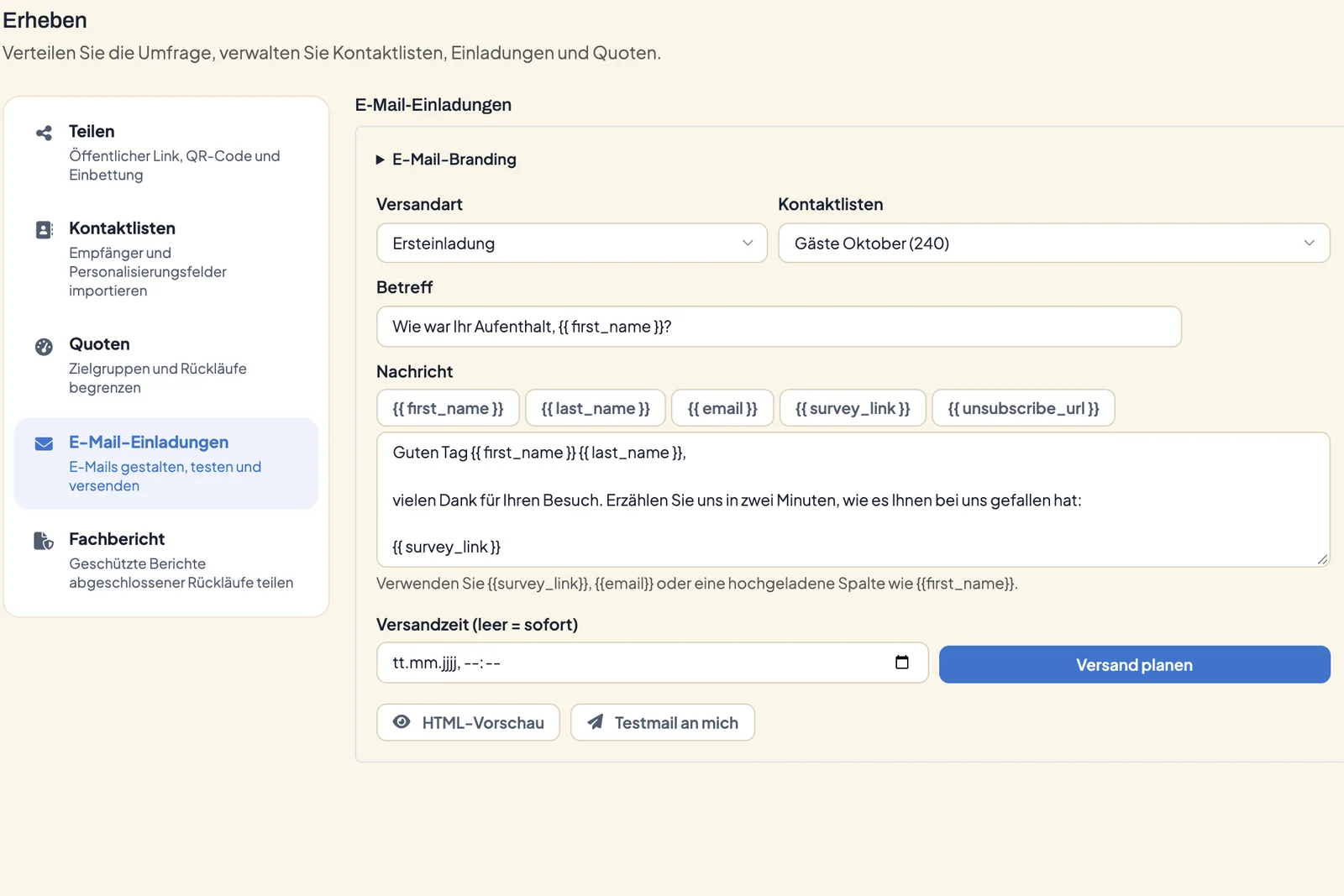
- Öffnen Sie Erheben → E-Mail-Einladungen.
- Wählen Sie bei Versandart die Ersteinladung und unter Kontaktlisten die Liste.
- Schreiben Sie Betreff und Nachricht. Die Nachricht unterstützt Markdown. Mit den Schaltflächen darüber fügen Sie Platzhalter ein:
{{ first_name }},{{ last_name }},{{ email }},{{ survey_link }}und{{ unsubscribe_url }}. Auch eigene Spalten Ihrer Liste stehen als Platzhalter zur Verfügung. - Prüfen Sie die Mail mit HTML-Vorschau und schicken Sie sich mit Testmail an mich ein Exemplar. Die Testmail trägt im Betreff den Zusatz
[TEST]. - Lassen Sie Versandzeit (leer = sofort) leer oder wählen Sie einen Zeitpunkt, dann klicken Sie auf Versand planen.
Jede Person bekommt einen eigenen Link. Jede Einladung enthält außerdem einen Abmeldelink. Wer sich abmeldet, lässt DataLion bei allen weiteren Aussendungen aus.
Erinnerungen
Für eine Erinnerung wählen Sie bei Versandart die Erinnerung und unter Empfänger der Erinnerung:
- Nicht begonnene und teilweise Antworten
- Nur nicht begonnen
- Nur teilweise Antworten
Planen Sie die Erinnerung zum Beispiel drei bis fünf Tage nach der Ersteinladung. Bei anonymen Umfragen kann DataLion teilweise Antworten keiner Person zuordnen. Die Auswahl Nur teilweise Antworten erreicht dort niemanden.
Einladungen mit Ihrem Branding
Klappen Sie über dem Formular E-Mail-Branding auf. Dort legen Sie E-Mail-Logo, Kopffarbe, Hero-Bild, Fußzeilentext, Absendername, Absenderadresse und Antwortadresse fest.
Damit Mails mit Ihrer eigenen Absenderadresse zuverlässig ankommen, muss Ihre Domain bei DataLion freigeschaltet und per SPF und DKIM eingerichtet sein. Sprechen Sie dafür den DataLion-Support an. Solange die Domain nicht bestätigt ist, verschickt DataLion die Einladungen über die eigene Systemadresse und trägt Ihre Adresse als Antwortadresse ein. Antworten der Empfänger landen also trotzdem bei Ihnen.
Den Versand verfolgen
Die Tabelle Versandstatus unter Erheben → E-Mail-Einladungen und im Reiter Rücklauf zeigt jede Aussendung mit Betreff, Status und der Zahl der gesendeten Mails. Fehlgeschlagene Zustellungen stehen rot daneben. Wie viele Eingeladene begonnen und abgeschlossen haben, zeigt Rücklauf und Abbrüche verfolgen.
Tipps
- Laden Sie Ihre Liste mit Spalten wie
first_nameoderstandorthoch. So sprechen Sie Empfänger persönlich an und können die Spalten im Text verwenden. - Schicken Sie sich vor jeder Aussendung eine Testmail und klicken Sie den Link einmal durch.
- Für Panels ohne eigenen Versand reichen oft Einmal-Links als CSV.
- Bei bewerteten Umfragen teilen Sie unter Erheben → Fachbericht geschützte Berichte zu einzelnen Antworten, siehe Bewertete Umfragen und persönliche Ergebnisse.