
Mehrsprachige Umfragen
Eine Umfrage in DataLion kann in mehreren Sprachen laufen. Sie bauen den Fragebogen einmal in der Ausgangssprache und ergänzen Übersetzungen für Fragen, Antwortoptionen, Meldungen und Schaltflächen. Alle Sprachen verwenden dieselben Antwortcodes, die Antworten landen deshalb in einem gemeinsamen Datensatz und in einem Dashboard.
Voraussetzungen
- DataLion ab Release 2026.2.198.
- Ein Administratorkonto. Umfragen bearbeiten nur Administratoren.
- Eine Umfrage im Status Entwurf. Nach der Veröffentlichung lassen sich Sprachen und Übersetzungen nicht mehr ändern, siehe Was nach dem Veröffentlichen gilt.
Sprachen aktivieren
- Öffnen Sie die Umfrage unter Admin → Umfragen im Builder.
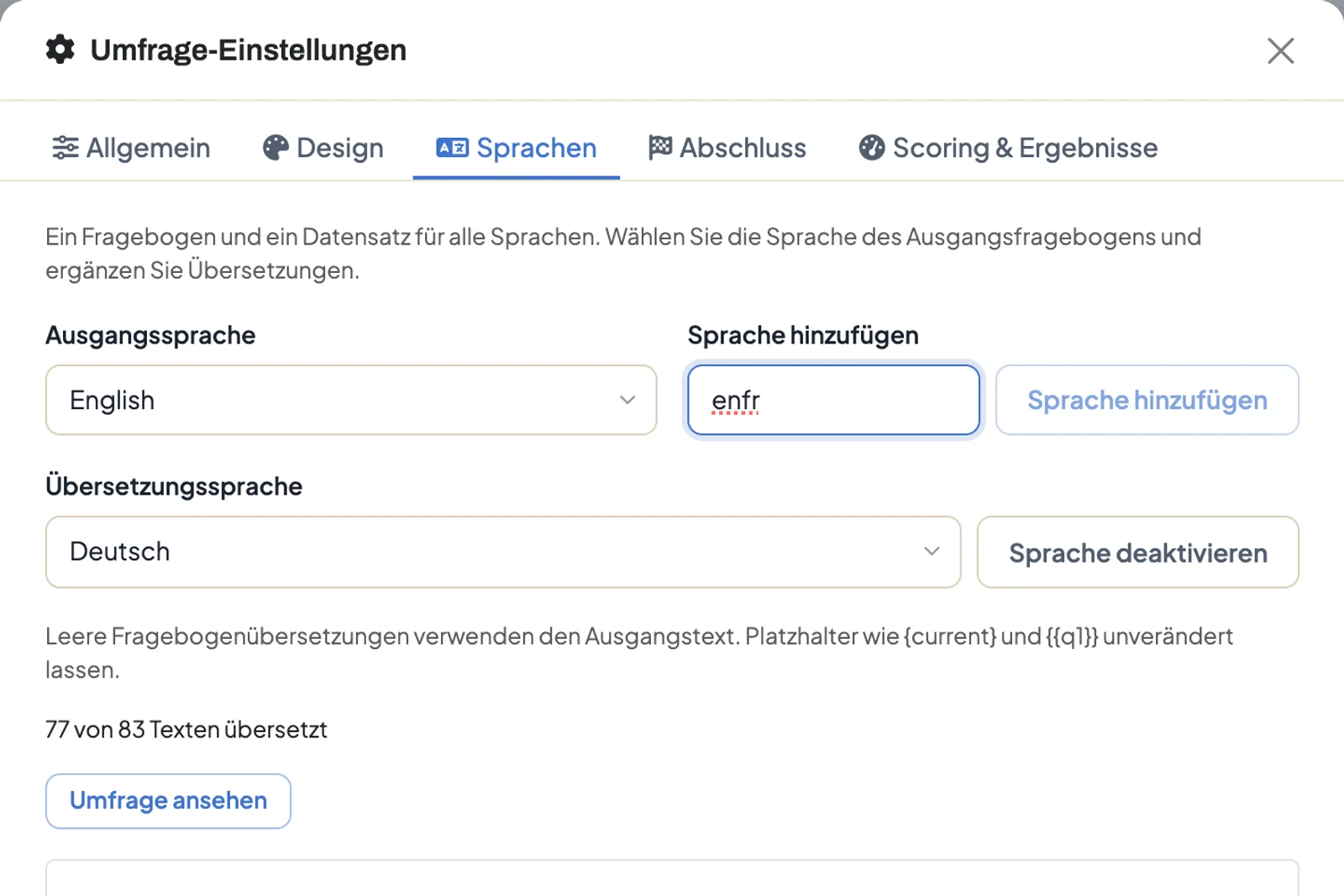
- Klicken Sie oben auf Umfrage-Einstellungen und wechseln Sie auf den Reiter Sprachen.
- Prüfen Sie die Ausgangssprache. Das ist die Sprache, in der Sie den Fragebogen geschrieben haben.
- Tippen Sie unter Sprache hinzufügen einen Sprachcode und klicken Sie auf Sprache hinzufügen. Beim Tippen schlägt DataLion 26 gängige Sprachen vor, darunter Englisch (
en), Französisch (fr), Polnisch (pl) oder Türkisch (tr). Eigene Codes wiept-broderde-chgehen auch. - Wiederholen Sie den Schritt für jede weitere Sprache.
Arabisch, Hebräisch, Persisch und Urdu laufen von rechts nach links. Sprache deaktivieren nimmt eine Sprache wieder aus der Umfrage. Ihre Übersetzungen bleiben gespeichert und sind wieder da, wenn Sie die Sprache erneut hinzufügen.
Den Fragebogen übersetzen
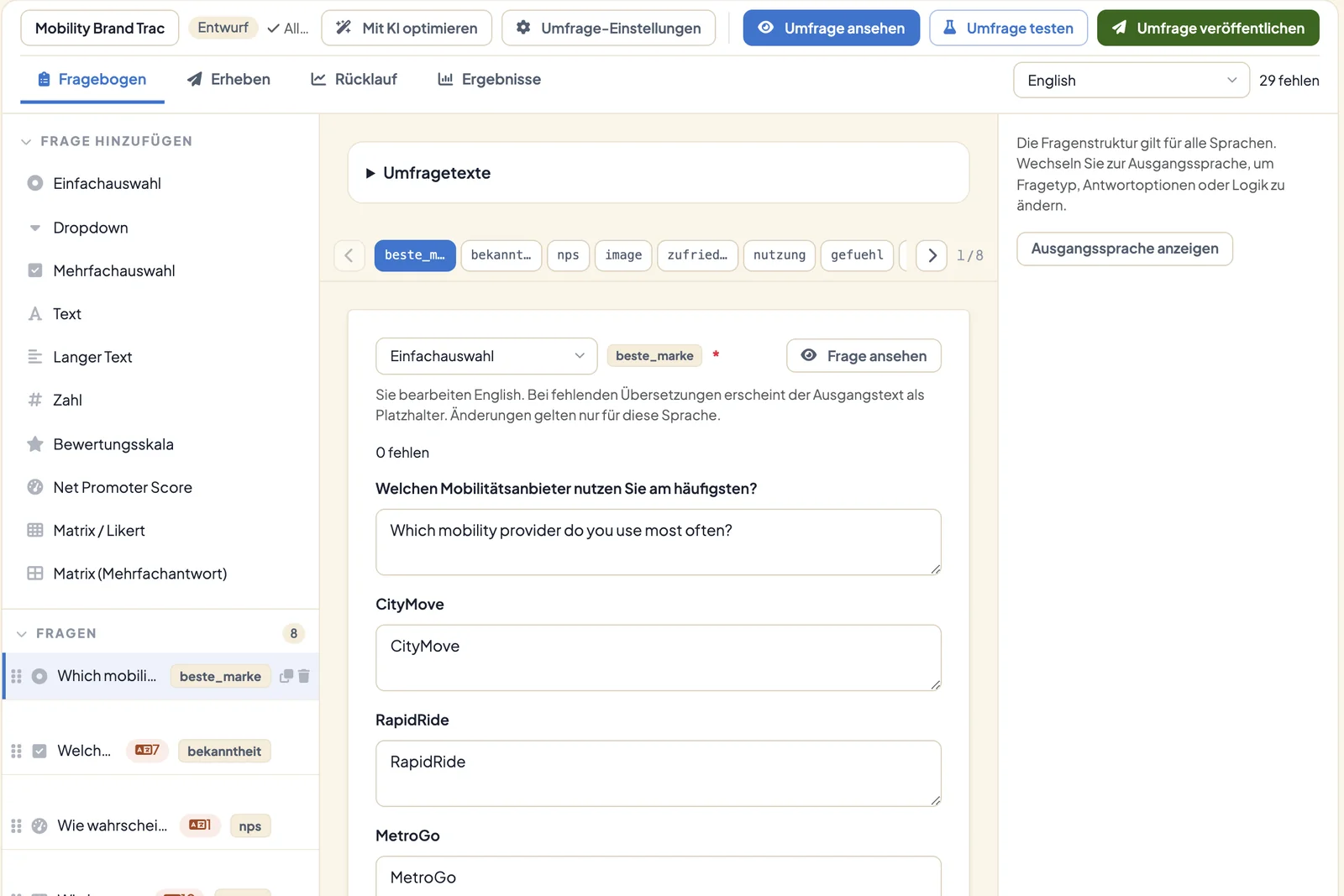
Sobald mehr als eine Sprache aktiv ist, steht im Builder rechts neben den Reitern Fragebogen, Erheben, Rücklauf und Ergebnisse der Umschalter für die Fragebogensprache. Daneben zählt DataLion, wie viele Texte in dieser Sprache noch fehlen, zum Beispiel „29 fehlen“.
- Wählen Sie im Umschalter die Sprache, die Sie übersetzen wollen.
- Unter jeder Frage erscheinen jetzt Textfelder für die Übersetzung: Fragetext, Beschreibung, Antwortoptionen, Matrixzeilen und Skalenbeschriftungen. Leere Felder zeigen den Ausgangstext als Platzhalter und tragen das Hinweisschild Übersetzung fehlt.
- In der Fragenliste links zeigt ein Hinweis an jeder Frage, wie viele Texte dort noch fehlen. So finden Sie die offenen Stellen schnell.
- Öffnen Sie oben Umfragetexte, um Titel, Beschreibung, Begrüßung, Abschlusstext sowie die Texte für Screen-out und volle Quote zu übersetzen.
Während Sie übersetzen, ist die Struktur des Fragebogens gesperrt. Fragetyp, Antwortoptionen und Logik gelten für alle Sprachen und ändern Sie nur in der Ausgangssprache. Ausgangssprache anzeigen schaltet zurück.
Platzhalter wie {current} oder {{q1}} übernehmen Sie unverändert in die Übersetzung, sonst funktionieren eingesetzte Werte nicht mehr.
Schaltflächen und Meldungen übersetzen
Schaltflächen wie Weiter und Zurück, die Seitenanzeige und Hinweise wie „Bitte prüfen Sie die markierten Fragen“ übersetzen Sie in den Umfrage-Einstellungen, nicht im Builder.
- Öffnen Sie Umfrage-Einstellungen → Sprachen.
- Wählen Sie unter Übersetzungssprache die Sprache.
- Klappen Sie Schaltflächen und Meldungen anpassen (optional) auf und tragen Sie die Texte ein.
Für Englisch, Deutsch, Spanisch, Französisch, Italienisch und Niederländisch bringt DataLion diese Texte schon mit. Für andere Sprachen erscheinen sie auf Englisch, bis Sie sie übersetzen. Die Zeile „… von … Texten übersetzt“ zeigt den Stand für die gewählte Sprache. Umfrage ansehen öffnet die Vorschau direkt in dieser Sprache.
Welche Sprache Teilnehmende sehen
DataLion wählt die Sprache in dieser Reihenfolge:
- Die Sprache im Link, zum Beispiel
https://<Ihre DataLion-Adresse>/s/<Umfrage>?lang=fr. - Die Sprache, in der jemand die Umfrage begonnen hat, wenn er sie später fortsetzt.
- Die Spracheinstellung des Browsers. Ein Browser auf
de-ATbekommt die Umfrage auf Deutsch, wenndeaktiv ist. - Die Ausgangssprache, wenn keine der anderen passt.
Bei mehr als einer Sprache sehen Teilnehmende außerdem oben eine Auswahl Sprache und können selbst wechseln. Ein Wechsel startet keine neue Antwort. Fehlt eine Übersetzung, erscheint an dieser Stelle der Ausgangstext.
Der Teilen-Dialog erzeugt keine eigenen Links je Sprache. Hängen Sie für eine Einladung in einer bestimmten Sprache ?lang= und den Sprachcode an den Umfragelink an, so wie unter Umfrage verteilen beschrieben.
Auswertung in einem Datensatz
Die Antwortcodes sind in allen Sprachen gleich. Wer auf Französisch „Très satisfait“ wählt, erhält denselben Code wie jemand, der auf Deutsch „Sehr zufrieden“ wählt. Alle Antworten stehen deshalb in einem Datensatz, und das Ergebnis-Dashboard zeigt alle Sprachen zusammen. Welche Sprache jemand benutzt hat, speichert DataLion in der Spalte _language des Datensatzes.
Was nach dem Veröffentlichen gilt
Mit der Veröffentlichung friert DataLion die Sprachen und Übersetzungen ein. Danach können Sie keine Sprache mehr hinzufügen oder deaktivieren und keine Übersetzung ändern. Prüfen Sie deshalb vorher jede Sprache mit Umfrage ansehen oder Umfrage testen.
Tipps
- Übersetzen Sie erst, wenn der Fragebogen in der Ausgangssprache fertig ist. Neue Fragen erscheinen in den anderen Sprachen sonst als fehlende Übersetzungen.
- Eine automatische Übersetzung gibt es für Umfragen nicht. Übersetzen Sie die Texte selbst oder lassen Sie sie übersetzen und fügen Sie sie ein.
- Für jede Sprache gelten höchstens 20.000 Zeichen pro Text. Ein Fragebogen kann bis zu 100 Sprachen haben.