
Conjoint-Analyse: Fragebogen anlegen und Präferenzen simulieren
Mit einer Conjoint-Analyse finden Sie heraus, welche Eigenschaften eines Angebots die Wahl treiben und was Kunden für eine bessere Ausstattung zahlen würden. In DataLion läuft der ganze Weg in einem Werkzeug: Sie legen die Conjoint-Frage im Fragebogen an, DataLion erzeugt das Design, Befragte wählen zwischen Angeboten, und im Ergebnis-Dashboard sehen Sie Wichtigkeiten, Teilnutzen und einen Präferenz-Simulator.
Voraussetzungen
- DataLion ab Release 2026.2.192.
- Ein Administratorkonto zum Anlegen der Umfrage.
- Die Auswertung funktioniert nur für Conjoint-Fragen aus einer veröffentlichten DataLion-Umfrage. Für die Schätzung nutzt DataLion seine R-Umgebung.
Die Conjoint-Frage anlegen
Am schnellsten starten Sie mit der Vorlage Conjoint-Analyse: Produktpräferenzen aus dem Bereich Markt & Marke, siehe Eine Umfrage aus einer Vorlage erstellen. Oder Sie fügen im Builder eine Frage vom Typ Conjoint-Analyse hinzu.
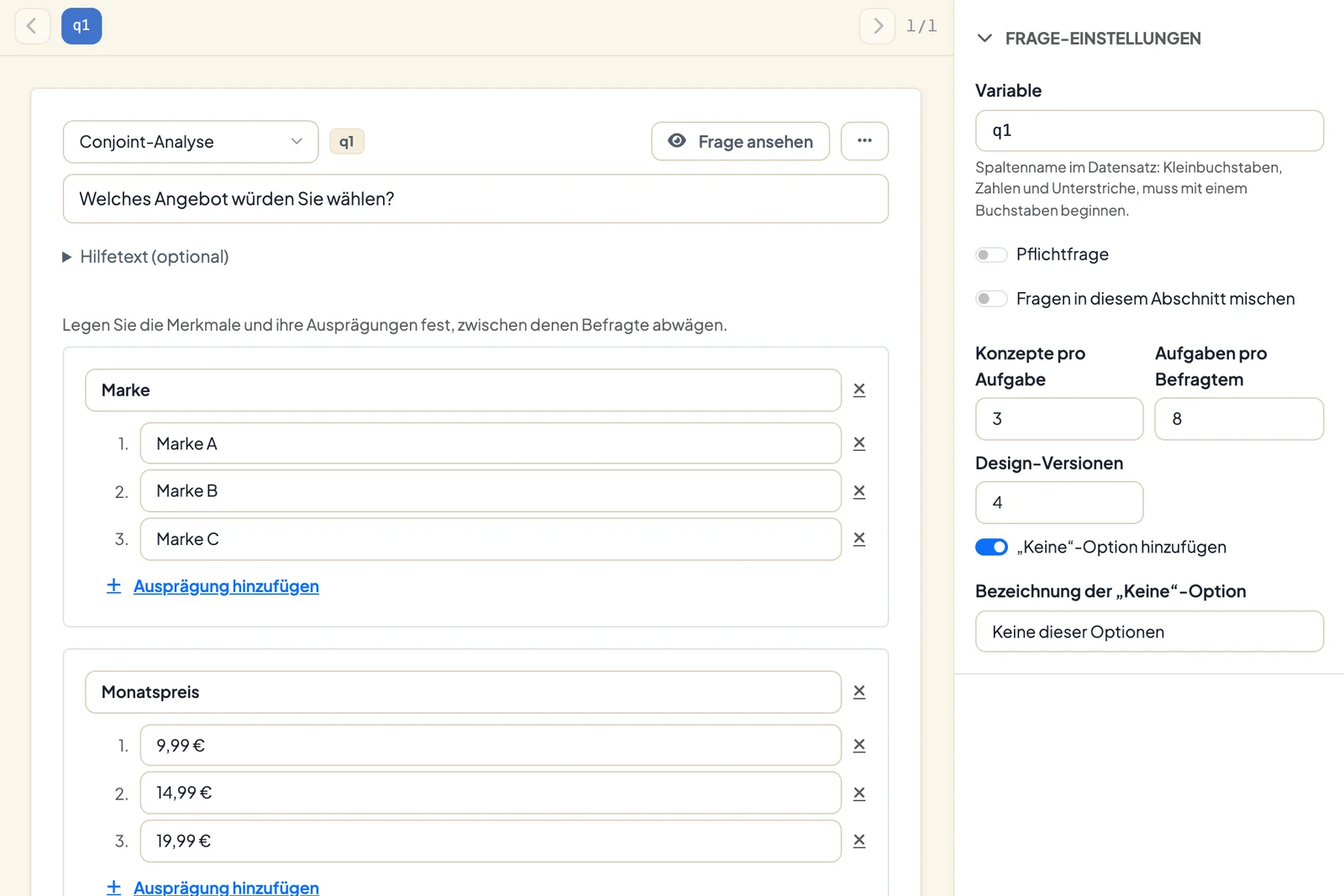
- Tragen Sie den Fragetext ein, zum Beispiel „Welches Angebot würden Sie wählen?“.
- Legen Sie die Merkmale an, etwa Marke, Monatspreis, Funktionsumfang und Kündigung. Mit Merkmal hinzufügen kommt ein weiteres dazu, mit Ausprägung hinzufügen eine weitere Stufe innerhalb eines Merkmals.
- Stellen Sie rechts in den Frage-Einstellungen ein:
- Konzepte pro Aufgabe: wie viele Angebote je Auswahl nebeneinanderstehen, 2 bis 6, voreingestellt 3
- Aufgaben pro Befragtem: wie viele Auswahlen jede Person trifft, 1 bis 30, voreingestellt 8
- Design-Versionen: wie viele unterschiedliche Fragebogenversionen es gibt, 1 bis 12, voreingestellt 4
- „Keine“-Option hinzufügen: Befragte dürfen alle Angebote ablehnen. Die Bezeichnung der „Keine“-Option legen Sie selbst fest.
Das Versuchsdesign erzeugt DataLion automatisch: ausgewogen und zufällig, je Version. Die Versionen werden reihum auf die Befragten verteilt. Ändern Sie Merkmale oder Ausprägungen, baut DataLion das Design neu auf. Befragte sehen „Aufgabe 1 von 8 — wählen Sie Ihre bevorzugte Option“ und wählen per Klick ein Angebot.
Die Ergebnisse auswerten
Nach dem Veröffentlichen enthält das Ergebnis-Dashboard einen Chart für die Conjoint-Frage. Sobald genug Antworten vorliegen, schätzt DataLion das Modell. Bis dahin steht im Chart „Noch nicht genügend Antworten, um Ergebnisse zu berechnen.“
Im Chart-Menü (Zahnrad) wählen Sie unter Conjoint die Sicht:
- Wichtigkeit der Merkmale (voreingestellt): wie stark jedes Merkmal die Wahl bestimmt, in Prozent. Die Werte ergeben zusammen 100.
- Teilnutzenwerte: der Nutzen jeder Ausprägung. Die erste Ausprägung eines Merkmals ist der Bezugspunkt mit dem Wert 0.
Unter Anzeige stellen Sie die Darstellung um: Balkendiagramm, Tabelle, Tortendiagramm oder Präferenz-Simulator.
Präferenzen simulieren
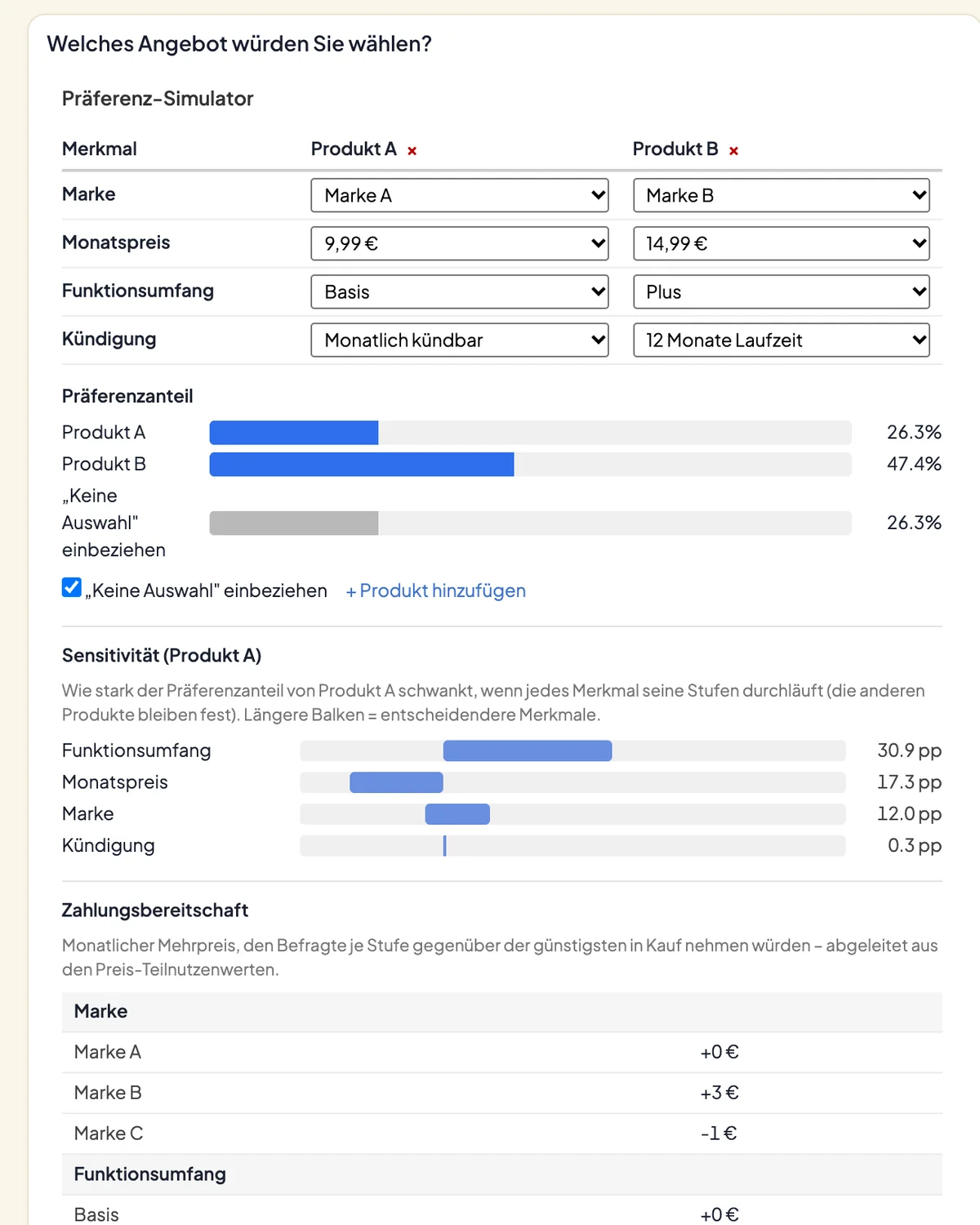
Im Präferenz-Simulator stellen Sie Angebote zusammen und sehen, welchen Anteil der Wahlen jedes Angebot bekäme.
- Wählen Sie für Produkt A und Produkt B in jeder Zeile eine Ausprägung.
- Mit + Produkt hinzufügen vergleichen Sie weitere Angebote, mit × entfernen Sie eines.
- Unter Präferenzanteil stehen die Anteile. Mit „Keine Auswahl“ einbeziehen rechnet DataLion die Möglichkeit mit ein, keines der Angebote zu wählen.
Darunter zeigt Sensitivität (Produkt A), um wie viele Prozentpunkte der Anteil von Produkt A schwankt, wenn ein Merkmal alle seine Stufen durchläuft. Lange Balken stehen für Merkmale, die die Wahl stark beeinflussen.
Zahlungsbereitschaft
Enthält die Conjoint-Frage ein Preismerkmal, zeigt der Simulator unter Zahlungsbereitschaft, welchen monatlichen Mehrpreis Befragte für jede Ausprägung in Kauf nehmen würden, verglichen mit der günstigsten.
DataLion erkennt das Preismerkmal automatisch. Dafür braucht es einen Namen wie „Preis“, „Monatspreis“, „Kosten“ oder ein Währungszeichen, mindestens zwei Ausprägungen mit Zahlen, etwa „9,99 €“ und „14,99 €“, und Ergebnisse, in denen ein höherer Preis weniger beliebt ist. Fehlt ein solches Merkmal, steht dort „Fügen Sie ein Preis-Merkmal hinzu, um die Zahlungsbereitschaft zu schätzen.“ Die Werte zeigt DataLion in Euro.
Untergruppen vergleichen
Unter Untergruppen vergleichen im Chart-Menü wählen Sie eine Einfachauswahlfrage aus derselben Umfrage, zum Beispiel „Nutzen Sie derzeit ein vergleichbares Abo?“. DataLion zeigt dann die Wichtigkeiten je Gruppe neben der Spalte Gesamt, jeweils mit Fallzahl. Bei kleinen Gruppen werden die Schätzungen unsicher. Ein Strich bedeutet, dass sich das Modell für diese Gruppe nicht schätzen ließ.
Wie DataLion rechnet
DataLion schätzt ein aggregiertes multinomiales Logit-Modell über alle Befragten. Die Wichtigkeit eines Merkmals ist die Spannweite seiner Teilnutzen im Verhältnis zur Summe aller Spannweiten. Individuelle Teilnutzen je Person, wie sie Hierarchical-Bayes-Verfahren liefern, berechnet DataLion nicht.
Tipps
- Halten Sie das Design überschaubar: drei bis fünf Merkmale mit je zwei bis vier Ausprägungen. Mehr Merkmale brauchen deutlich mehr Befragte.
- Als Faustregel brauchen Sie für stabile Ergebnisse einige hundert vollständige Antworten. Testen Sie die Umfrage vorher mit Umfrage testen.
- Für Rangfolgen vieler Eigenschaften ohne Preisbezug eignet sich MaxDiff oft besser.