
Daten befragen: Fragen an das Dashboard und Folien aus einem Tab
Mit Daten befragen stellen Sie Fragen an ein Projekt in normaler Sprache, zum Beispiel „Wie unterscheidet sich die Zufriedenheit zwischen den Standorten?“. Die Zahlen rechnet DataLion selbst, gewichtet und mit Signifikanztest. Die KI wählt die passende Auswertung, fasst das Ergebnis zusammen und verweist bei jeder Zahl auf die Tabelle, aus der sie stammt. Auf einem Dashboard-Tab kennt sie außerdem die Charts des Tabs und erstellt auf Wunsch PowerPoint-Folien daraus.
Voraussetzungen
- DataLion ab Release 2026.2.198 für Fragen zu den Charts eines Tabs und den PowerPoint-Export. Die Chat-Funktion selbst gibt es seit 2026.2.195.
- Ein Konto mit Zugriff auf das Projekt. Jede Rolle, die das Projekt sehen darf, kann Fragen stellen. Für den Export brauchen Sie dieselben Rechte wie für den PowerPoint-Download des Tabs.
- Die KI-Funktionen sind im Arbeitsbereich und im Projekt eingeschaltet, siehe Daten befragen ein- und ausschalten.
Eine Frage stellen
- Öffnen Sie ein Dashboard oder einen Report des Projekts.
- Klicken Sie unten rechts auf Daten befragen. Das Panel öffnet sich neben dem Dashboard.
- Tippen Sie Ihre Frage oder wählen Sie einen der Vorschläge unter Probieren Sie eine dieser Fragen. DataLion erzeugt diese Vorschläge aus dem Codebook des Projekts.
- Während die Antwort entsteht, zeigt das Panel jeden Schritt, etwa „Codebook wird nach … durchsucht“ oder „Gewichtete Ergebnistabelle wird berechnet“.
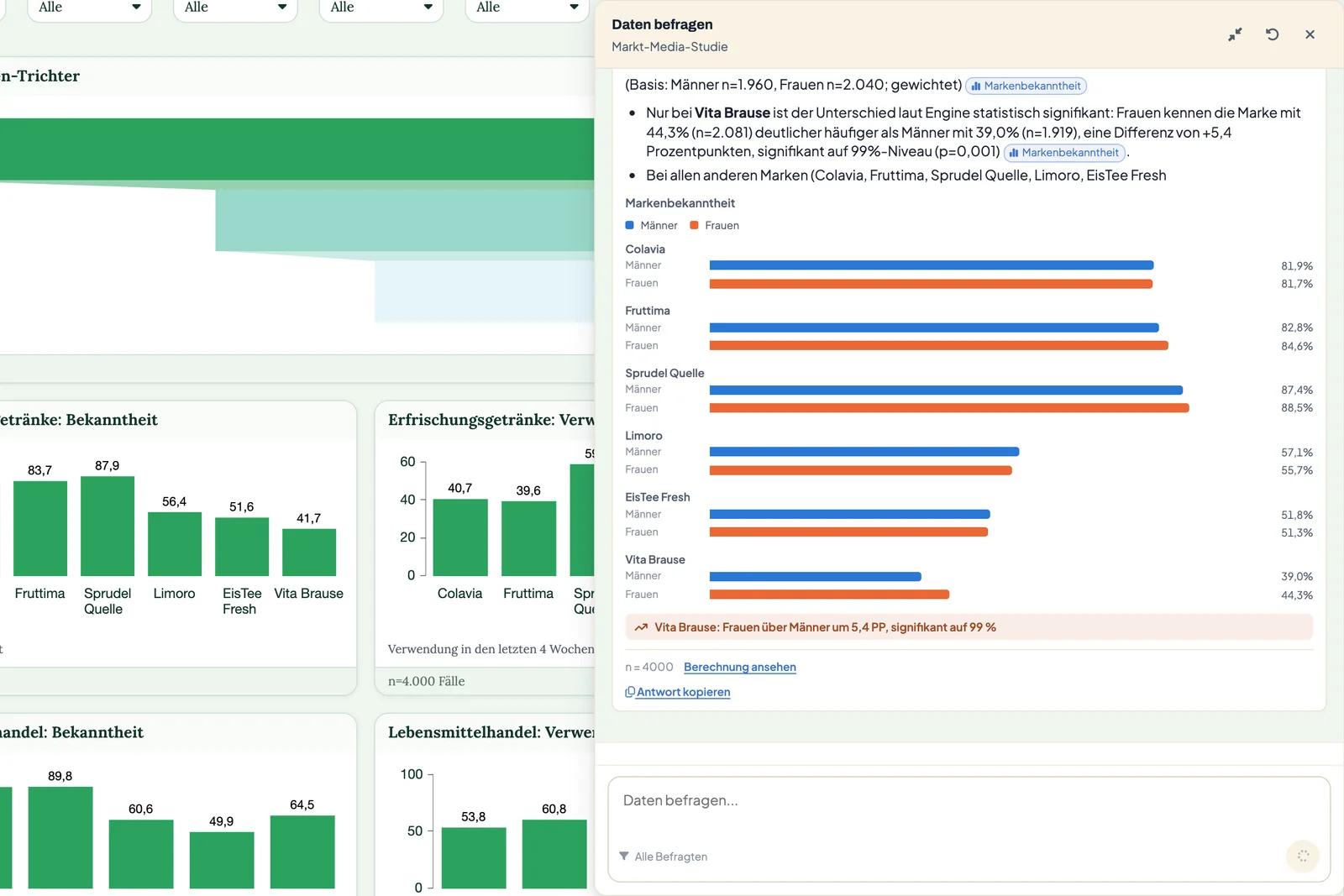
Die Antwort enthält die gerechnete Tabelle, die Fallzahl und eine kurze Einordnung unter Gelesen als. Ist die Basis klein, steht darunter „Kleine Basis – dieses Ergebnis ist nur als Tendenz zu lesen“. Mit Antwort kopieren übernehmen Sie den Text, Neuer Chat beginnt ein neues Gespräch.
Aktive Dashboard-Filter gelten auch für den Chat. Über dem Eingabefeld steht deshalb Alle Befragten oder zum Beispiel „2 Filter aktiv“.
Was Daten befragen beantwortet
Die KI arbeitet mit einer festen Reihe von Werkzeugen. Sie kann:
- das Codebook durchsuchen, um die passende Frage zu finden,
- gewichtete Ergebnistabellen rechnen, auch nach Gruppen aufgeschlüsselt und gefiltert,
- die aktuelle Welle mit der vorherigen vergleichen, wenn genau eine Welle gefiltert ist,
- Regressionsanalysen rechnen, siehe unten,
- die Reports des Projekts auflisten,
- auf einem Dashboard-Tab jeden Chart des Tabs neu berechnen und Charts nach PowerPoint exportieren.
Inhalte außerhalb des Projekts kennt sie nicht. Fragen Sie nach etwas, das die Daten nicht hergeben, sagt sie das.
Wie die Antworten belegt sind
Jede Zahl in einer Antwort stammt aus einer Tabelle, die DataLion gerechnet hat. Die KI schätzt keine Werte und rechnet keine Signifikanzen selbst.
- Ein Verweis neben einer Zahl springt zum zugehörigen Chart auf der Seite.
- Berechnung ansehen zeigt die verwendeten Variablen, die Filter, die Basis und ob die Tabelle Von der Engine getestet wurde.
- An das Sprachmodell gehen die gerechneten Tabellen und Angaben aus dem Codebook. Antwortzeilen einzelner Befragter gibt keines der Werkzeuge heraus, auch die Regression nicht.
Die Antworten sind trotzdem KI-generiert. Prüfen Sie Aussagen, die Sie weitergeben, an der verlinkten Tabelle.
Fragen zu den Charts eines Dashboard-Tabs
Öffnen Sie das Panel auf einem Dashboard-Tab, kennt die KI die Charts dieses Tabs in der Reihenfolge, in der sie auf dem Bildschirm stehen: von oben nach unten und von links nach rechts. Textfelder zählen nicht mit. Sie können sich deshalb auf Charts beziehen, ohne die Frage nachzuschlagen:
- „Was zeigen die ersten beiden Charts?“
- „Fasse Chart 3 für die Region Süd zusammen.“
Für jeden genannten Chart rechnet DataLion die Tabelle neu, mit den Variablen, Aufschlüsselungen und Filtern des Charts und mit den gerade aktiven Dashboard-Filtern. Darstellungseinstellungen wie die Sortierung übernimmt die Neuberechnung nicht.
Folien aus einem Dashboard-Tab erstellen
Für den Export bitten Sie im Chat ausdrücklich darum. Eine eigene Schaltfläche gibt es dafür nicht.
- Öffnen Sie den Dashboard-Tab und das Panel Daten befragen.
- Schreiben Sie, welche Charts auf Folien sollen und ob Sie Kernaussagen dazu möchten, zum Beispiel: „Exportiere die Charts 1 bis 4 als PowerPoint, mit einer Überschrift und den wichtigsten Punkten je Folie.“
- DataLion startet den Export im Hintergrund. Den Fortschritt und danach den Download-Link sehen Sie in der Exportkarte unten rechts.
Pro Anfrage gehen bis zu 20 Charts in den Export, in der Reihenfolge des Dashboards. Die Präsentation nutzt den PowerPoint-Master des Projekts.
Haben Sie Kernaussagen angefordert, steht neben jedem Chart ein Kasten Interpretation mit einer Überschrift und bis zu vier Punkten. Darunter steht der Hinweis „KI-generiert aus den Zahlen dieses Diagramms“. Denselben Text finden Sie in den Sprechernotizen der Folie. Bitten Sie nur um den Export, enthalten die Folien die Charts ohne Interpretation.
Regressionsanalysen im Chat
Fragen Sie etwa „Welche Faktoren erklären die Gesamtzufriedenheit am stärksten?“, kann die KI eine Regression rechnen. Neben der linearen Regression (OLS) stehen log-lineare, quadratische, Schwellenwert-, Poisson- und Negativ-Binomial-Regression zur Verfügung, mit bis zu 20 Einflussgrößen und 10 kategorialen Kontrollvariablen. Das Ergebnis erscheint als Bericht mit Koeffizienten, robusten Standardfehlern, Konfidenzintervallen, Diagnosen und Residuen-Plots. Die Gütemaße gelten für die vorliegende Stichprobe. Wie gut das Modell künftige Werte vorhersagt, prüft DataLion nicht.
Dieselben Diagnosen erhalten Sie im Charttyp Fortgeschrittene Statistik, siehe Statistische Analysen mit dem Charttyp „Fortgeschrittene Statistik“.
Daten befragen ein- und ausschalten
Drei Schalter müssen eingeschaltet sein:
- Admin → Integrationen → KI, Reiter Integrierte KI: KI-Funktionen. Solange dieser Schalter aus ist, sind alle KI-Funktionen verborgen und DataLion sendet nichts an einen KI-Anbieter. In der Cloud ist er voreingestellt an, auf eigenen Servern aus.
- Auf demselben Reiter: Daten befragen für den ganzen Arbeitsbereich.
- Im Projekt unter Einstellungen → Allgemein → KI: Daten befragen. Dieser Schalter ist voreingestellt an.
Als KI-Anbieter nutzt DataLion in der Cloud ein von DataLion verwaltetes Modell in der EU. Unter Admin → Integrationen → KI sehen Sie, welcher Anbieter eingerichtet ist.
Wenn etwas nicht klappt
- Die Schaltfläche Daten befragen fehlt. Prüfen Sie die drei Schalter oben. In eingebetteten Dashboards und für nicht angemeldete Besucher öffentlicher Projekte gibt es das Panel nicht.
- Die KI kennt „Chart 2“ nicht. Sie haben das Panel auf einer Seite ohne Dashboard-Tab geöffnet, oder der Tab wurde seit dem Laden umgebaut und noch nicht gespeichert.
- Der Wellenvergleich klappt nicht. Filtern Sie das Dashboard auf genau eine Welle.
- Der Export startet nicht. Prüfen Sie, ob Sie den Tab als PowerPoint herunterladen dürfen. Ohne dieses Recht kann auch der Chat nicht exportieren.