
Datenupdates
Neue Wellen hochladen: Seit DataLion 2026.2.198 erkennt der Upload, welche Wellen schon in der Tabelle stehen, und bricht bei einer doppelten Welle ab. Mit Update mit Freigabe prüfen Sie neue Daten im Dashboard, bevor andere sie sehen. Beides beschreibt Neue Wellen hochladen, ohne Daten zu verdoppeln.
Wie Sie Ihre Daten erstmalig in eine Datenquelle hochladen, erfahren Sie hier. Wenn Sie Hilfe beim Einstieg in das Projekt brauchen, so finden Sie hier eine detaillierte Anleitung.
Um Daten in einer Datenquelle zu aktualisieren, gibt es mehrere Optionen:
-
Manuelles Zero-Downtime-Update (empfohlen; Updates werden in eine neue Datenquelle eingespielt und die Datenquellen anschließend umbenannt)
Vorteile:-
Backup der Daten
-
Keine Downtime der Dashboards
-
Daten können hochgeladen und erst später freigegeben werden
-
-
Automatisches Zero-Downtime-Update (empfohlen; Updates direkt in der Datenquelle mittels automatisierter Upload-Prozedur)
Bedingung: aktuell nur mit Upload-Einstellung “Tabelle ersetzen” möglich
Vorteile:-
Backup der Daten
-
Keine Downtime der Dashboards
-
-
Manuelles Update direkt in der Datenquelle (nicht empfohlen, da kein Backup erstellt wird)
Daten können direkt in eine Datenquelle importiert werden und diese überschreiben oder an diese angehängt werden. Alle notwendigen Optionen finden sich nachstehend.
Grundsätzliches Vorgehen:
-
Klicken Sie unter Admin → Projekte → Datenquellen auf die Datenquelle, die Sie aktualisieren möchten.
-
Klicken Sie unter Daten-Upload auf Datei auswählen und wählen Sie die Datei aus, die Sie hochladen möchten.
-
Sie können im Kommentarfeld Hinweise zur Version eingeben (z.B. aktualisiert am xx.xx.xxxx), um den Überblick über Ihre Daten zu behalten
-
Klicken Sie auf Speichern, um die Vorschau Ihrer Daten zu sehen
-
Wählen Sie die gewünschten Upload-Einstellungen aus
-
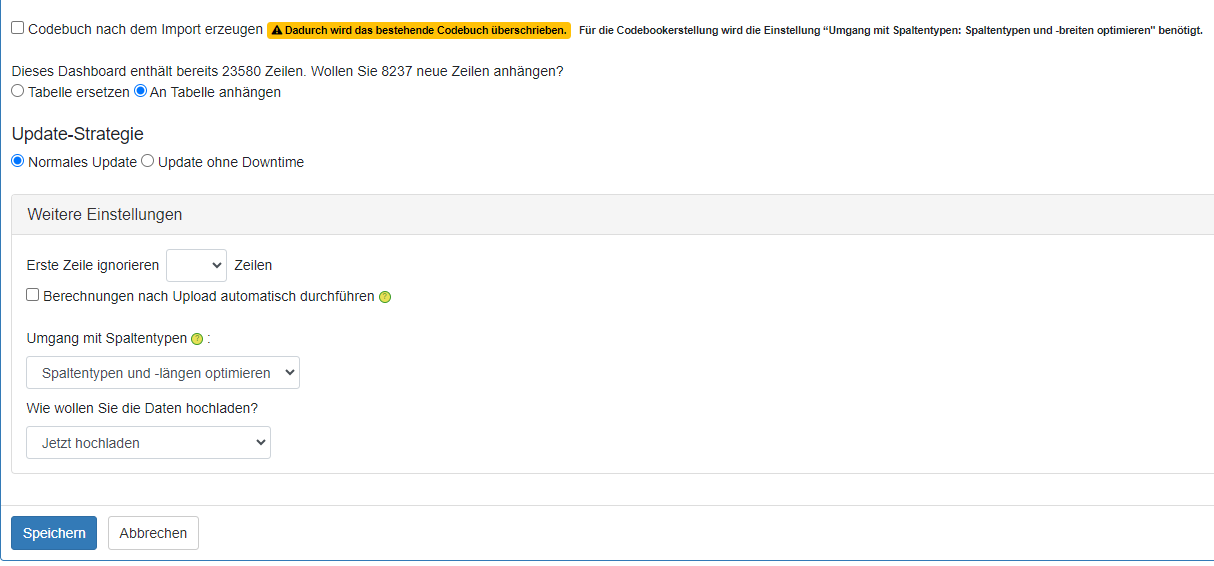
Nur, wenn Sie komplett neue Daten in ein Projekt hochladen wollen, können Sie die Option “Codebook nach dem Import erzeugen” auswählen. Achtung: Dadurch wird das bestehende Codebook überschrieben und kann nicht mehr wiederhergestellt werden! Wir empfehlen Ihnen daher das Codebook vor dem Datenupdate herunter zu laden.
-
Update-Strategie:
-
Normales Update (manuelles Update direkt in die Live-Tabelle)
-
Update ohne Downtime (automatisches Zero-Downtime-Update)
-
Update mit Freigabe: Die Daten landen in einer Staging-Tabelle und gehen erst live, wenn ein Administrator sie freigibt, siehe Update mit Freigabe.
-
-
Tabelle ersetzen oder anhängen
-
Tabelle ersetzen: Die bereits hochgeladenen Daten werden durch die neuen Daten überschrieben. Diese Option wird benötigt, wenn mit jedem Upload ein Gesamtdatensatz zur Verfügung gestellt wird.
-
An Tabelle anhängen: Die ausgewählten Daten werden an die bereits hochgeladenen Daten angehängt. Diese Option wird benötigt, wenn die hochgeladenen Daten beispielsweise um neue Monats-/oder Quartalsdaten ergänzt werden sollen
-
-
Die weiteren Einstellungen bieten noch folgende Möglichkeiten
-
Erste Zeile ignorieren
-
Berechnungen nach dem Upload automatisch durchführen:
Sollten Sie Berechnungen für diese Datenquelle hinterlegt haben, so können Sie diese über diese Option automatisch nach dem Upload ausführen lassen. -
Umgang mit Spaltentypen*
-
Spaltentypen und -längen optimieren (default; ist i.d.R. korrekt): Die optimalen Spaltentypen und -längen werden automatisch optimiert
-
Spaltenlängen optimieren: nur die Spaltenlängen werden automatisch optimiert
-
-
Uploadoption “Wie wollen Sie die Daten hochladen?”
-
Jetzt hochladen (Standard): Der Import läuft im Hintergrund, während ein Fenster „Der Upload läuft noch“ anzeigt. Ist er fertig, meldet DataLion die Zahl der hochgeladenen Zeilen und öffnet die Datenquelle wieder. Auch große Dateien brechen dabei nicht mehr an einer Zeitüberschreitung ab.
-
Mit Benachrichtigung hochladen: Der Import läuft ebenfalls im Hintergrund, Sie können die Seite aber gleich verlassen und erhalten eine Benachrichtigung, sobald er abgeschlossen ist. Sehr große Datensätze laden Sie am besten als .zip-Datei hoch.
-
-
-
-
Klicken Sie auf Speichern, um den Upload zu starten
*Weitere Informationen zum Handling von Spaltentypen
-
Standard import:
-
Technische Implementierung: VARCHAR(255)
-
D.h. es wird bei jeder Variable eine Feldlänge = 255 gesetzt
-
Das Limit der Spaltenlängen insgesamt ist 65.535. Dieses wird bei ca. 85 Spalten erreicht. Z.B. 92 Spalten x 255 Zeichen x 3 bytes => 70.380
-
-
Spaltenlängen optimieren / Optimize column lenghts:
-
Technische Implementierung: VARCHAR(width)
-
In der Datenbank werden die Feldlängen automatisch auf die tatsächliche Spaltenbreite begrenzt
-
Beispiel: Der längste Inhalt einer Spalte ist “9999” —> Die Spalte hat die Feldlänge = 4
-
Das ermöglicht breitere Datensätze und erhöht die Performance
-
-
Spaltentypen und -längen optimieren / Optimize column types and lengths:
-
Technische Implementierung: type(width)
-
Es werden neben den Feldlängen auch die Feldtypen automatisch erkannt
-
Im Datensatz werden leere Felder automatisch als NULL eingelesen.
- Hintergrund: Numerische Spalten werden durch “optimize column type” als numerische Feldtypen angelegt. Bei numerischen Feldtypen gibt es in mySQL als mögliche Werte Zahlen und NULL. Anders als bei anderen Feldtypen gibt es keine leere Zeichenkette. Bei numerischen Feldtypen wird eine leere Zeichenkette als 0 interpretiert. Beim Ausschließen leerer Zeichenketten würden in diesem Fall 0-Werte von den Berechnungen exkludiert.
-
Beispiel 1: Eine Variable enthält Text wie Brand1, Brand2, Brand3. Es wird der Variablentyp String (varchar) mit einer Feldlänge = 6 erkannt.
-
Beispiel 2, Integers: Es gibt ausschließlich einstellige Ziffern in einer Spalte. Für diese Spalte wird der Variablentyp tinyint erkannt. Die Feldlänge wird auf 4 gesetzt (nicht auf 1). Das liegt daran, dass tinyint ein 1-Byte Integer ist. Es kann Werte zwischen 0 und 255 haben (d.h. eine maximale Feldlänge von 3) oder Werte zwischen -128 bis 128 (d.h. eine maximale Feldlänge von 4). Tinyint setzt die Feldlänge automatisch auf 4, da tinyint(4) die gleiche Speicherkapazitäten benötigt wie tinyint(1) (1 Byte).
-
Labelkonflikte prüfen und Importe abbrechen
Ab Release 2026.2.199 stellt die Upload-Vorschau die Importentscheidungen an den Anfang.
Labelkonflikte: Hängen Sie Daten an eine bestehende Tabelle an und weichen Fragetexte vom Codebook ab, zeigt die Vorschau Labelkonflikte prüfen. Für jede Frage wählen Sie:
- Getrennt halten: Die neue Frage wird eine eigene Variable mit einer Endung, die Sie selbst vergeben (1 bis 24 Zeichen).
- Zusammenführen — bestehende Labels behalten: Die Daten landen in der bisherigen Variable, die Texte im Codebook bleiben.
- Zusammenführen — neue Labels verwenden: Die Daten landen in der bisherigen Variable, die Texte aus der neuen Datei ersetzen die alten.
Mit Aktion für alle Fragen und Auf alle anwenden setzen Sie eine Entscheidung für alle Konflikte auf einmal. DataLion merkt sich Ihre Entscheidungen für spätere Uploads.
Import abbrechen: Solange ein Import wartet oder läuft, stoppt Import abbrechen ihn. Wartende Importe enden sofort, laufende am nächsten Kontrollpunkt. Sobald die endgültige Veröffentlichung beginnt, lässt sich nicht mehr abbrechen. Nicht veröffentlichte Zwischendaten räumt DataLion auf. Zeilen, die ein reguläres Update bereits geschrieben hat, bleiben stehen; der Dialog Import abgebrochen weist darauf hin.