
Neue Wellen hochladen, ohne Daten zu verdoppeln
Bei einer Trackingstudie kommt mit jeder Welle eine neue Datei. DataLion erkennt beim Hochladen, welche Wellen die Datei enthält und welche schon in der Tabelle stehen. Lädt jemand dieselbe Welle ein zweites Mal hoch, bricht der Upload ab, statt die Fälle zu verdoppeln. Mit Update mit Freigabe prüfen Sie die neuen Zahlen außerdem im Dashboard, bevor andere sie sehen.
Diese Anleitung setzt voraus, dass das Projekt schon Daten hat. Die Grundlagen des Uploads und die übrigen Update-Arten beschreibt Datenupdates.
Voraussetzungen
- DataLion ab Release 2026.2.198.
- Ein Administratorkonto für das Projekt.
- Eine Spalte in Ihren Daten, die die Welle oder eine andere Einheit Ihrer Uploads kennzeichnet, zum Beispiel das Land.
Partitionsschlüssel festlegen
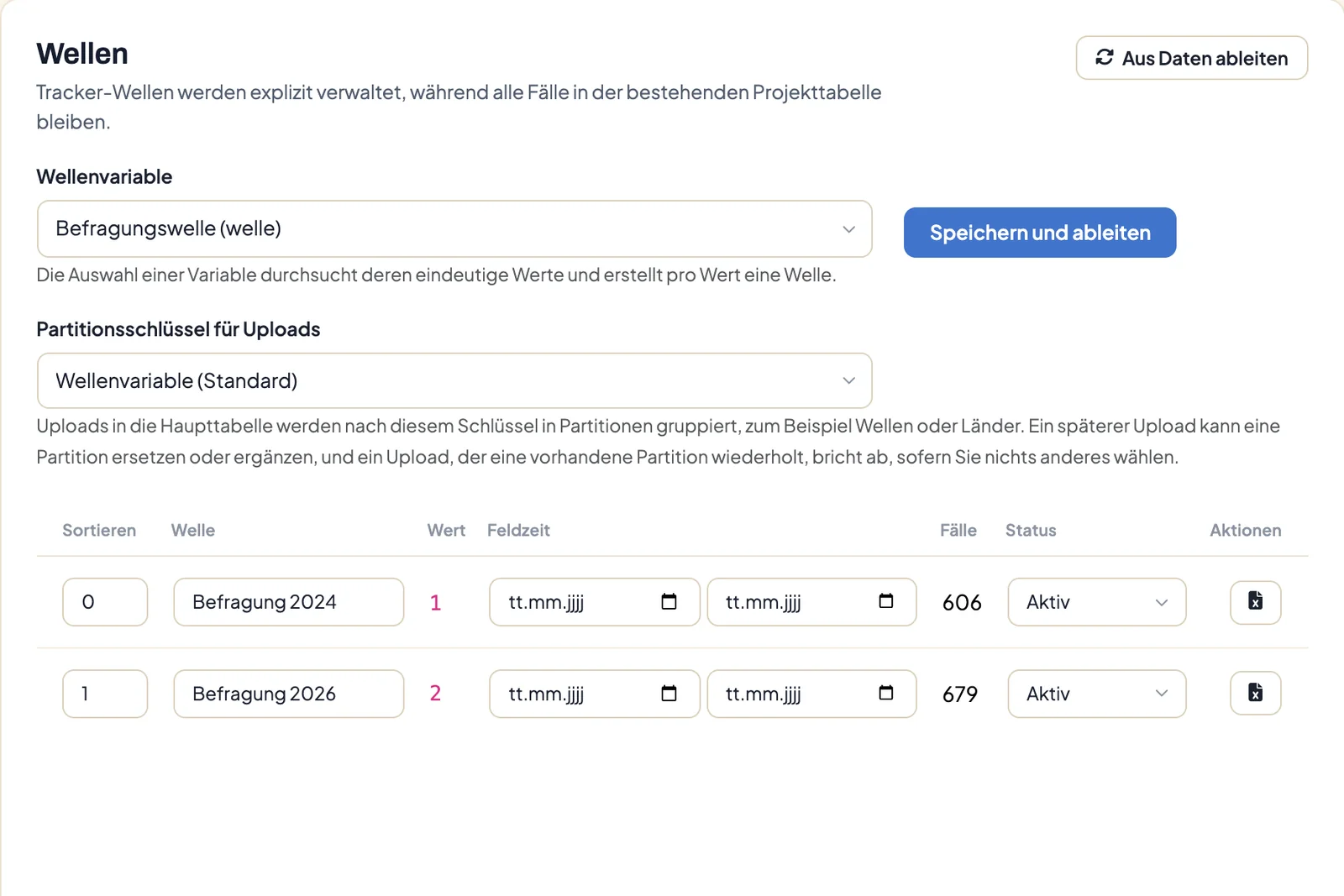
Der Partitionsschlüssel sagt DataLion, woran es die Uploads in die Haupttabelle unterscheidet. Meist ist das die Welle.
- Öffnen Sie unter Admin → Projekte das Projekt und wechseln Sie auf Wellen.
- Wählen Sie unter Partitionsschlüssel für Uploads eine der Optionen:
- Wellenvariable (Standard) nimmt die Variable, die oben unter Wellenvariable eingestellt ist.
- Eine beliebige Variable des Codebooks, zum Beispiel das Land, wenn jede Datei die Fälle eines Landes enthält.
- Technische Upload-Spalte (dl_partition), wenn Ihre Daten keine passende Spalte haben. Dann geben Sie bei jedem Upload selbst an, zu welcher Partition er gehört.
- Klicken Sie auf Speichern und ableiten.
Partitionen gelten nur für die Haupttabelle des Projekts. Weitere Datenquellen laden Sie wie bisher hoch.
Eine neue Welle hochladen
- Öffnen Sie unter Admin → Projekte → Datenquellen die Haupttabelle.
- Wählen Sie unter Daten-Upload die Datei aus und klicken Sie auf Speichern. DataLion nimmt Excel, CSV, SPSS (.sav), Triple-S und IBM Dimensions (.mdd mit .ddf) an, auch gepackt als .zip.
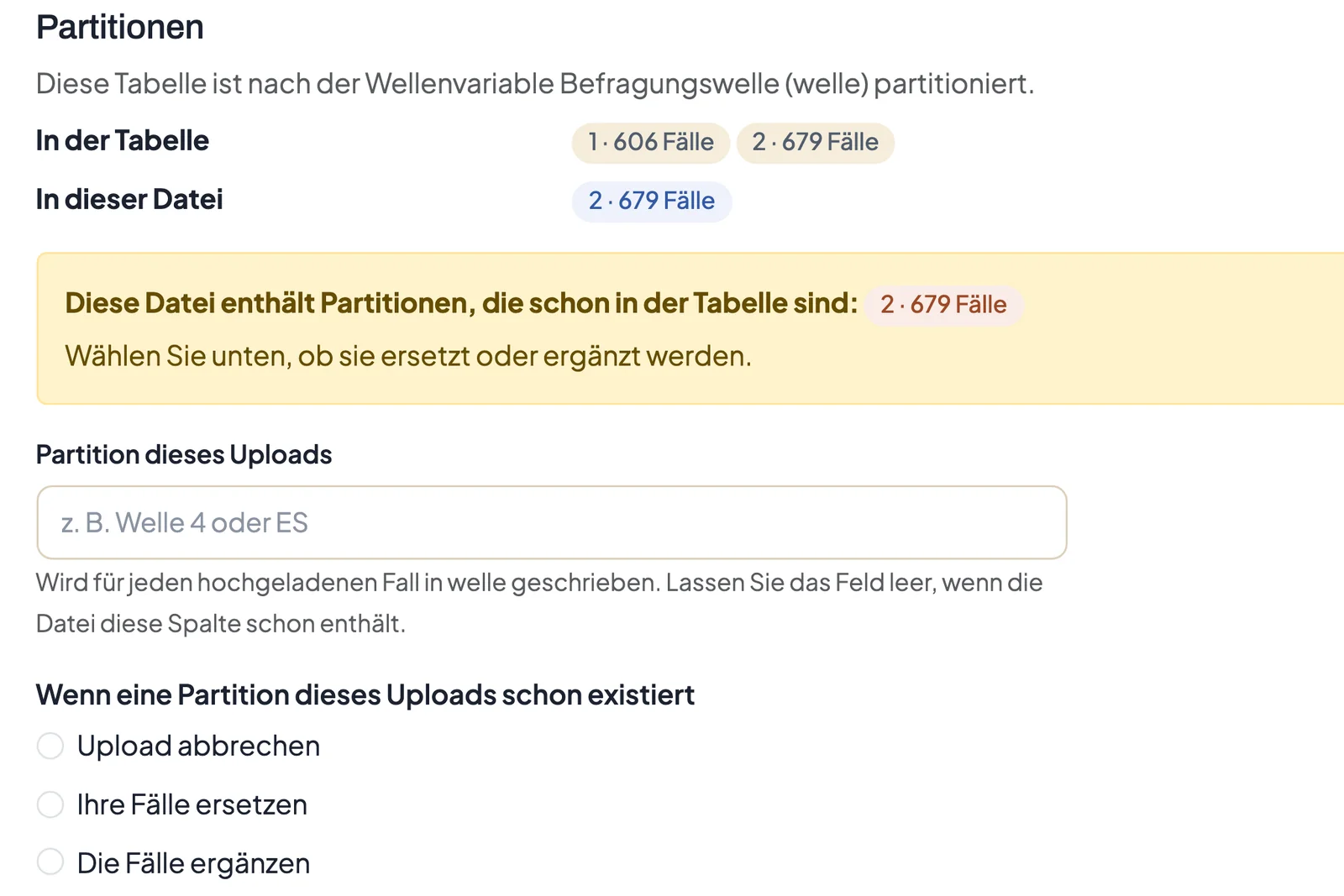
- In der Vorschau stehen im Abschnitt Partitionen zwei Zeilen: In der Tabelle listet die vorhandenen Partitionen, In dieser Datei die Partitionen der neuen Datei, jeweils mit Fallzahl.
- Wählen Sie An Daten anhängen. Mit Daten ersetzen würde die Datei die ganze Tabelle ersetzen, die Partitionen spielen dann keine Rolle.
- Prüfen Sie Update-Strategie und Wie wollen Sie die Daten hochladen? und klicken Sie auf Speichern.
Mit Jetzt hochladen läuft der Import im Hintergrund, während ein Fenster „Der Upload läuft noch“ anzeigt. Danach meldet DataLion die Zahl der hochgeladenen Zeilen und öffnet wieder die Datenquelle. Große Dateien brechen dadurch nicht mehr an einer Zeitüberschreitung ab. Mit Mit Benachrichtigung hochladen können Sie die Seite verlassen und erhalten eine Benachrichtigung, sobald der Import fertig ist.
Arbeiten Sie mit der technischen Upload-Spalte, tragen Sie unter Partition dieses Uploads einen Namen ein, zum Beispiel „Welle 4“. DataLion schreibt ihn in jede Zeile der Datei.
Wenn die Welle schon in der Tabelle ist
Enthält die Datei eine Partition, die schon in der Tabelle steht, zeigt die Vorschau „Diese Datei enthält Partitionen, die schon in der Tabelle sind“ mit den betroffenen Partitionen. Unter Wenn eine Partition dieses Uploads schon existiert wählen Sie:
- Upload abbrechen: Nichts wird importiert. Diese Option ist voreingestellt. Erkennt die Vorschau eine schon vorhandene Partition, müssen Sie selbst eine der drei Optionen wählen.
- Ihre Fälle ersetzen: Die Fälle dieser Partition werden durch die Fälle aus der Datei ersetzt, alle anderen Partitionen bleiben unverändert. Das passt, wenn Sie eine korrigierte Fassung einer Welle nachliefern.
- Die Fälle ergänzen: Die neuen Fälle kommen zu der Partition hinzu, etwa bei Nachzüglern einer laufenden Welle.
Beim Ersetzen importiert DataLion in eine Kopie der Tabelle, die erst nach dem Import die Live-Tabelle ablöst. Dashboards zeigen deshalb nie eine halb ersetzte Welle.
Wird ein Upload abgebrochen, meldet DataLion, welche Partitionen schon vorhanden waren. Laden Sie die Datei dann erneut hoch und wählen Sie Ihre Fälle ersetzen oder Die Fälle ergänzen.
Spalten vom Import ausschließen
Laufende Nummern, technische Felder oder Spalten mit personenbezogenen Daten müssen nicht in DataLion landen. Klappen Sie in der Upload-Vorschau den Abschnitt Spalten ausschließen auf.
- Haken Sie die Spalten an, die der Import auslassen soll. Spalten mit gleichem Namensanfang sind gruppiert. Mit dem Kästchen einer Gruppe schließen Sie alle ihre Spalten auf einmal aus.
- Mit dem Filterfeld suchen Sie nach Spaltenname oder Label. Alle aufklappen und Alle zuklappen öffnen und schließen die Gruppen.
- Der Kopf des Abschnitts zählt mit, wie viele Spalten ausgeschlossen sind. Alle Spalten importieren hebt die Auswahl auf.
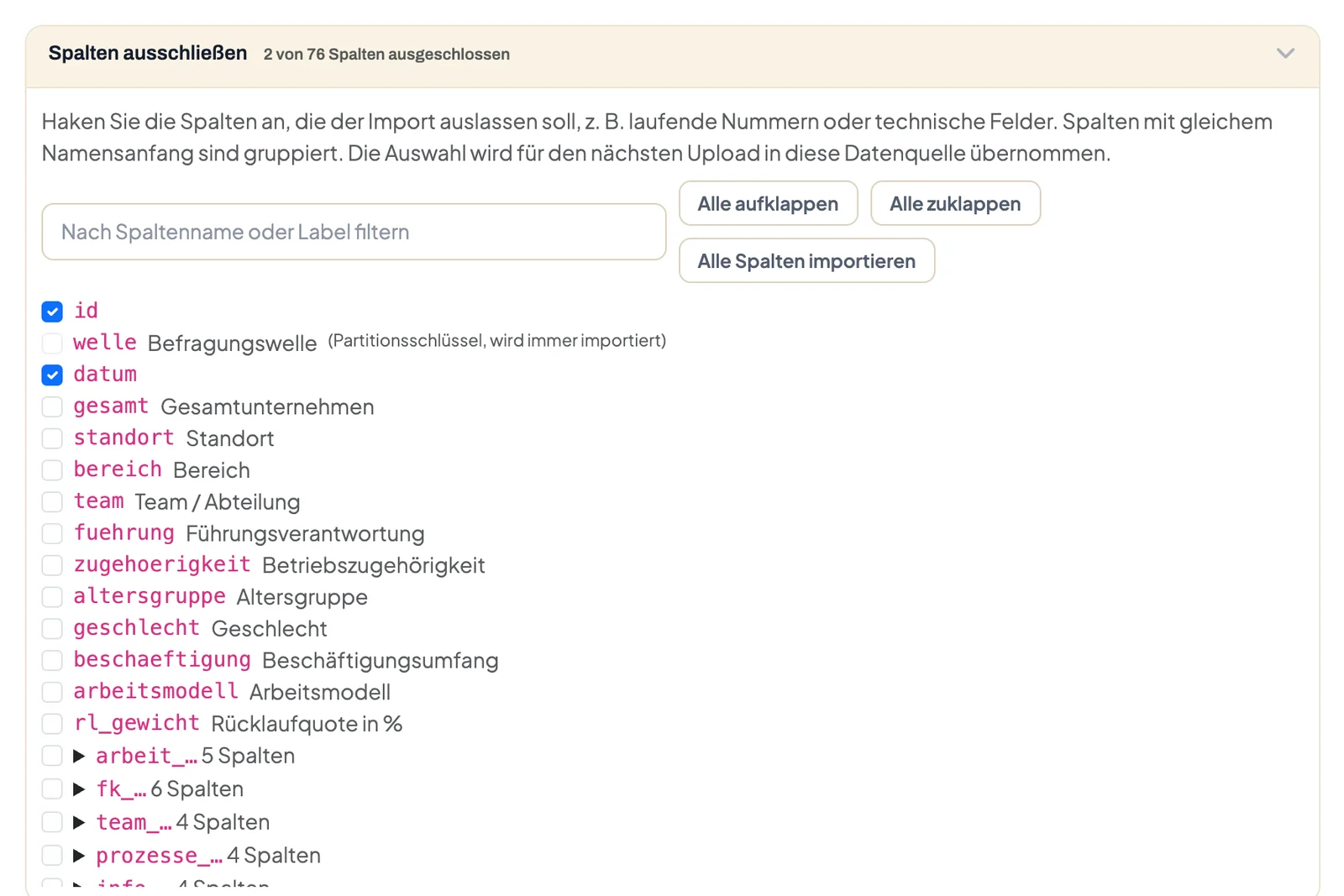
Ausgeschlossene Spalten entfernt DataLion vor dem Import aus der Datei. Sie kommen weder in die Datentabelle noch ins Codebook. Die Auswahl merkt sich DataLion für den nächsten Upload in dieselbe Datenquelle. Die Spalte des Partitionsschlüssels wird immer importiert.
Update mit Freigabe
Mit dieser Update-Strategie sehen nur Administratoren die neuen Zahlen, bis jemand sie freigibt. Alle anderen arbeiten so lange mit den bisherigen Daten.
- Wählen Sie in der Upload-Vorschau unter Update-Strategie die Option Update mit Freigabe und laden Sie hoch. DataLion lädt die Daten in eine Staging-Tabelle.
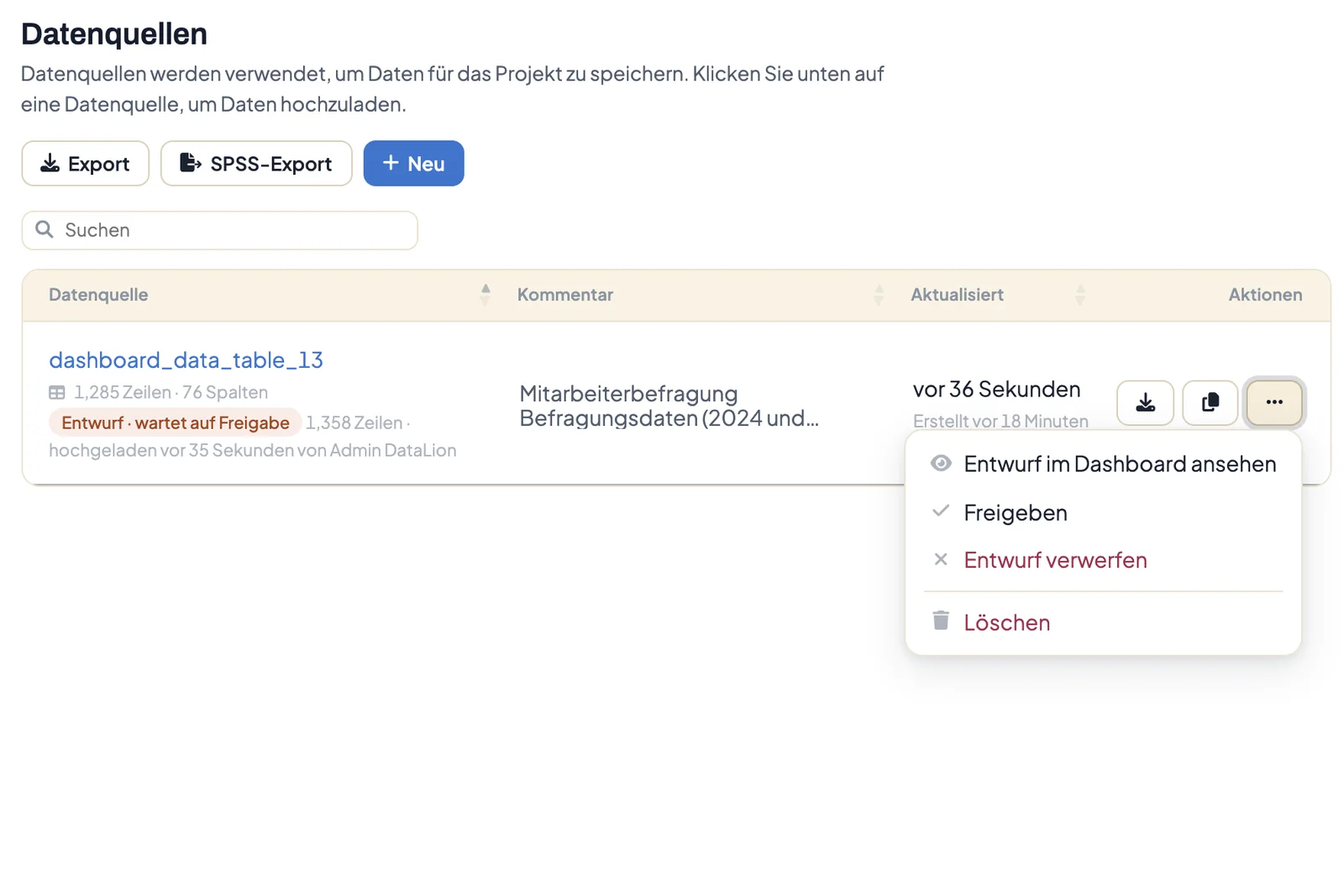
- In der Liste unter Admin → Projekte → Datenquellen trägt die Datenquelle danach das Badge Entwurf · wartet auf Freigabe, darunter Zeilenzahl, Datum und wer hochgeladen hat.
- Öffnen Sie in der Zeile der Datenquelle das Menü … und wählen Sie Entwurf im Dashboard ansehen. Sie sehen das echte Dashboard mit den neuen Daten und einem Hinweis „Vorschau eines Entwurfs“. Die Vorschau gilt nur für Ihre eigene Sitzung. Live-Daten anzeigen schaltet zurück.
- Stimmen die Zahlen, wählen Sie Freigeben. DataLion tauscht die Tabellen in einem Schritt, die neuen Daten sind sofort für alle live.
- Stimmen sie nicht, wählen Sie Entwurf verwerfen. Der Entwurf und seine Staging-Tabelle werden gelöscht.
Nach der Freigabe bleibt die vorherige Version als Sicherung erhalten, bis der nächste Upload sie ersetzt. Vorherige Version wiederherstellen holt sie zurück. Danach bringt Freigegebene Version erneut aktivieren die freigegebenen Daten wieder live.
Solange ein Entwurf wartet, nimmt die Datenquelle keine weiteren Uploads an. Geben Sie ihn frei oder verwerfen Sie ihn vorher. Automatische Importe laufen an der Freigabe vorbei, nutzen Sie die Strategie daher für manuelle Uploads.
Neue Fragen ins Codebook übernehmen
Kommen in einer späteren Welle Fragen oder Antwortoptionen hinzu, muss das Codebook nicht neu erzeugt werden. In der Upload-Vorschau steht im Abschnitt Codebuch das Kästchen Neue Fragen und Ausprägungen ins Codebuch übernehmen. Es ist voreingestellt, sobald das Projekt ein Codebook hat.
DataLion ergänzt dann neue Fragen und Ausprägungen. Bestehende Fragen, Ausprägungen und IDs bleiben unverändert, Charts und Filter funktionieren also weiter. Nach dem Import meldet DataLion, wie viele Fragen und Ausprägungen neu sind. Die Option gilt für jedes Dateiformat, also auch für Studien aus IBM Dimensions. Sie greift nicht, wenn das Codebook neu erzeugt wird oder das Update auf Freigabe wartet.
Mehrfachantworten zwischen Codebook und Daten angleichen
Mehrfachantworten liegen in Daten mal als eine kommagetrennte Spalte vor (v_7 = „2,6“), mal als eine Spalte je Option (v_7_6 = 1). Passen Datei und Codebook nicht zusammen, gleichen Sie das unter Admin → Projekte → Codebook im Bereich Import und Export an:
- Codebuch in Multi umwandeln stellt das Codebook auf die kommagetrennte Spalte um. Die Daten bleiben unverändert, Labels und Options-IDs auch.
- Daten in Einzelspalten umwandeln legt in den Daten für jede gewählte Option eine eigene Spalte an (1 = ausgewählt, 0 = nicht ausgewählt) und ordnet ihr die Codebook-Zeile zu. Die kommagetrennte Spalte bleibt erhalten. Künftige Uploads müssen diese Einzelspalten mitliefern oder erneut erzeugen. Diese Umwandlung gibt es nur für MySQL-Datenquellen.
Beide Aktionen zeigen vorher eine Tabelle mit Vorher und Nachher je Option.
Wenn etwas nicht klappt
- „Der Upload wurde abgebrochen, weil die Tabelle diese Partitionen schon enthält“. Die Welle ist schon vorhanden. Laden Sie die Datei erneut hoch und wählen Sie, ob ihre Fälle ersetzt oder ergänzt werden.
- „Die Datei hat keine Spalte …“. Der Datei fehlt die Spalte des Partitionsschlüssels. Tragen Sie die Partition unter Partition dieses Uploads ein.
- „Für diese Datenquelle wartet bereits ein Entwurf auf Freigabe“. Geben Sie den Entwurf frei oder verwerfen Sie ihn, dann klappt der neue Upload.
- „Alle Spalten der Datei sind ausgeschlossen“. Unter Spalten ausschließen ist die gemerkte Auswahl zu groß. Klicken Sie auf Alle Spalten importieren und wählen Sie neu.