
Einen vordefinierten Excel-Export erstellen
Ein Excel-Export Bericht wird auf Projektebene unter Excel-Reports definiert.
Die auf Projektebene definierten Excel-Reports können für ein oder mehrere spezifische Zugangsprofile freigegeben werden.
1. Excel-Report auf Projektebene definieren und freigeben
-
Im Projekt-Backend in den Reiter Excel-Reports navigieren.
-
Mit Klick auf Add new wird ein neues Feld für die Reportdefinition eingefügt.
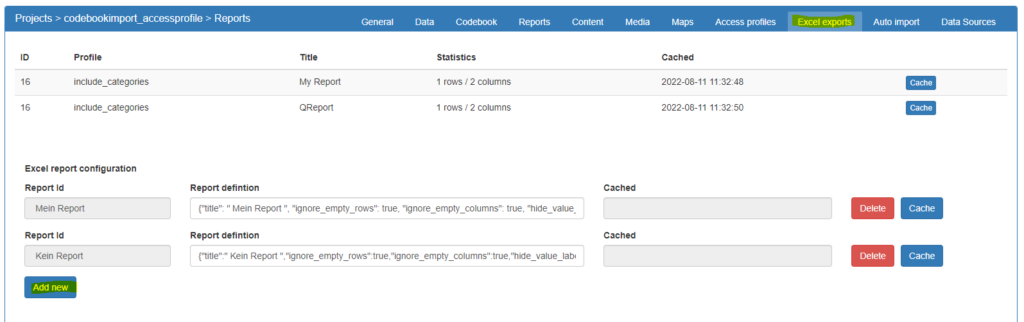
- Im Feld Report definition kann nun das Objekt mit der Reportdefinition eingefügt werden. Der Code steht in geschweiften Klammern {}.
Hier den Code eingeben (ohne eckige Klammern).
Ein Beispiel (Erklärung siehe unten):
{"title": "Eindeutiger Report Titel1",
"ignore_empty_rows": true, "ignore_empty_columns": true, "hide_value_labels": true, "hide_variable_labels": false,
"filter": [],
"totals": [{"value": "n", "label": "Total"}, {"value": "validTotal", "label": "Gültige N"}, {"value": "mean", "label": "Mittelwert"}],
"columns": [{"variable_id": 176 }],
"rows": [{"variable_id": 1},{ "variable_id": 109}],
"values": [
{"value": "n", "label": "n", "format": "0"},
{"value":"columnPercent", "label": "%", "format": "0.0%"},
{"value": "validPercent", "label": "gültige%", "format": "0.0%"}] }
-
Das System vergibt automatisch eine Report-ID, die dem Report-Titel entspricht (Achtung! Diese müssen eindeutig sein. Es können nicht mehrere Reports denselben Titel haben).
-
Für die Definition eines weiteren Reports kann mit Add new ein weiteres Feld eingefügt werden.
-
Speichern.
-
Navigieren Sie nun im Projekt-Backend zu Access profiles und öffnen ein Zugangsprofil, das Zugriff auf die Excel-Reports bekommen soll.

- Im Bereich Excel Reports im Zugangsprofil haken Sie “Allow access to these Excel reports” an und markieren die gewünschten Report-IDs der entsprechenden Reports, die Sie auf Projektebene definiert haben. Zum Markieren mehrerer Reports halten Sie die Strg/Cmd-Taste gedrückt und klicken auf mehrere Reports.
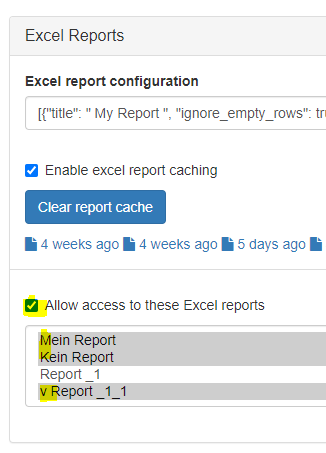
- Speichern. Nun können Nutzer mit dem Zugangsprofil auf die Excel-Reports zugreifen.
Möglicher Excel-Report:

Aufbau der Excel-Report-Definition
Grundsätzlich werden für die Beschriftungen im Excel-Report die Informationen aus dem Codebook genutzt. Im Screenshot ist ergänzt, ob es sich um die Label oder Kurzlabel der jeweiligen Fragen und Ausprägungen handelt.
Beispiel:
{“title”: “Eindeutiger Report Titel1”,
“ignore_empty_rows”: true,
“ignore_empty_columns”: true,
“hide_value_labels”: true,
“hide_variable_labels”: false,
“filter”: [],
“totals”: [{“value”: “n”, “label”: “Total”}, {“value”: “n”, “label”: “Total ungewichtet”},
{“value”: “validTotal”, “label”: “Gültige N”}, {“value”: “mean”, “label”: “Mittelwert”}],
“columns”: [{“variable_id”: 22740}],
“rows”: [{“variable_id”: 109}, {“variable_id”: 1}],
“values”: [{“value”: “n”, “label”: “n”, “format”: “0” }, {“value”: “columnPercent”, “label”: ”%”,
“format”: “0.0%”}, {“value”: “validPercent”, “label”: “gültige%”, “format”: “0.0%”}] }
Erklärung der Befehle:
-
“title”: “Eindeutiger Report Titel1” —> eindeutigen Report Titel vergeben
-
“ignore_empty_rows”: true —> wenn true: Leere Zeilen ausblenden (=Ausprägungen ohne Werte
ausblenden) -
“ignore_empty_columns”: true —> wenn true: Leere Spalten ausblenden (=Ausprägungen ohne Werte ausblenden)
-
“hide_value_labels”: true —> wenn true: TBA
-
“hide_variable_labels”: false —> wenn true: Frage-Label wird ausgeblendet, es werden nur die Label der Ausprägungen angezeigt
-
“filter”: [] —> kein Eintrag innerhalb der eckigen Klammern = kein Globalfilter;
unique_id innerhalb der Klammern = Globalfilter für die Ausprägung der angegebenen
unique_id (z.B. “filter”: [3] filtert alle Werte auf die Ausprägung mit der id 3). -
“totals”: [{“value”: “n”, “label”: “Total”}, {“value”: “n”, “label”: “Total ungewichtet”, “weight”:false},
{“value”: “validTotal”, “label”: “Gültige N”}, {“value”: “mean”, “label”: “Mittelwert”,
“weight”:“variablename_weightvariable”}]
—> es kann definiert werden, welche allgemeinen Werte pro Spalte ausgegeben werden sollen.
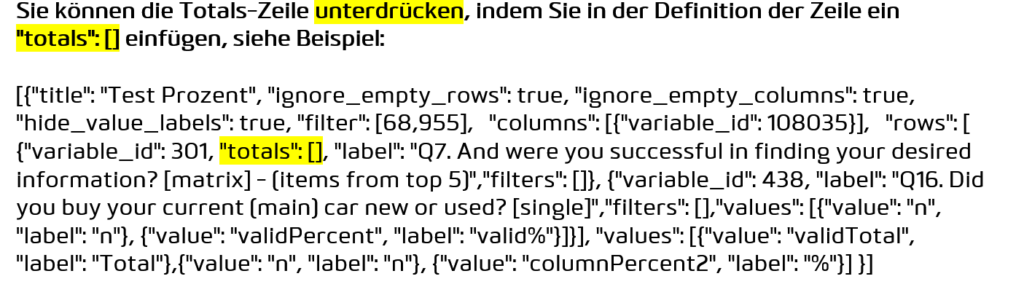
Zur Verfügung stehen: n (= Fallzahl), validTotal (= gültige Fallzahl), mean (= Mittelwert).
Fallzahlen können durch den Zusatz “weight”:false ungewichtet ausgegeben werden.
Durch den Zusatz “weight”:“variablename_weightvariable” können die Fallzahlen und
Mittelwerte mit einer Gewichtsvariable (Variablenname wie im Datensatz) gewichtet werden. -
“columns”: [{ “variable_id”: 22740 }] —> definiert, welche Frage/n (oder Ausprägung/en) in den Spalten angezeigt werden sollen (= Definition Spaltenköpfe)
-
“rows”: [{“variable_id”: 109}, {“variable_id”: 1, “label”: “Abweichendes Label im JSON - Alter”, “filter”: [3]}],
—> definiert, welche Fragen in den Zeilen angezeigt werden sollen.
Durch den Zusatz “label”:“Gewünschte Beschriftung” kann eine vom Codebook abweichende Beschriftung festgelegt werden.
Durch den Zusatz “filter”:[unique_id] können Vorfilter definiert werden. -
“values”: [{“value”: “n”, “label”: “n”, “format”: “0” }, {“value”: “columnPercent”, “label”: ”%”,
“format”: “0.0%”}, {“value”: “validPercent”, “label”: “gültige%”, “format”: “0.0%”}]
—> definiert, welche Metriken für die einzelnen Ausprägungen angezeigt werden.
Zur Verfügung stehen: n (= Fallzahl), columnPercent (= Spaltenprozent), validPercent (= gültige Prozent).
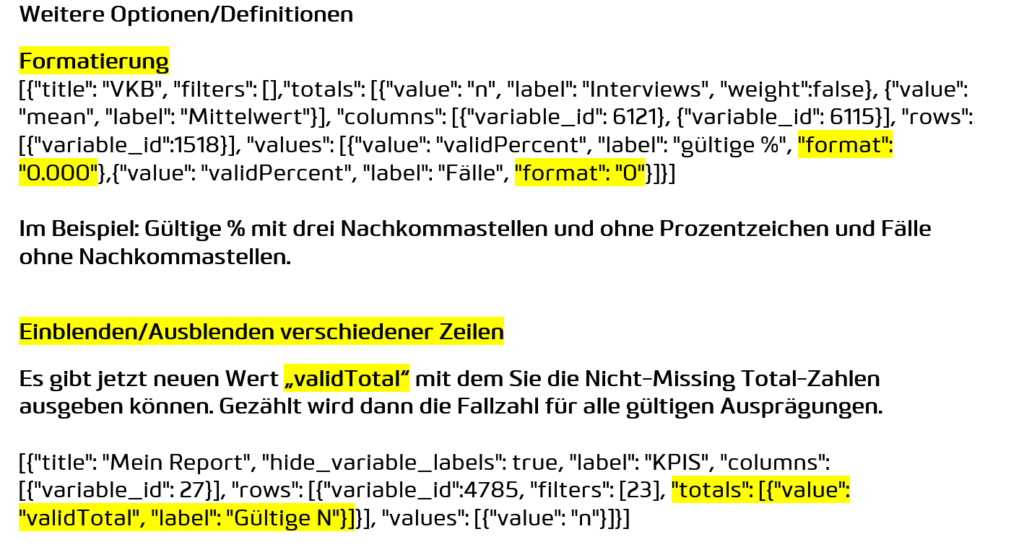
Für Prozentwerte kann die Darstellungsweise durch den Zusatz “format”: “0.0%” angepasst werden (mit/ohne %-Zeichen & Anzahl Dezimalstellen)
Beispiele: “format”: “0%” —> 10% | “format”: “0.000” —> 10,034 -
“label”: “Ein Label für alle Fragen (im blauen Balken)” —> hier kann man ein Label für alle blauen Balken festlegen. Dazu den Befehl einfach vor der letzten geschwungenen
Klammer durch ein Komma vom vorherigen Inhalt getrennt, einfügen.
Weitere Optionen [in Prüfung]:
Der Code kann hier geprüft werden: JSON Formatter & Validator