
Markentracker: Antworten übernehmen und Abschnitte wiederholen
Ein typischer Markentracker fragt zuerst, welche Marken jemand kennt, und stellt danach Fragen nur zu diesen Marken. Seit DataLion 2026.3.201 bauen Sie das direkt im Umfragebuilder, ohne für jede Marke eine eigene Frage anzulegen. Dafür gibt es zwei Einstellungen in den Frage-Einstellungen:
- Antworten übernehmen aus zeigt in einer Frage nur die Optionen, die jemand vorher gewählt (oder nicht gewählt) hat.
- Abschnitt für jede Option wiederholen von stellt einen ganzen Abschnitt einmal pro gewählter Marke.
Dazu kommen die neue Frage Karussell und formatierbare Fragetexte mit Info-Popover und aufklappbaren Einträgen.
Antworten aus einer früheren Frage übernehmen
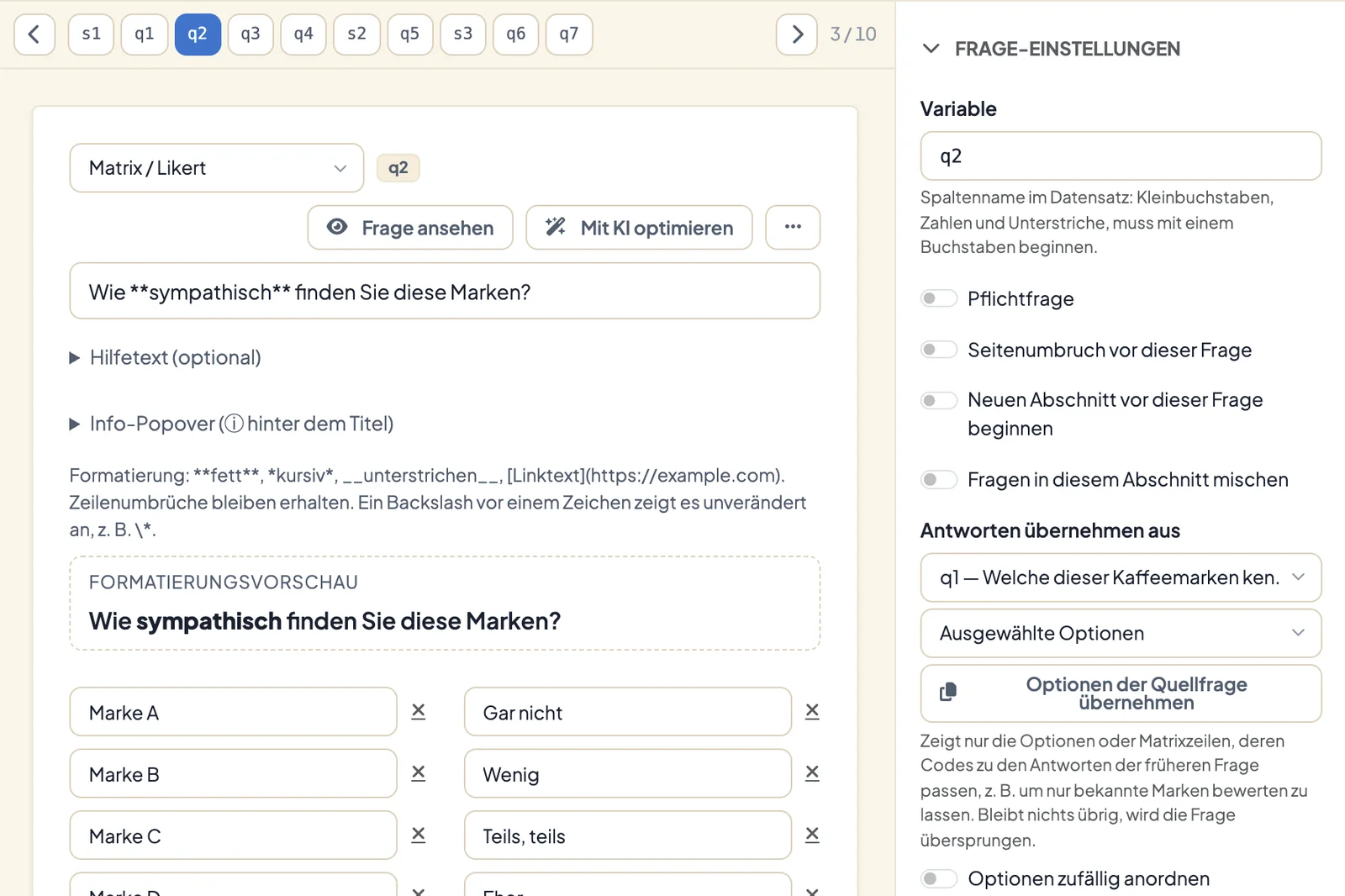
- Legen Sie die Quellfrage an, zum Beispiel „Welche dieser Marken kennen Sie?“ als Mehrfachauswahl.
- Legen Sie danach die Zielfrage an, etwa eine Matrix „Wie sympathisch finden Sie diese Marken?“.
- Klicken Sie die Zielfrage an. Wählen Sie in den Frage-Einstellungen unter Antworten übernehmen aus die Quellfrage.
- Wählen Sie im zweiten Feld Ausgewählte Optionen oder Nicht ausgewählte Optionen.
- Klicken Sie auf Optionen der Quellfrage übernehmen. DataLion kopiert die Optionen der Quellfrage in die Zielfrage, damit die Codes übereinstimmen.
Als Quelle eignen sich Einfachauswahl, Mehrfachauswahl, Dropdown und Bildauswahl. Übernehmen können dieselben Typen sowie Rangfolge, Punkteverteilung, Matrix / Likert, Matrix (Mehrfachantwort) und Karussell. Bei Matrizen und Karussells filtert DataLion die Zeilen, nicht die Skala.
Gut zu wissen:
- DataLion ordnet Optionen über ihren Code zu, nie über die Beschriftung. Passt kein Code, zeigt der Builder eine rote Warnung. Optionen der Quellfrage übernehmen ersetzt die Optionen der Zielfrage und behält nur deren eigene Sonstiges- und Keine-Angabe-Optionen.
- „Keine Angabe“ bleibt in der Zielfrage immer stehen. Die Keine-Angabe-Option der Quellfrage wird nie übernommen.
- Bleibt nichts übrig, überspringt DataLion die Frage. Ändert jemand eine frühere Antwort, entfernt DataLion nicht mehr passende Antworten.
Einen Abschnitt je Marke wiederholen
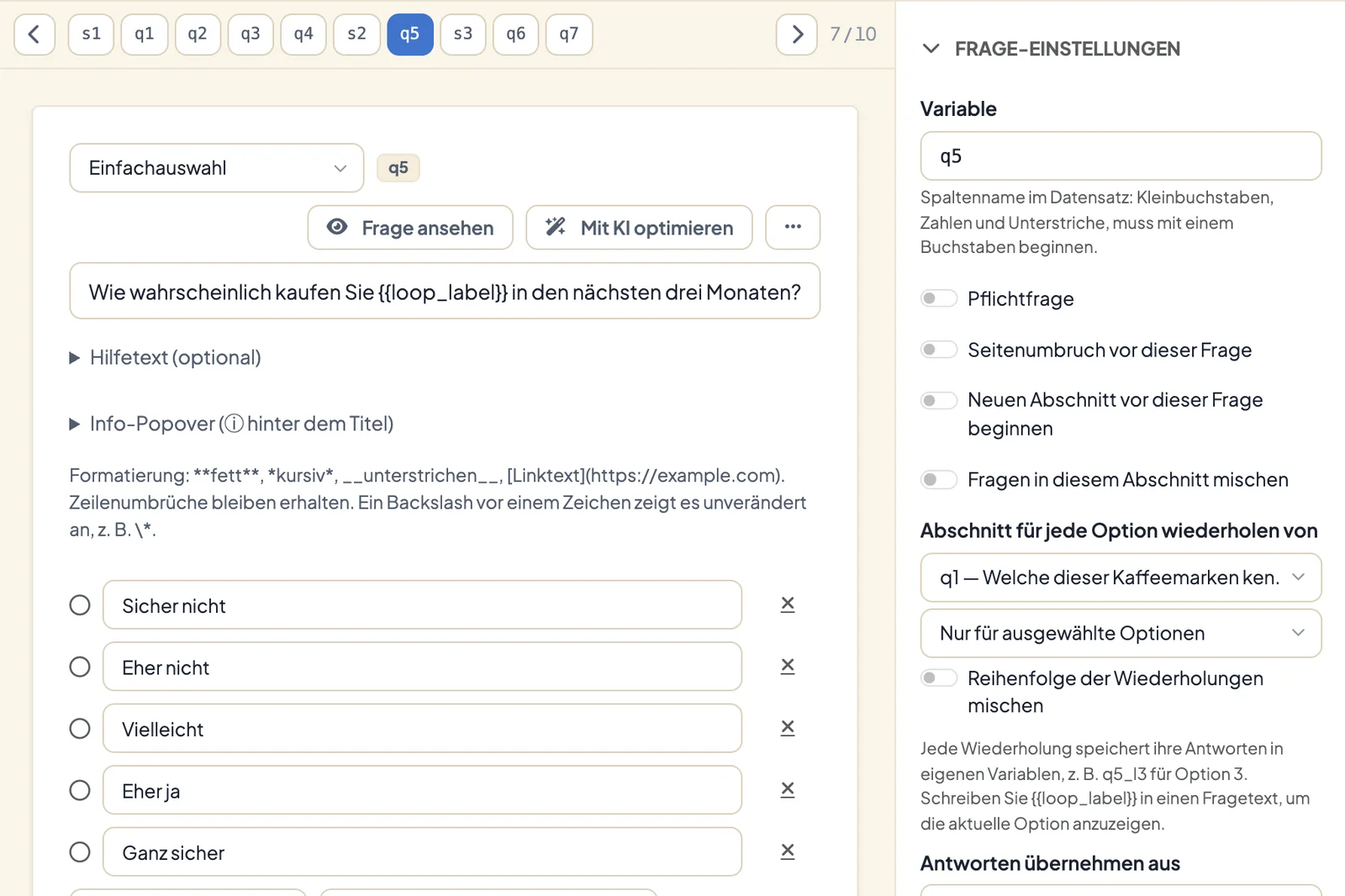
- Beginnen Sie vor der ersten Frage des Abschnitts einen neuen Abschnitt: Schalten Sie dort in den Frage-Einstellungen Neuen Abschnitt vor dieser Frage beginnen ein. Der erste Abschnitt der Umfrage lässt sich nicht wiederholen.
- Klicken Sie eine Frage dieses Abschnitts an und wählen Sie unter Abschnitt für jede Option wiederholen von die Quellfrage, zum Beispiel die Markenbekanntheit.
- Wählen Sie Nur für ausgewählte Optionen oder Für alle Optionen.
- Schalten Sie bei Bedarf Reihenfolge der Wiederholungen mischen ein.
- Schreiben Sie
{{loop_label}}in Fragetitel, Hilfetexte oder Optionen. Tippen Sie{{, schlägt der Builder den Platzhalter Aktuelle Option der Wiederholung vor. In der Umfrage steht dort der Markenname.
Jede Wiederholung speichert ihre Antworten in eigenen Variablen: <code>_l<optionscode>. Aus q5 werden also q5_l1, q5_l2 und so weiter. Die Zahl ist der Code der Option, nicht ihre Position. Bei Matrizen und Karussells kommt der Zeilencode dazu, etwa q5_l1_3. Im Dashboard werten Sie jede Marke damit als eigene Variable aus.
Wichtig:
- Die Wiederholungen sehen Sie nur in der Vorschau, im Test und in der Live-Umfrage. Der Builder zeigt die Fragen einmal.
- Schreiben Sie
{{loop_label}}in den Titel. Sonst bekommen alle Wiederholungen im Codebook dieselbe Beschriftung. - Berechnete Variablen, Quoten und Regeln außerhalb des Abschnitts müssen die neuen Codes wie
q5_l1verwenden. Der ursprüngliche Codeq5greift nach dem Veröffentlichen nicht mehr. - Wiederholte Abschnitte lassen sich nicht verschachteln. Eine Frage in einem wiederholten Abschnitt kann nur Fragen im selben Abschnitt als Quelle dienen.
- Gibt es schon eine Frage mit einem Code wie
q5_l1, verweigert DataLion das Veröffentlichen und nennt die doppelten Codes.
Die Karussell-Frage
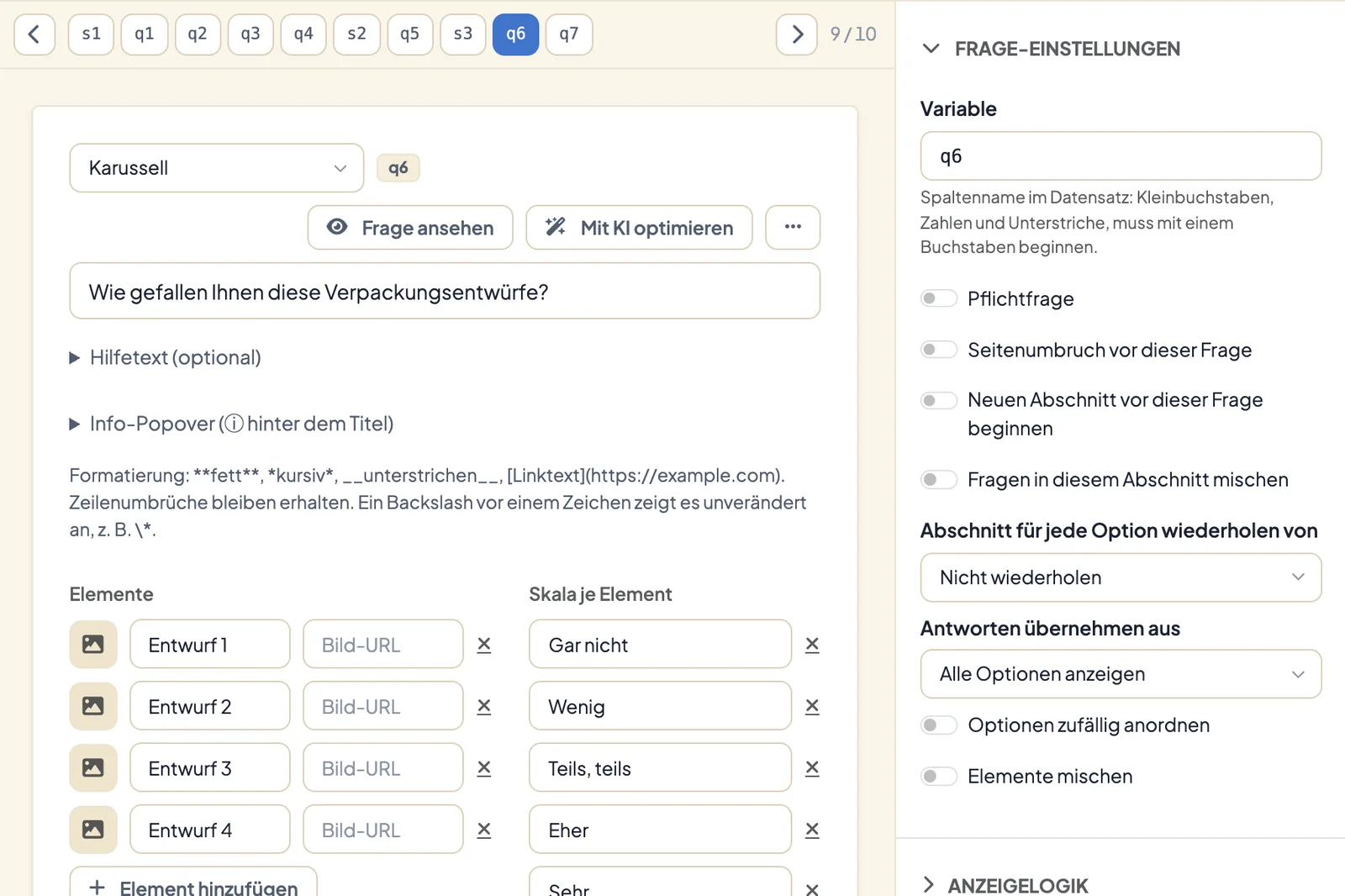
Das Karussell zeigt Elemente nacheinander und lässt jedes auf derselben Skala bewerten, auf dem Smartphone wie am Rechner. Sie finden es unter Frage hinzufügen in der Gruppe Matrix & Ranking.
- Links unter Elemente tragen Sie die Elemente ein, auf Wunsch mit Bild-URL, etwa für ein Logo oder einen Verpackungsentwurf. Das Bild muss öffentlich per https erreichbar sein.
- Rechts unter Skala je Element legen Sie die Skala fest. Mit „Keine Angabe“ hinzufügen ergänzen Sie eine Ausweichantwort.
- Elemente mischen in den Frage-Einstellungen ist standardmäßig an.
Befragte sehen eine Karte nach der anderen. Nach einer Antwort springt das Karussell zum nächsten offenen Element. Pfeile, Wischen, die Pfeiltasten und Fortschrittspunkte helfen beim Navigieren. Gespeichert wird wie bei einer Matrix: eine Variable je Element, etwa q6_1. Eine Matrix lässt sich deshalb ohne Datenverlust in ein Karussell umwandeln und zurück.
Formatierte Fragetexte, Info-Popover und aufklappbare Einträge
Titel, Hilfetexte und Optionen dürfen Formatierungen enthalten:
**fett**,*kursiv*,__unterstrichen__- Links als
[Linktext](https://example.com). Erlaubt sind https- und mailto-Links, sie öffnen sich in einem neuen Tab.
Sobald ein Titel Formatierung enthält, zeigt der Builder darunter eine Formatierungsvorschau. In Exporte, Codebook und Wertelabels geht nur der reine Text.
Ein Info-Popover ergänzt eine Frage um Erklärungen, die nicht jeder braucht. Klappen Sie unter dem Titel Info-Popover (ⓘ hinter dem Titel) auf und schreiben Sie den Text hinein. In der Umfrage erscheint hinter dem Titel ein ⓘ, das den Text öffnet. Ob das Symbol als Umriss oder gefüllter Kreis erscheint, legen Sie unter Umfrage-Einstellungen → Design → Stil des Info-Symbols fest.
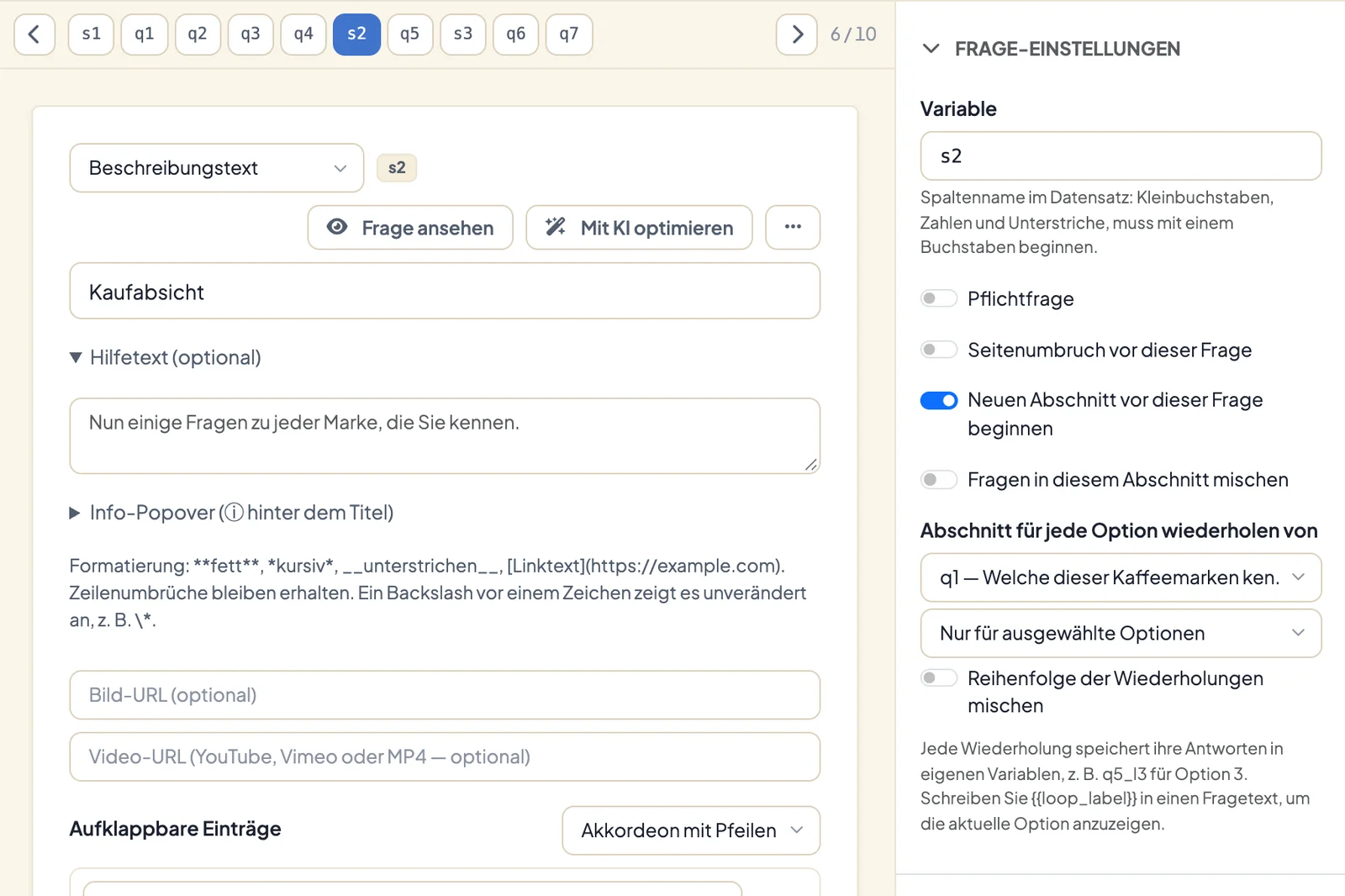
Ein Fragetyp Beschreibungstext kann Aufklappbare Einträge enthalten, etwa Hinweise zum Datenschutz oder häufige Fragen. Klicken Sie auf Aufklappbaren Eintrag hinzufügen, tragen Sie eine Überschrift und den Text ein und wählen Sie oben den Stil Akkordeon mit Pfeilen oder Linkliste. Bis zu 50 Einträge sind möglich. Info-Popover und Einträge erscheinen auch im Übersetzungseditor, siehe Mehrsprachige Umfragen.