
Offene Antworten analysieren: Sentiment und Themen
Offene Antworten enthalten oft die wertvollsten Hinweise, sind aber mühsam auszuwerten. Die Textanalyse ordnet jede Antwort einer Stimmung (Sentiment) und einem Thema zu. Die Ergebnisse landen als neue Variablen im Datensatz und funktionieren danach wie jede andere Frage: in Charts, Filtern, Kreuztabellen und Exporten. Zusätzlich legt DataLion einen Report mit zwei Charts an.
Voraussetzungen
- DataLion ab Release 2026.2.192.
- Ein Administratorkonto.
- Die integrierte KI ist eingeschaltet und für die Verarbeitung von Antwortdaten freigegeben. Ist die Freigabe nicht hinterlegt, zeigt das Formular einen Hinweis und Analyse starten bleibt gesperrt. Die KI-Einstellungen finden Sie unter Admin → Integrationen, die Freigabe für Antwortdaten richtet ein Administrator ein.
- Ein Datensatz aus einer DataLion-Umfrage. Die Analyse braucht eine Zeilenkennung (
id), die importierte Dateien meist nicht haben.
Die Analyse starten
- Öffnen Sie unter Admin → Projekte das Projekt und wechseln Sie ins Codebuch.
- Klicken Sie im Abschnitt Werkzeuge auf Freitext analysieren. Die Seite Textanalyse öffnet sich.
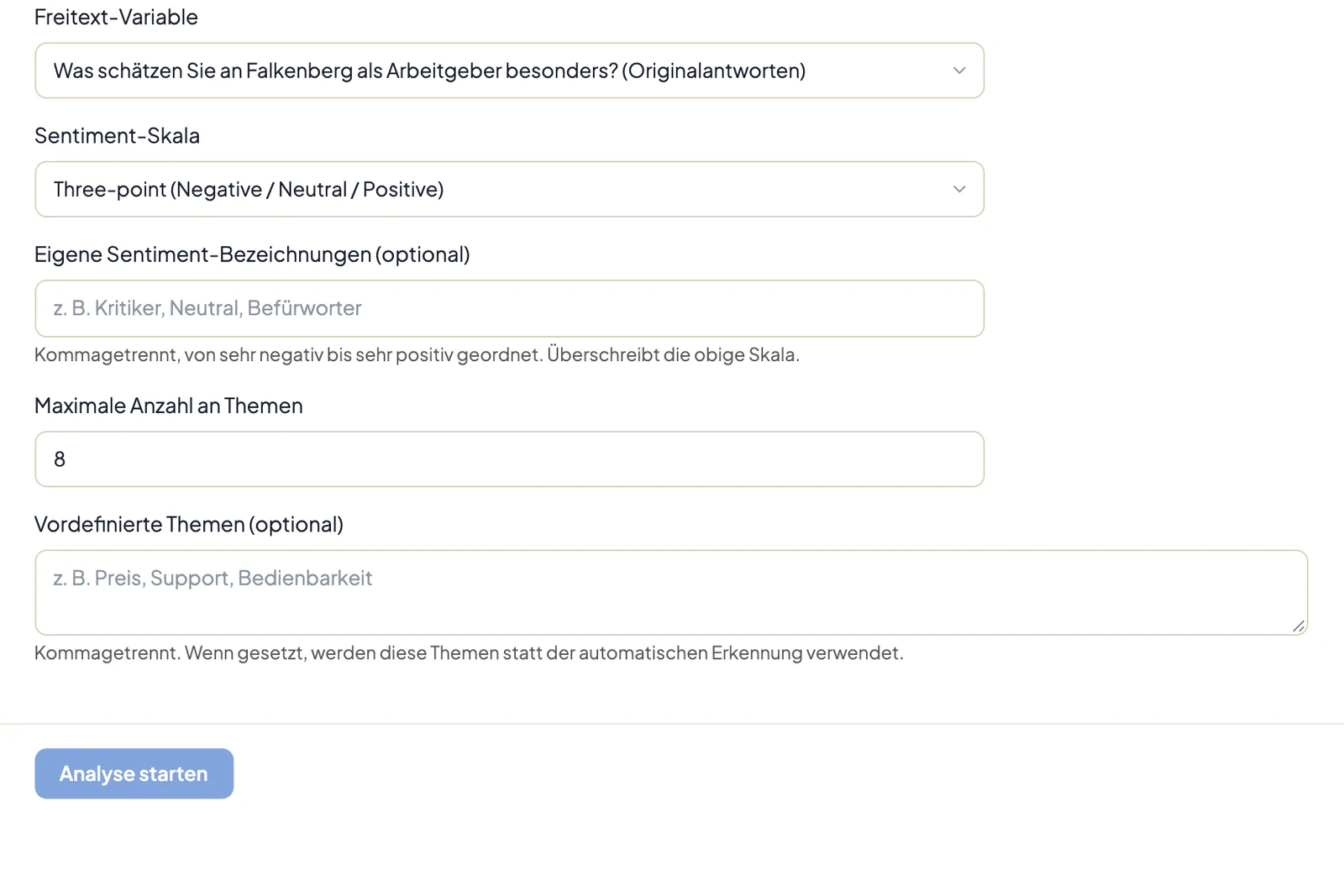
- Wählen Sie unter Freitext-Variable die Frage mit den offenen Antworten.
- Wählen Sie die Sentiment-Skala: zweistufig (negativ, positiv), dreistufig (negativ, neutral, positiv) oder fünfstufig. Voreingestellt ist die dreistufige Skala. Die Namen der Stufen sind auf Englisch, mit Eigene Sentiment-Bezeichnungen (optional) ersetzen Sie sie, zum Beispiel durch „Kritisch, Neutral, Positiv“. Ordnen Sie die Bezeichnungen von negativ nach positiv.
- Legen Sie unter Maximale Anzahl an Themen fest, wie viele Themen DataLion höchstens bildet, zwischen 1 und 8.
- Kennen Sie die Themen schon, tragen Sie sie unter Vordefinierte Themen (optional) kommagetrennt ein, etwa „Preis, Service, Bedienung“. Dann ordnet die KI jede Antwort einem dieser Themen zu, statt selbst Themen zu suchen.
- Klicken Sie auf Analyse starten.
Unter Fortschritt sehen Sie den Stand. Die Analyse kann einige Minuten dauern. Ist sie fertig, steht dort „Fertig – … Antworten analysiert.“ mit dem Link Report öffnen.
Was die Analyse erzeugt
Für eine Frage mit dem Variablennamen kommentar entstehen drei neue Variablen:
kommentar_sentiment: die Stimmung als Kategoriekommentar_sentiment_score: die Stimmung als Zahl von −1 bis 1, bei der fünfstufigen Skala von −2 bis 2kommentar_topic: das Thema. Antworten, die zu keinem Thema passen, landen unter „Sonstiges“.
Im Codebuch stehen die Variablen im Ordner „Text analytics“, jeweils mit dem Zusatz „(AI-classified)“. Der neue Report heißt „Textanalyse: …“ und zeigt Sentiment und Themen als Balkencharts nebeneinander.
Grenzen
- Pro Durchlauf analysiert DataLion bis zu 5.000 Antworten. Leere Antworten überspringt es, gleichlautende Antworten werden nur einmal klassifiziert.
- Lassen Sie die Analyse erneut laufen, ersetzt DataLion die drei Variablen. Dabei entsteht jedes Mal ein neuer Report, alte Reports bleiben bestehen.
- Die Einordnung stammt von einer KI. Prüfen Sie vor dem Reporting eine Stichprobe der Antworten und ihrer Themen.
Tipps
- Beginnen Sie mit wenigen Themen, etwa fünf. Zu viele Themen verteilen die Antworten so fein, dass einzelne Balken kaum noch aussagekräftig sind.
- Mit vordefinierten Themen werden Ergebnisse über mehrere Wellen vergleichbar, weil jede Welle dieselben Kategorien bekommt.
- Für einen Überblick über häufige Begriffe eignet sich zusätzlich eine Wordcloud, siehe Welche Charttypen gibt es?