
Welche Charttypen gibt es und wie kann ich sie verwenden?
DataLion bietet rund 50 Charttypen, vom einfachen Balken bis zur Conjoint-Auswertung. Dieser Artikel zeigt sie in den Gruppen, in denen sie in der Auswahl stehen, sagt, wofür sich welcher Typ eignet, und nennt das Verhalten beim PowerPoint-Export. Für die neueren Typen wie Box-Plot, Histogramm und NPS erklärt er die wichtigsten Einstellungen.
Voraussetzungen
- Ein Konto, das Charts bearbeiten darf.
- Box-Plot, Histogramm und gruppierte Säulen gibt es ab DataLion 2026.2.192 bzw. 2026.2.193, den NPS-Chart ab 2026.2.196 und den Wellenregler in Karten ab 2026.2.197.
Den Charttyp wechseln
- Klicken Sie im Chart oben rechts auf das Zahnrad (Chart-Einstellungen).
- Öffnen Sie im Abschnitt Darstellung den Eintrag Chart-Typ.
- Wählen Sie den Typ aus einer der fünf Gruppen. Das Chart wird sofort neu gezeichnet.
Welche Typen erscheinen, kann Ihr Administrator je Projekt einschränken. Typen, die zur Frage nicht passen, etwa ein Histogramm für eine Frage ohne Zahlenwerte, liefern eine Meldung statt eines Charts.
Balken / Säulen
Für Häufigkeiten und Vergleiche ist das die erste Wahl.
- Balken und Säulen: Anteile oder Mittelwerte je Antwort. Balken eignen sich für lange Antworttexte. PowerPoint: nativ.
- Gestapelte Balken und Gestapelte Säulen, jeweils auch als (100%): Skalen und Itembatterien auf einen Blick, siehe Gestapeltes Diagramm mit mehreren Items. PowerPoint: nativ.
- Gruppierte Balken und Gruppierte Säulen: mehrere Items oder Gruppen nebeneinander statt gestapelt
- Mittelwert: Mittelwerte mehrerer Items als Balken. PowerPoint: nativ.
- Wasserfall: zeigt, welche Beiträge einen Wert von einem Stand zum nächsten verändern
- Berechnung: Ergebnisse einer SQL-Berechnung. PowerPoint: nativ.
Kreis / Donut
Für Anteile eines Ganzen mit wenigen Kategorien.
- Torte und Donut: gut bis etwa fünf Kategorien. PowerPoint: nativ.
- Radial: Anteile als Kreisbögen. PowerPoint: Bild.
- Aster: Werte als unterschiedlich lange Kreissegmente
- Multiring und Multiring (100%): mehrere Ringe, etwa für Gruppen. PowerPoint: Bild.
- Je nach Instanz zusätzlich Trichter (horizontal und vertikal, PowerPoint: Bild) und Pyramide.
Linie / Zeitverlauf
Für Entwicklungen über die Zeit und Zusammenhänge zwischen Zahlen.
- Linie: einfache Verläufe. PowerPoint: nativ.
- Zeitreihe: Werte über Datum oder Wellen, mit einstellbarem Intervall. PowerPoint: nativ. Siehe unten.
- Area: Verlauf als Fläche
- Radar: mehrere Items auf Achsen rund um einen Mittelpunkt. PowerPoint: nativ.
- Scatterplot: zwei Zahlenwerte gegeneinander, mit Regressionslinie. PowerPoint: nativ, ohne Regressionsgleichung und -linie.
- Bubble und XY bubble: wie Scatterplot, mit Größe als dritter Dimension. PowerPoint: nativ als Balkendiagramm.
Tabelle / Zahl / Polarität
- Tabelle, Tabelle (verschachtelt) und Tabelle (Berechnung): Kreuztabellen mit Signifikanzen, siehe Tabellen in DataLion. PowerPoint: nativ.
- Zahl: ein einzelner Wert, etwa eine Fallzahl. PowerPoint: editierbarer Text.
- KPI: eine Kennzahl als Kachel. Unter Chart-Stil… im Reiter Layout schalten Sie Vorherigen Wert anzeigen und Veränderungen anzeigen ein.
- Polaritäten und Polarität (auto): Profile über gegensätzliche Begriffe oder Skalen. PowerPoint: nativ.
- Text: offene Nennungen als Liste. PowerPoint: nativ.
- Bilder: Bilder statt Werte, etwa Produktfotos
Weitere
- Box-Plot: Verteilung einer Zahlenvariable mit Median, Quartilen und Ausreißern. Mit einer Aufteilung zeichnet DataLion eine Box je Gruppe.
- Histogramm: Häufigkeitsverteilung einer Zahlenvariable. Die Zahl der Klassen stellen Sie im Chart-Menü unter Klassen ein: Auto, 5, 10, 15, 20 oder 30.
- NPS: der Net Promoter Score einer 0-bis-10-Frage, siehe unten
- Karte: Werte nach Regionen, mit Wellenregler, siehe unten
- Heatmap, Treemap, Chord und Network: Zusammenhänge und Strukturen. Chord-Diagramme gehen als Bild nach PowerPoint.
- Wordcloud: häufige Begriffe aus offenen Antworten. PowerPoint: Bild.
- Tacho: ein einzelner Wert auf einer Tachoskala
- PSM: Preissensitivität nach Van Westendorp
- Fortgeschrittene Statistik: Regressionen, Varianzanalyse, Treiberanalyse und MaxDiff, siehe Statistische Analysen mit dem Charttyp Fortgeschrittene Statistik
Für Conjoint- und MaxDiff-Fragen aus DataLion-Umfragen gibt es eigene Auswertungen, siehe Conjoint-Analyse auswerten und MaxDiff-Analyse auswerten.
Konfidenzband und schnelle Zeiträume in Zeitreihen
Öffnen Sie bei einer Zeitreihe Chart-Stil… und den Reiter Zeitreihen:
- Unter Prognose blendet Konfidenzband: ein Band um die Linie ein, mit 80, 90, 95 oder 99 % Sicherheit. Voreingestellt sind 95 %.
- Schnelle Zeiträume anzeigen setzt Schaltflächen über das Chart: 1M, 3M, 6M, YTD, 1Y und Alle. Unter Standard-Zeitraum: wählen Sie, was beim Öffnen gilt.
- Übersichtsleiste anzeigen ergänzt eine Leiste, mit der Leser einen Ausschnitt wählen.
Sind im Projekt Tracker-Wellen eingerichtet, wählen Sie im Chart-Menü unter Zeitreihen-Intervall die Einstellung Welle.
Mittelwert aller Items bei Polarität und Radar
Bei Polaritäten, Polarität (auto) und Radar ergänzt Mittelwert aller Items anzeigen (unter Chart-Stil… im Reiter Layout) eine zusätzliche Linie mit dem Durchschnitt über alle Items. So sehen Sie, welche Items über oder unter dem Schnitt liegen.
NPS-Chart
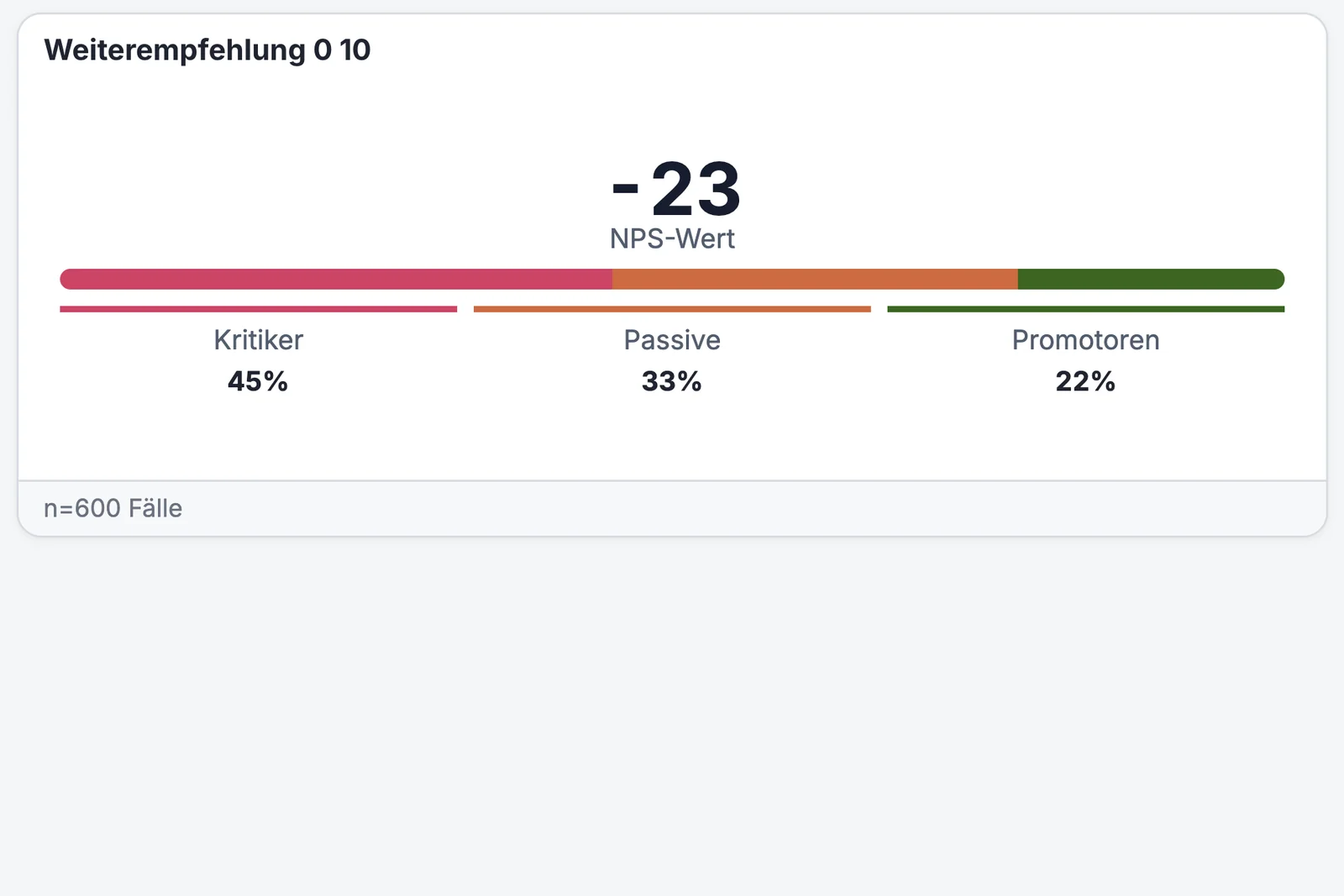
Der NPS-Chart zeigt für eine 0-bis-10-Frage den NPS-Wert und darunter die Anteile von Kritikern (0 bis 6), Passiven (7 und 8) und Promotoren (9 und 10). Bei mehreren Datenreihen erhält jede Reihe eine eigene Karte. Denselben Aufbau übernimmt DataLion in Excel- und PowerPoint-Exporte. Wie der Wert berechnet wird, steht unter Net Promoter Score berechnen.
Karte mit Wellenregler
Eine Karte zeigt Werte nach Regionen. Hat das Chart eine Aufteilung nach Welle mit mehr als einer Welle, erscheint unter der Karte ein Regler:
- Mit dem Regler Welle springen Sie zwischen den Wellen, Abspielen zeigt sie nacheinander.
- Veränderung zur Vorwelle färbt die Regionen nach der Differenz zur vorherigen Welle, Werte schaltet zurück.
- Regionen ohne Werte oder mit unterdrückten Werten erhalten eine eigene Farbe, in der Legende als Keine Angabe.
Welche Landkarte das Chart nutzt, wählen Sie im Chart-Menü unter Karte.
Tipps
- Für Skalen mit vielen Items sind gestapelte Balken oder Polaritäten meist lesbarer als viele einzelne Charts.
- Prüfen Sie vor einem PowerPoint-Export, ob der Typ nativ exportiert wird. Native Charts lassen sich in PowerPoint weiter bearbeiten, Bilder nicht. Mehr dazu unter Einen PowerPoint-Master erstellen und einbinden.
- Antworten zusammenfassen oder ausblenden, ohne den Typ zu wechseln, geht mit Chart-Daten bearbeiten.