
Tracker-Wellen verwalten
Bei Trackern und wiederkehrenden Befragungen gehört jeder Fall zu einer Welle. In DataLion verwalten Sie diese Wellen ausdrücklich: mit Bezeichnung, Feldzeit, Fallzahl und Status. Alle Fälle bleiben dabei in derselben Projekttabelle. Dashboards bekommen einen Wellenfilter, Zeitreihen nutzen die Wellen als Zeitachse, und wählen Leser eine Welle aus, vergleicht DataLion automatisch mit der vorherigen.
Voraussetzungen
- DataLion ab Release 2026.2.195.
- Ein Konto mit Zugriff auf die Projekteinstellungen.
- Eine Variable im Datensatz, die die Welle angibt, zum Beispiel „Befragungswelle“ mit den Werten 1 und 2.
Wellen aus den Daten ableiten
- Öffnen Sie unter Admin → Projekte das Projekt und wählen Sie in der Navigation unter Daten den Eintrag Wellen.
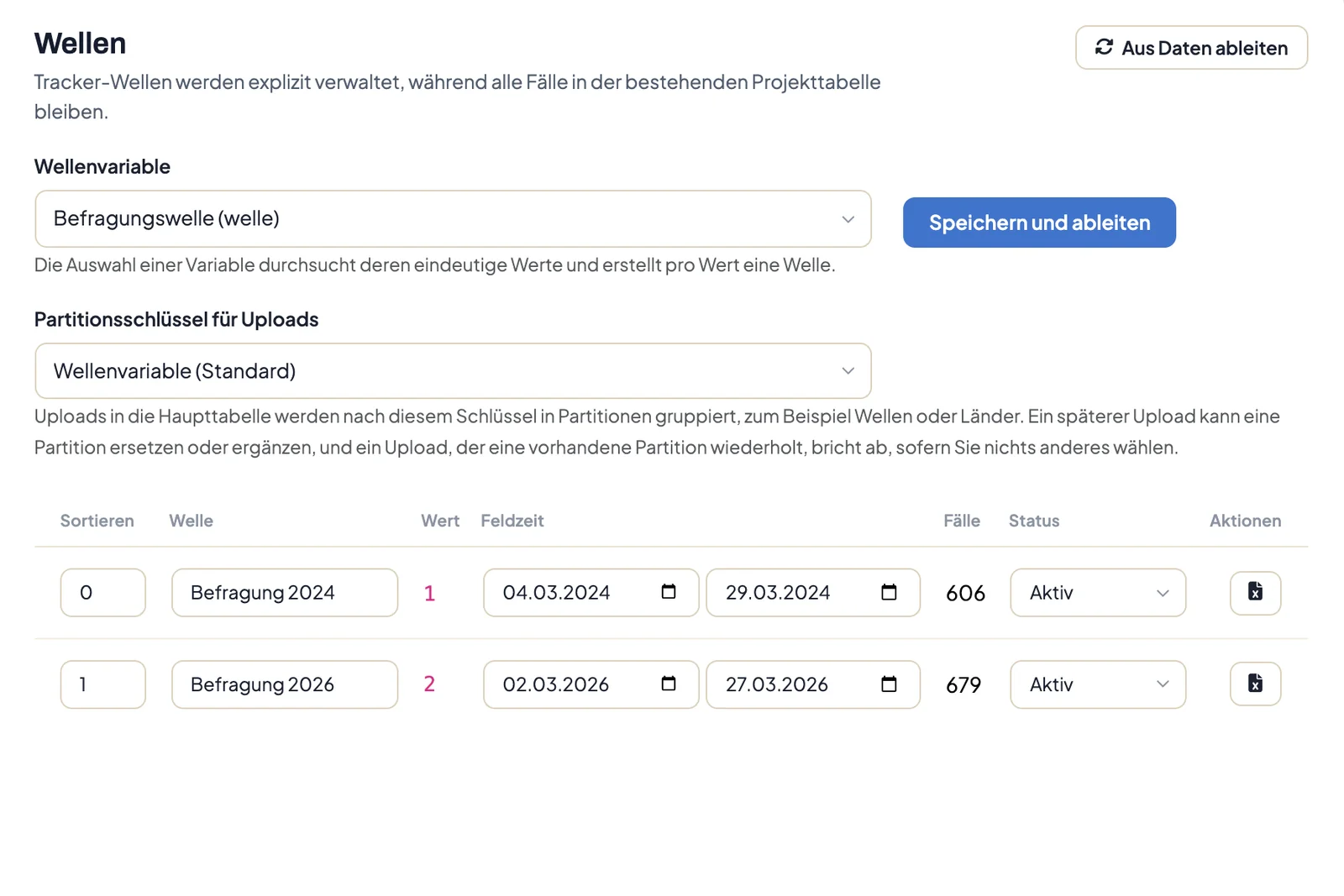
- Wählen Sie unter Wellenvariable die Variable mit der Welle.
- Klicken Sie auf Speichern und ableiten. DataLion legt für jeden Wert der Variable eine Welle an und zählt die Fälle.
Kommen später neue Werte dazu, klicken Sie oben auf Aus Daten ableiten. DataLion ergänzt neue Wellen und zählt die Fälle neu. Bezeichnungen, Reihenfolge, Feldzeiten und Status bestehender Wellen bleiben erhalten.
Wellen pflegen
Die Tabelle zeigt für jede Welle:
- Sortieren: die Reihenfolge der Wellen. Sie bestimmt, welche Welle als vorherige gilt.
- Welle: die Bezeichnung, die Leser in Filtern und Charts sehen, zum Beispiel „Befragung 2026“ oder „Q3 2026“. Stammt eine Welle aus einem Upload, steht darunter dessen Nummer.
- Wert: der Wert der Wellenvariable im Datensatz
- Feldzeit: Beginn und Ende der Erhebung
- Fälle: die Zahl der Fälle in dieser Welle
- Status: Aktiv, Geschlossen oder Archiviert. Archivierte Wellen blendet DataLion in Filtern aus und nutzt sie nicht als Vergleichswelle.
Ändern Sie Bezeichnung, Reihenfolge, Feldzeit oder Status und speichern Sie über die Leiste am unteren Rand. DataLion überträgt Bezeichnung und Reihenfolge auch ins Codebuch.
Wellen löschen oder von Hand anlegen geht hier nicht. Sie entstehen aus den Daten.
Wellen im Dashboard
Ist eine Wellenvariable gesetzt, bekommen Dashboards einen Filter Welle mit der Auswahl Alle Wellen.
- Wählen Leser genau eine Welle aus und ist kein anderer Vergleich eingestellt, nutzt DataLion die vorherige Welle als Vergleich. Signifikanztests, die gegen den Vergleich testen, prüfen dann die Veränderung zur Vorwelle.
- In Zeitreihen wählen Sie im Chart-Menü unter Zeitreihen-Intervall die Einstellung Welle. Als Standard für das ganze Projekt setzen Sie sie unter Auswertungs-Standards → Datum und Zeit → Standard-Zeitreihen-Intervall.
- Karten mit einer Aufteilung nach Welle erhalten einen Wellenregler, siehe Welche Charttypen gibt es?
Eine Welle exportieren
Klicken Sie in der Spalte Aktionen auf das Excel-Symbol (Diese Welle nach Excel exportieren). Sie erhalten eine Excel-Datei mit allen Rohdaten dieser Welle. Sehr große Wellen passen nicht auf ein Excel-Arbeitsblatt. DataLion meldet das dann.
Neue Wellen hochladen
Neue Wellen laden Sie als Datenupdate in dieselbe Projekttabelle, siehe Datenupdates. Bei Uploads mit gesetzter Wellenvariable zeigt die Vorschau eine Wellen-Harmonisierungsprüfung mit neuen, fehlenden und umbenannten Variablen gegenüber den bisherigen Wellen. Ab Release 2026.2.198 steuert zusätzlich der Partitionsschlüssel für Uploads auf der Seite Wellen, ob ein Upload eine vorhandene Welle ersetzt oder ergänzt. Wie das im Einzelnen funktioniert, steht in Neue Wellen hochladen, ohne Daten zu verdoppeln.
Tipps
- Vergeben Sie sprechende Bezeichnungen wie „Q1 2026“. Leser sehen sie in jedem Filter und jedem Chart.
- Halten Sie Variablennamen über alle Wellen gleich, damit Fragen wellenübergreifend vergleichbar bleiben.
- Archivieren Sie Testwellen oder fehlerhafte Wellen, statt die Daten zu löschen. So bleiben sie nachvollziehbar, stören aber keine Vergleiche.