
Theme Studio: Dashboard-Themes erstellen und anwenden
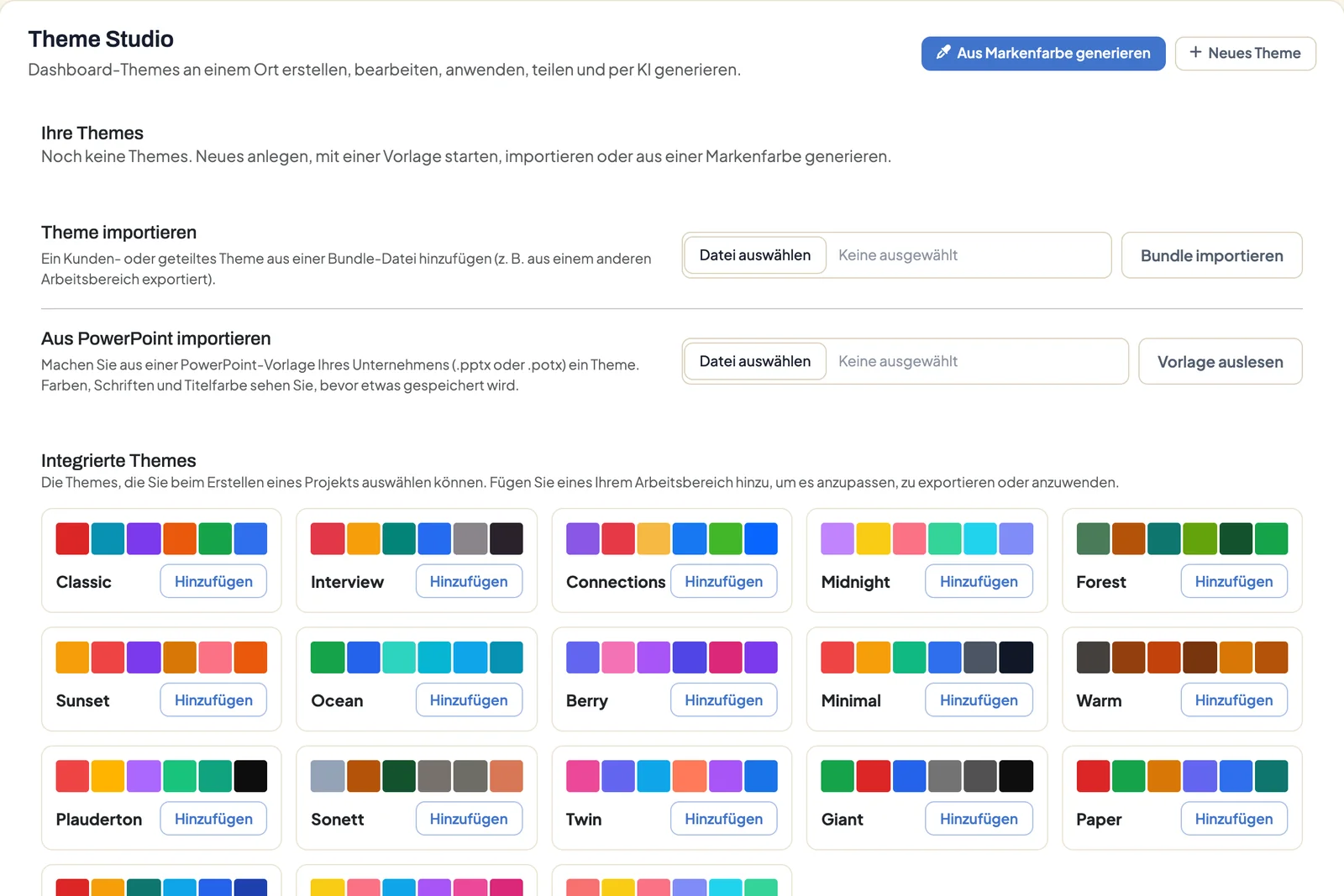
Im Theme Studio legen Sie fest, wie Dashboards aussehen: Hintergrund, Kartenfarben, Schriften, Titel und die Farben der Diagramme. Ein Theme gilt für den ganzen Arbeitsbereich und lässt sich auf beliebig viele Projekte anwenden. Am schnellsten entsteht es aus der PowerPoint-Vorlage Ihres Unternehmens oder aus einer Markenfarbe. CSS brauchen Sie dafür nicht.
Voraussetzungen
- Ein Administratorkonto. Bearbeiter und Betrachter sehen das Theme Studio nicht.
- Für den Import aus PowerPoint: DataLion ab Release 2026.2.198 und eine Vorlage als .pptx oder .potx.
Sie öffnen das Theme Studio über Verwaltung → Theme Studio in der Seitenleiste des Admin-Bereichs.
Theme aus einer PowerPoint-Vorlage
DataLion liest Farben, Schriften und die Titelfarbe aus Ihrer Vorlage und zeigt sie Ihnen, bevor etwas gespeichert wird. KI ist dabei nicht im Spiel, DataLion liest die Angaben direkt aus der Datei.
- Wählen Sie im Theme Studio unter Aus PowerPoint importieren die Datei aus (.pptx oder .potx, bis 100 MB).
- Klicken Sie auf Vorlage auslesen.
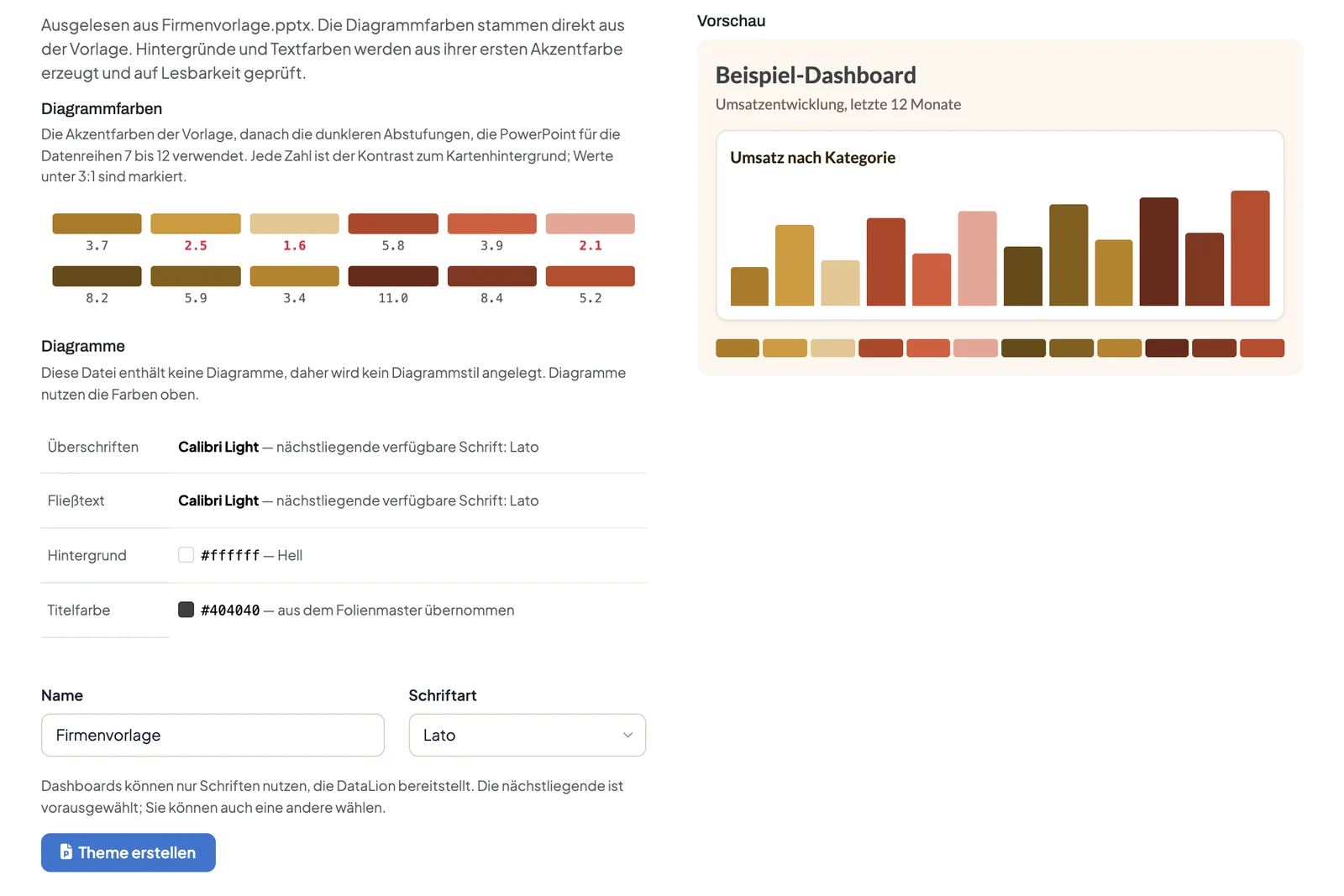
- Prüfen Sie die Seite Theme aus einer PowerPoint-Vorlage:
- Diagrammfarben: zwölf Serienfarben. Enthält die Datei Diagramme, kommen deren Farben zuerst, danach die Akzentfarben der Vorlage. Neben jeder Farbe steht ihr Kontrast zum Kartenhintergrund, Farben unter 3:1 sind markiert.
- Diagramme: Wurden Diagramme gefunden, zeigt DataLion Textfarbe, Titelfarbe, Legende, Datenbeschriftungen, Balkenbreite und Schriftgrößen. Daraus entsteht ein Diagrammstil.
- Überschriften und Fließtext: die Schriften der Vorlage. Bietet DataLion eine Schrift nicht an, steht dort die nächstliegende verfügbare.
- Hintergrund: die Hintergrundfarbe des Folienmasters und ob das Theme hell oder dunkel wird.
- Titelfarbe: aus dem Folienmaster übernommen. Wäre sie auf dem Hintergrund zu schwach, ersetzt DataLion sie.
- Passen Sie Name und Schriftart an. Der Name ist mit dem Dateinamen vorbelegt.
- Klicken Sie auf Theme erstellen. Das neue Theme öffnet sich im Editor, wo Sie es prüfen und anwenden.
Dashboards können nur Schriften nutzen, die DataLion selbst bereitstellt, derzeit 27 Familien wie Inter, Roboto, Open Sans, Lato, Montserrat oder Source Serif 4. Eine eigene Schrift hochladen können Sie nicht.
Theme aus einer Markenfarbe
Sie haben nur eine Hausfarbe? Dann leitet DataLion daraus ein ganzes Theme ab.
- Klicken Sie im Theme Studio auf Aus Markenfarbe generieren.
- Geben Sie unter Markenfarbe die Farbe ein, als Hex-Wert oder über die Farbauswahl.
- Wählen Sie unter Ausgelegt für Hell oder Dunkel und vergeben Sie Name und Schriftart.
- Die Vorschau aktualisiert sich bei jeder Änderung. Die Kontrastprüfung bewertet Überschriften, Beschreibungen, Links und weiße Schrift auf Schaltflächen mit AA, AAA oder Gering und prüft die zwölf Diagrammfarben.
- Klicken Sie auf Theme generieren.
Auch hier rechnet DataLion die Farben selbst aus, ohne KI.
Theme mit KI generieren
Ist die KI im Arbeitsbereich eingeschaltet, steht zusätzlich Mit KI generieren zur Verfügung. Sie beschreiben Ihre Marke unter Markenbeschreibung, geben optional Marken-Website und Primärfarben an und wählen ein KI-Kontextprojekt. Die KI erstellt daraus einen Entwurf mit Palette, Schriften und Gestaltung, den Sie im Editor anpassen. Die Website-Adresse geht nur als Text an die KI, DataLion ruft die Seite nicht ab. Mit Barrierefreie Palette aus der ersten Farbe ableiten berechnet DataLion die Diagrammfarben aus Ihrer ersten Primärfarbe.
Ein Theme bearbeiten
Bearbeiten in der Liste Ihre Themes öffnet den Editor. Dort ändern Sie:
- Name und Schriftart,
- unter Dashboard Seitenhintergrund, Titel und Untertitel,
- unter Diagramme Kartenhintergrund, Rahmen, Diagrammtitel, Diagrammtext und Fußzeile,
- unter Textfelder und Filter die Farben und Größen dieser Elemente,
- unter Diagrammfarben bis zu 24 Serienfarben, die Primärfarbe zuerst.
Unter Erweitert liegen die Felder Eigenes CSS und Eigenes JavaScript für Fälle, die die Felder oben nicht abdecken. Das JavaScript läuft auf jedem Dashboard mit diesem Theme. Setzen Sie dort nur Code ein, dem Sie vertrauen.
Die Vorschau rechts zeigt ein Beispiel-Dashboard mit Ihren Farben. Speichern Sie mit Theme speichern.
Theme auf ein Projekt anwenden
- Wählen Sie in der Liste Ihre Themes neben dem Theme das Projekt aus und klicken Sie auf Anwenden. Im Editor geht das auch über den Kasten Auf Projekt anwenden.
- Enthält das Theme einen Diagrammstil, etwa aus einer PowerPoint-Vorlage mit Diagrammen, speichert DataLion ihn im Projekt unter dem Namen des Themes. Er steht dann im Chart-Stil jedes Diagramms zur Auswahl.
Alternativ wählen Sie das Theme im Projekt unter Design → Visuelles Design in der Gruppe Eigene Designs.
Beim Anwenden ersetzt das Theme die Designangaben des Projekts. Eigene Farben unter Visuelles Design und das CSS unter Eigener Code → Benutzerdefinierte CSS-Styles werden dabei geleert. Sichern Sie projektspezifisches CSS vorher, wenn Sie es weiter brauchen.
Das Logo gehört nicht zum Theme. Sie hinterlegen es je Projekt unter Design → Branding.
Themes teilen und Vorlagen nutzen
- Exportieren lädt ein Theme als Datei
<name>.theme.jsonherunter. Mit Bundle importieren fügen Sie es in einem anderen Arbeitsbereich wieder ein. - Unter Integrierte Themes stehen 18 fertige Themes wie Classic, Midnight oder Paper. Hinzufügen übernimmt eines in Ihre Themes, wo Sie es anpassen.
- Neues Theme startet mit dem Theme Classic.
Umfragen nutzen die Themes aus dem Theme Studio nicht. Ihr Aussehen stellen Sie in der Umfrage unter Design ein, siehe Umfrage-Design und Whitelabel.
Dashboard-Stil: Klassisch oder Modern
Seit Release 2026.2.199 gibt es für die ganze Instanz einen Grundstil. Unter Admin → System → Branding wählen Sie beim Dashboard-Stil zwischen Klassisch, dem Standard, und Modern. Modern bringt abgerundete Karten, Filter als Chips, ruhigere Achsen und auf Wunsch eine Hervorhebung des größten Balkens. Themes und Einstellungen an Projekt oder Chart haben Vorrang vor dem Grundstil.
Eigenes CSS ohne Theme
Projektspezifisches CSS ist weiterhin möglich. Der frühere Weg über Projekt-Backend → Inhalt → Styles heißt heute Admin → Projekte → Design → Eigener Code. Dort tragen Sie eine Stylesheet-URL ein oder schreiben CSS in das Feld Benutzerdefinierte CSS-Styles. Wie Sie solche Stylesheets aufbauen, zeigt Eigene Themes mit CSS erstellen.