
Umgang mit fehlenden Werten (missing values)
Fehlende Werte (“missing values”) verändern Ergebnisse stärker, als man denkt. Manche fehlenden Werte möchte man in Auswertungen sehen, andere nicht. Manche sollen in die Basis für Prozentwerte eingehen, andere sollen ausgeschlossen werden. In DataLion legen Sie das für das ganze Projekt fest und können es für einzelne Fragen im Codebuch und für einzelne Charts anders einstellen.
Es gilt die genaueste Einstellung: Ein Chart übersteuert das Codebuch, das Codebuch übersteuert das Projekt.
Voraussetzungen
- Ein Konto mit Zugriff auf die Projekteinstellungen.
- Die Anzeige fehlender Werte als eigene Kategorie gibt es ab DataLion 2026.2.195.
Einstellungen für das ganze Projekt
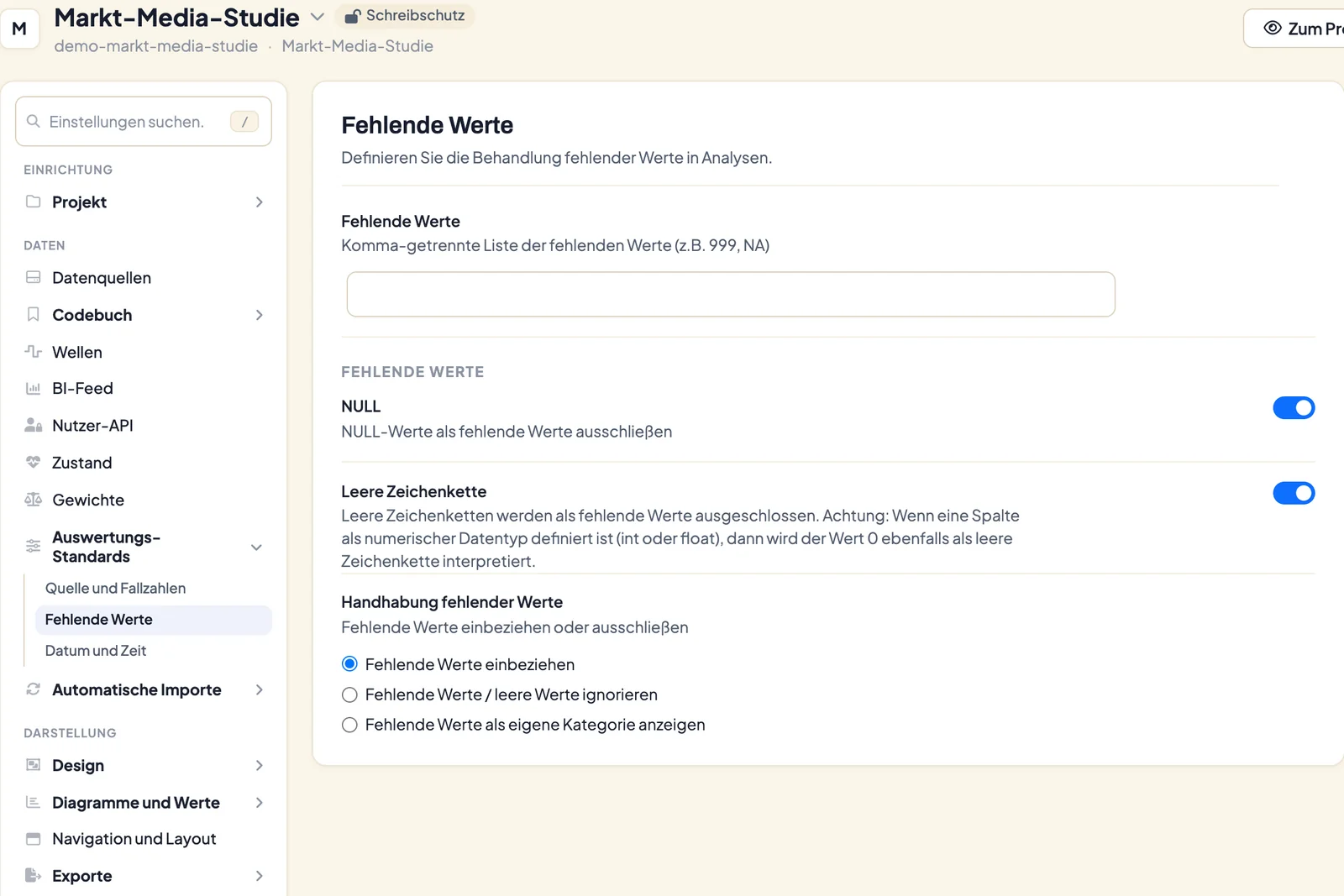
Öffnen Sie unter Admin → Projekte das Projekt und wählen Sie in der Navigation unter Auswertungs-Standards den Eintrag Fehlende Werte.
- Fehlende Werte: eine kommagetrennte Liste von Werten, die als fehlend gelten, zum Beispiel
99, 999, NA. - NULL: NULL-Werte in der Datenbank gelten als fehlend.
- Leere Zeichenkette: leere Einträge gelten als fehlend. Achtung: In Spalten mit Zahlentyp (int oder float) behandelt die Datenbank auch den Wert 0 als leere Zeichenkette.
- Handhabung fehlender Werte: was mit den fehlenden Werten in Berechnungen passiert
- Fehlende Werte einbeziehen (voreingestellt): Sie zählen zur Basis.
- Fehlende Werte / leere Werte ignorieren: Sie fallen aus der Basis heraus.
- Fehlende Werte als eigene Kategorie anzeigen: Sie erscheinen als eigener Balken, siehe unten.
Speichern Sie den Abschnitt mit Speichern.
Beispiel
Wird „99“ als fehlender Wert definiert und in Berechnungen ignoriert, dann
- berücksichtigt DataLion alle Einträge mit „99“ nicht bei Summen und Mittelwerten,
- prozentuiert DataLion bei Anteilen nur auf die Werte, die nicht „99“ sind.
Typischer Anwendungsfall Filterfragen
Ein typischer Fall sind Filterfragen im Fragebogen. Die Zufriedenheit mit einem Produkt bewerten nur Personen, die das Produkt kennen. Wer es nicht kennt, hat bei der Zufriedenheit einen fehlenden Wert.
- Wollen Sie wissen, wie zufrieden die Personen sind, die das Produkt kennen, schließen Sie die fehlenden Werte aus.
- Wollen Sie wissen, wie viele aller Befragten mit dem Produkt zufrieden sind, beziehen Sie die fehlenden Werte in die Prozentuierung ein.
Beispiel Mittelwerte
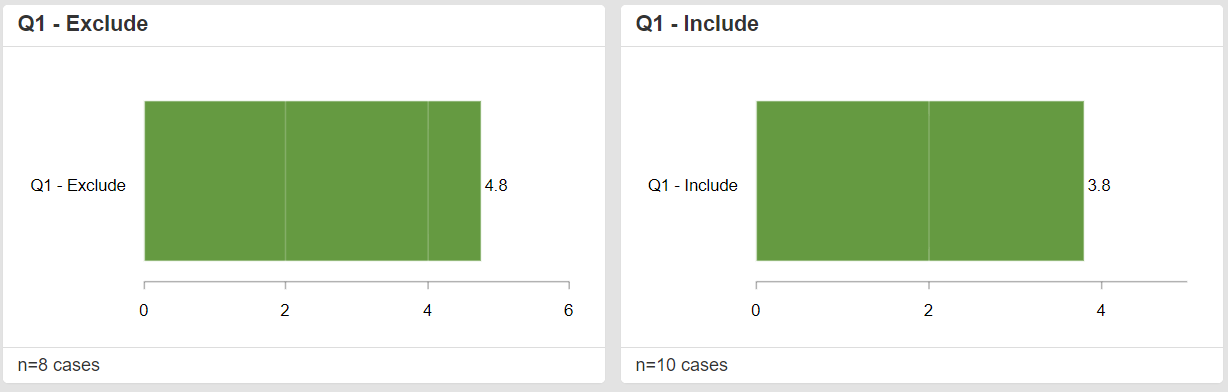
-
Fehlende Werte bei Q1 sind als 0 kodiert. Geht 0 in die Berechnung ein, ist der Mittelwert nach unten verzerrt und die Fallzahl höher.
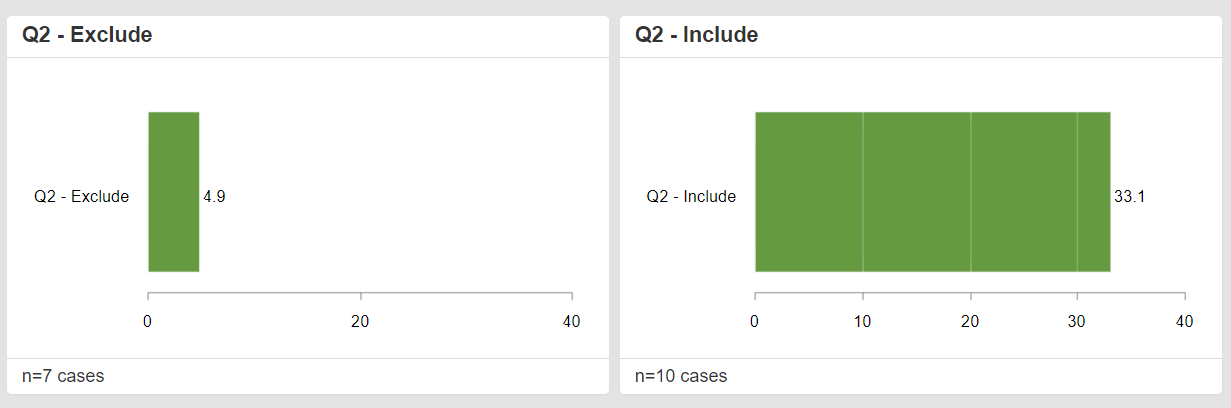
-
Fehlende Werte bei Q2 sind als 99 kodiert. Geht 99 versehentlich in die Berechnung ein, ist der Mittelwert nach oben verzerrt und die Fallzahl höher.
Beispiel Prozente
Fehlende Werte bei Q2 sind als 99 kodiert. Schließen Sie 99 aus, ist die Fallzahl niedriger (nur wer das Produkt kennt) und der Prozentwert höher. Beziehen Sie 99 ein, ist die Fallzahl höher (alle Befragten) und der Prozentwert niedriger.

Fehlende Werte als eigene Kategorie zeigen
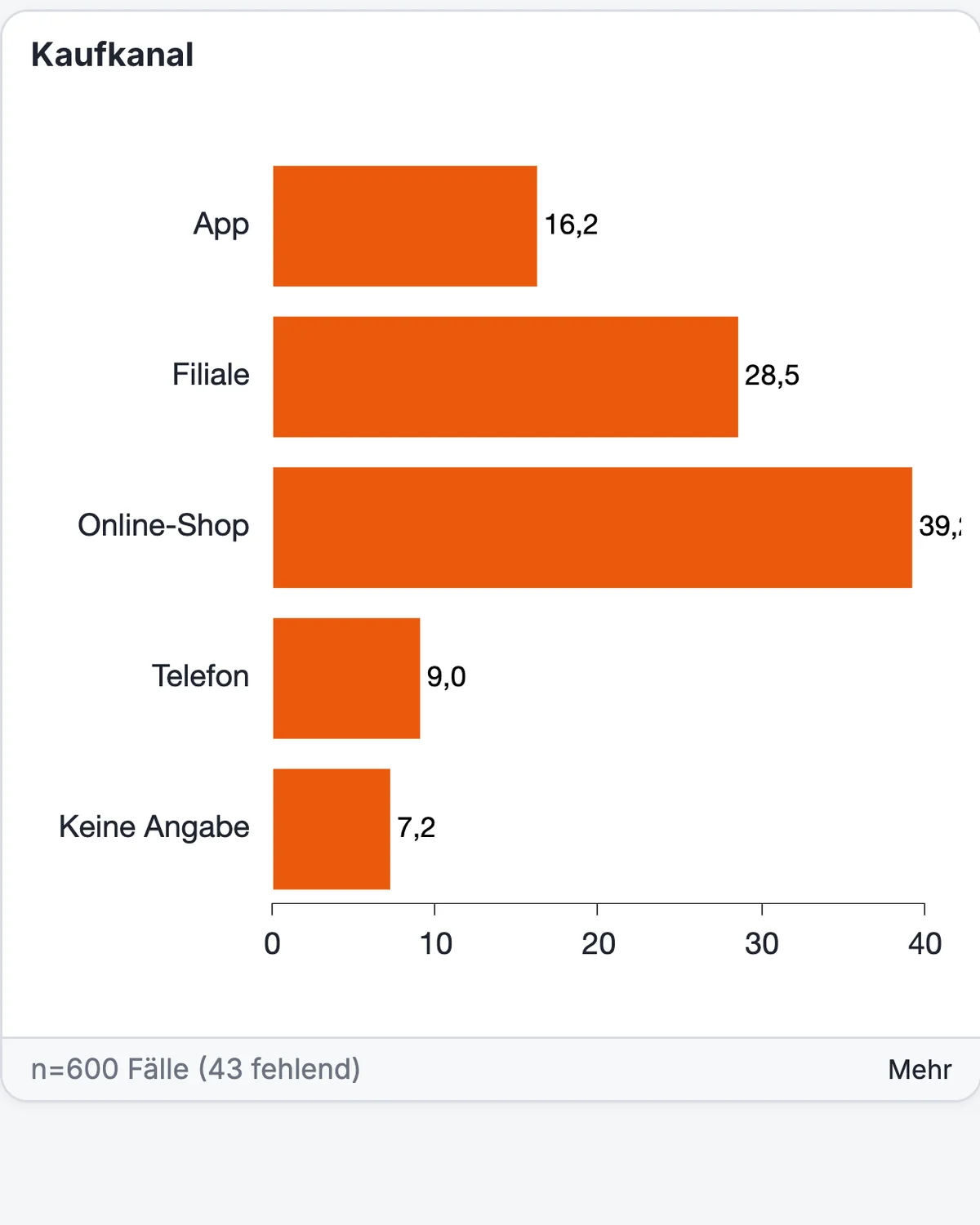
Mit Fehlende Werte als eigene Kategorie anzeigen sehen Leser, wie viele Befragte keine Angabe gemacht haben, statt dass diese Fälle still aus der Basis verschwinden.
- Die fehlenden Werte erscheinen als Balken Keine Angabe am Ende des Charts, auch wenn die übrigen Balken sortiert sind. Gibt es keine fehlenden Werte, fehlt der Balken.
- Die Prozente beziehen sich dann auf alle Fälle einschließlich der fehlenden.
- Die Fußzeile nennt die Zahl der fehlenden Fälle, zum Beispiel „n=600 Fälle (43 fehlend)“. Diesen Zusatz zeigt DataLion auch, wenn Sie fehlende Werte ausschließen.
- Excel- und PowerPoint-Exporte übernehmen den Balken und den Zusatz in der Fußzeile.
Die Kategorie erscheint bei einfachen Charts von Fragen mit Antwortkategorien. Bei Mittelwert- und Berechnungs-Charts, gestapelten Charts mit mehreren Items und Charts mit eigenen SQL-Werten erscheint sie nicht.
Für ein einzelnes Chart
Öffnen Sie im Chart das Zahnrad (Chart-Einstellungen), dann Chart-Stil… und den Bereich Erweitert. Unter Fehlende Werte wählen Sie:
- Standardeinstellung verwenden: übernimmt die Projekteinstellung
- Fehlende Werte ausschließen
- Fehlende Werte einbeziehen
- Fehlende Werte als Kategorie anzeigen
Den Wert <empty> im Codebuch
Im Codebuch können Sie leere Antworten gezielt beschriften. Tragen Sie bei einer Ausprägung in der Spalte Wert den Eintrag <empty> ein und vergeben Sie ein Label, zum Beispiel „Keine Angabe“ oder „Nicht beantwortet“. <empty> zählt leere Einträge und NULL-Werte. Groß- und Kleinschreibung spielen keine Rolle.
Erzeugt DataLion ein Codebuch automatisch, legt es für leere Textwerte diese Ausprägung selbst an und stellt sie ans Ende, siehe Automatisches Codebook erzeugen.
Prüfen, ob alle Werte beschriftet sind
Im Codebuch-Editor zeigt jede Frage beim Überfahren mit der Maus ein Prozentsymbol (Abdeckung der Ausprägungen prüfen). Ein Klick zeigt, wie viele Datenzeilen keiner Ausprägung zugeordnet sind, etwa „Nicht abgedeckt: 12 von 600 Zeilen (2 %)“. Ein grüner Haken heißt, dass alle Werte abgedeckt sind. Ein gelbes Warndreieck heißt, dass Werte fehlen. Legen Sie für diese Werte Ausprägungen an oder beschriften Sie leere Werte mit <empty>.
Bei Zahlen-, Text- und SQL-Variablen ist die Prüfung nicht möglich. Dann erscheint Abdeckung für diese Variable nicht verfügbar.
Einstellungen im Codebook
Im Codebook können Sie in der Spalte „Settings“ für eine einzelne Frage abweichende Einstellungen in geschweiften Klammern ergänzen. Sie überschreiben die Projekteinstellungen.
- Fehlende Werte für diese Frage festlegen:
{"na": "99"}, mehrere Werte kommagetrennt in einem Text, zum Beispiel{"na": "98,99"} - Fehlende Werte ausschließen:
{"exclude_na": true}. Als fehlend definierte Werte zählen bei Prozentwerten nicht zur Basis. - Fehlende Werte einschließen:
{"exclude_na": false}. Als fehlend definierte Werte zählen bei Prozentwerten zur Basis.
Mehrere Einstellungen verbinden Sie mit Komma, zum Beispiel {"na": "99", "exclude_na": false}.

Tipps
- Legen Sie die fehlenden Werte fest, bevor Sie Dashboards bauen. Eine spätere Änderung verschiebt alle Prozentwerte, die auf diesen Fragen beruhen.
- Weichen Zahlen zwischen zwei Auswertungen ab, liegt es oft an unterschiedlichen Einstellungen für fehlende Werte, siehe Troubleshooting: abweichende Zahlen.
- Für Antworten wie „weiß nicht“ können Sie im Chart auch Kategorien ausblenden und sie dabei aus der Basis entfernen.