
🚀 Highlights
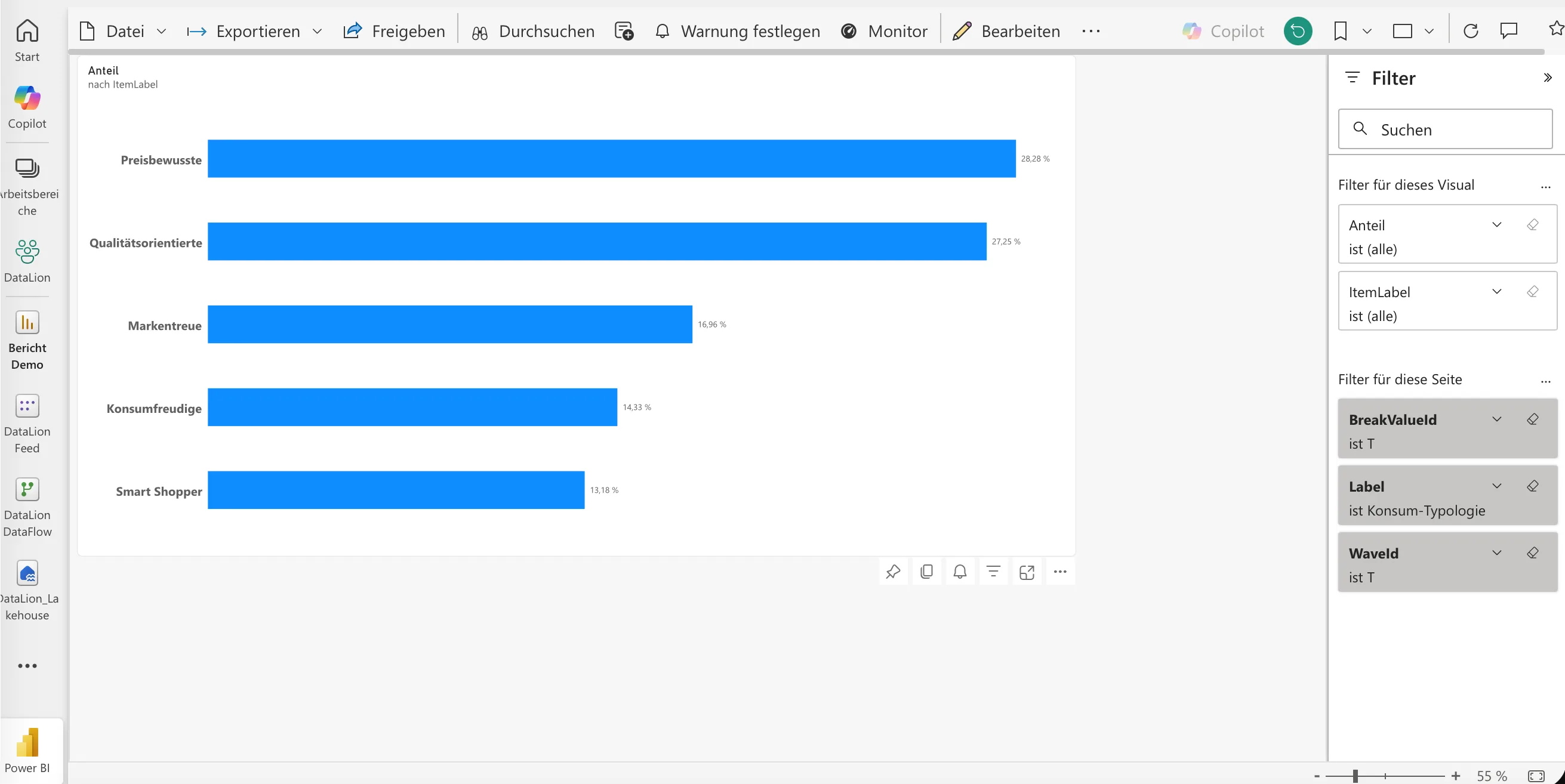
Ergebnisse aus DataLion fließen direkt in Power BI: Unter Admin → Projekte → Einstellungen → BI-Feed wählen Sie die Fragen, Aufteilungen und Wellen aus, die Power BI sehen soll, und verbinden Power BI dann mit dem OData-Feed des Projekts. Der Feed enthält die Ergebnisse samt den Definitionen von Fragen, Aufteilungen und Wellen. Eine Verbindung reicht damit für eine ganze Studie. Gewichtung, Mittelwerte und Signifikanz stellen Sie wie gewohnt in DataLion ein, in Power BI kommen gewichtete Anteile, Basen, Mittelwerte und Signifikanzmarkierungen fertig an. DataLion baut den Feed jede Nacht neu auf, auf Wunsch auch sofort. Scheitert ein Neuaufbau, bleibt die letzte vollständige Version abrufbar.
Den passenden Zugriffstoken legen Sie unter Admin → Integrationen → API-Zugriff mit der Voreinstellung für Power BI an. Er hat nur Lesezugriff. An derselben Stelle liegen jetzt alle wiederverwendbaren Tokens für die API und andere Integrationen. In bestehenden Projekten bleibt der Feed ausgeschaltet, bis ihn jemand mit Administratorrechten einschaltet und zum ersten Mal aufbaut.
Diagrammdaten bearbeiten Sie direkt am Diagramm: Unter Diagrammeinstellungen → Daten fassen Sie Antworten oder Zahlenbereiche zu Gruppen zusammen, zeigen Gruppen als zusätzliche Balken neben den einzelnen Antworten, blenden Optionen aus oder ändern die Berechnung. Die Vorschau zeigt sofort, welche Balken und Zahlen dabei herauskommen. Wer Projekte bearbeiten darf, speichert eine Definition als wiederverwendbare Variable und nutzt sie in anderen Diagrammen weiter. Verwandte Spalten lassen sich außerdem zu einer Mehrfachauswahlfrage oder Item-Batterie zusammenfassen.
Jede Umfrage hat vier feste Bereiche: Eine Umfrage unter Admin → Umfragen gliedert sich jetzt in Fragebogen, Feldarbeit, Rücklauf und Ergebnisse. Freigabe, Kontakte, Quoten, Einladungen und professionelle Berichte haben in der Feldarbeit jeweils einen eigenen Platz. Veröffentlichen, Schließen und Wiederöffnen bleiben sichtbar, und die Ergebnisse führen direkt ins Analyse-Dashboard. Der Bereich Rücklauf zeigt für jede Seite des Fragebogens, wie viele Personen sie erreichen, wie viele dort aufhören und wie lange sie im Median bleiben. Die Abbruchübersicht macht sichtbar, an welcher Stelle der Fragebogen Teilnehmende verliert.
Große Tabellen laden schneller: Flache Rohdatentabellen mit vielen Zeilen zeichnen beim Scrollen nur die sichtbaren Zeilen und Spalten. Sortierung und Export arbeiten weiter mit dem vollständigen Datensatz. Tabellendiagramme greifen bei wiederholten Aufrufen auf zwischengespeicherte Ergebnisse zurück, bis sich Daten oder Codebook ändern. Kompatible berechnete KPIs teilen sich Datenbankabfragen. Mittelwerte und gültige Basen entstehen in einem gemeinsamen Durchlauf durch Daten- und Gewichtstabellen, und die Filter und Gewichte einzelner Kategorien bleiben dabei erhalten.
✨ Neu
📂 Der erste Datensatz schon bei der Registrierung: Beim Registrieren können Sie optional eine Datei hochladen. DataLion baut daraus das erste Dashboard, während der Workspace eingerichtet wird, und der Bestätigungslink öffnet dieses Dashboard, sobald der Import geklappt hat. Der Einrichtungsfortschritt zählt danach Ihre eigenen Schritte. Inhalte aus Demo-Projekten rechnet er Ihnen nicht mehr an.
🕶️ Anonyme Teilnahme festlegen: In den Umfrageeinstellungen wählen Sie zwischen personalisierten und anonymen Antworten. Im anonymen Modus sind Einladungen und Antworten getrennt, und Identitätsfelder aus Teilnehmerdaten oder URLs landen nicht im Ergebnisdatensatz. Sobald die echte Feldphase begonnen hat, ist die Wahl gesperrt. Für den anderen Modus klonen Sie die Umfrage als neue Studie.
🧩 Eingebettete Umfragen passen sich der Seite an: Unter Feldarbeit → Teilen hinterlegen Sie die Websites, auf denen die Umfrage erscheinen darf, prüfen die Vorschau und kopieren den Einbettungscode mit fester oder mitwachsender Höhe. Die mitwachsende Variante passt die Rahmenhöhe bei jedem Seitenwechsel im Fragebogen an.
⭐ Sterne und eindeutige Vorschauen: Bewertungsfragen können barrierefreie Sterne oder die bisherige Schaltflächenskala verwenden. Der Editor unterscheidet die Vorschau, die keine Antworten speichert, den Entwurfstest mit löschbaren Testantworten und die veröffentlichte Umfrage. Eine Sonstiges-Option zeigt ihr Textfeld sofort und hat eine eigene Schaltfläche zum Hinzufügen.
🧠 Vier weitere Persönlichkeitstests: Mini-IPIP, IPIP Big Five Factor Markers 50, IPIP Honesty-Humility 40 und IPIP-NEO-120 ergänzen die Vorlagenbibliothek, jeweils mit Quellen, Nutzungsbedingungen und Hinweisen zur Übersetzung. Persönliche Ergebnisse können Facetten nach Dimensionen gruppieren. Den professionellen Zugriff schalten Sie bei diesen Vorlagen bei Bedarf selbst ein.
🗺️ Karten zeigen Veränderungen über die Zeit: Karten mit Wellenaufteilung haben einen Wellenregler, eine automatische Wiedergabe und eine Ansicht der Veränderung zur vorherigen Welle. Fehlende oder unterdrückte Werte bekommen eine eigene Farbe. Ländernamen werden auch in Studien mit lokalisierten Bezeichnungen zuverlässiger erkannt.
🛠️ Mehr Kontrolle für Administrator:innen: Daten befragen lässt sich für den ganzen Workspace unter Admin → KI → Integrierte KI oder für ein einzelnes Projekt unter Projekteinstellungen → Allgemein → KI abschalten. Demo-Projekte aus dem Katalog blenden Sie unter Admin → System → Plattform aus, ihre Daten bleiben erhalten.
📈 Verbesserungen
🧭 Klarere Bedienung im Dashboard: Report-Einstellungen, Daten befragen, Diagrammfilter und Datenauswahl sind deutlicher beschriftet. Der Datenstatus öffnet sich per Klick und bleibt offen, bis Sie ihn schließen. Dort sehen Sie, wie aktuell die Ergebnisse sind, und laden sie bei Bedarf neu. Der aktive Tab hat auf Desktop und Smartphone eine eigene Aktionsschaltfläche, und Verschieben erscheint nur, wenn es einen Zielreport gibt. Die Diagrammeinstellungen lassen sich mit der Tastatur bedienen, zeigen Auswahlzustände deutlicher und halten Untermenüs offen, solange Sie darin arbeiten.
📊 Beschriftungen und gestapelte Balken: Lange Kategorienamen brechen in Säulendiagrammen innerhalb ihrer Zelle um, und gesetzte Zeilenumbrüche werden dargestellt. Sortieren Sie ganze Stapel, gelten Richtung und Kennzahl auch bei Benchmark-Filtern. Die Reihenfolge der Segmente im Stapel bleibt dabei stehen.
🧪 Einheitliche Signifikanz in Diagrammen und Exporten: Signifikanztests für gewichtete Werte rechnen mit den ungewichteten Fallzahlen als Basis. Multiplizieren Sie alle Gewichte mit demselben Faktor, bleibt der p-Wert deshalb gleich. Getestet wird ab 30 ungewichteten Fällen, Chi-Quadrat-Tests verlangen erwartete Zellhäufigkeiten von mindestens fünf, und paarweise Vergleiche sind als unkorrigiert gekennzeichnet. Legenden im Dashboard und im Export verwenden dieselben Schwellen und Symbole.
🧾 Persönliche Ergebnisse ordnen den Score ein: Die überarbeiteten Ergebniskarten zeigen, wo der Score auf der Skala liegt und in welches Interpretationsband er fällt. Gruppendurchschnitte erscheinen ab fünf abgeschlossenen Werten. Ergebnisseiten und PDFs folgen der Sprache der Umfragevorlage, und den professionellen Bericht benennen Sie passend zu Ihrer Arbeit, etwa „Beratung“ oder „Führungskraft“.
🎨 Ein wärmeres Erscheinungsbild: Helle und dunkle Darstellung bekommen warme Flächen, indigofarbene Bedienelemente und neue Überschriften. Kundenbranding und Diagrammpaletten bleiben, wie sie sind. Ausgewählte Filteroptionen behalten ein Häkchen und eine sichtbare Markierung, und umbrechende Filter und Report-Werkzeuge finden zuverlässiger Platz.
📱 Umfragen auf dem Smartphone anlegen: Eindeutige Aktionen für neue Umfragen und Vorlagen, größere Touch-Flächen und untereinander angeordnete Vorlagenfilter helfen auf kleinen Bildschirmen. Die Einwilligungsleiste bei der Registrierung ist auf dem Smartphone kompakt und lässt das Formular frei.
🔔 Benachrichtigungen mit Verlauf: Im Benachrichtigungsmenü sehen Sie die letzten Einträge, markieren einzelne als gelesen oder setzen alle ungelesenen auf einmal zurück. Gelesene und ungelesene Benachrichtigungen werden unterschiedlich lange aufbewahrt.
🌍 Übersetzungen und Datenquellen: Die französische, deutsche und niederländische Oberfläche enthält weniger englische Resttexte. Unter Admin → Projekte → Datenquellen bearbeiten Sie Kommentare direkt in der Liste. Lange Namen oder Notizen schieben Aktualisierungszeit und Zeilenaktionen nicht mehr aus dem Bild.
✉️ Einladungen und Anmeldung: Mit einer verifizierten eigenen Absenderdomain verschicken Sie gebrandete Einladungen. Ist der Absender nicht verifiziert, versendet DataLion über den Systemabsender und trägt Ihre Adresse als Antwortadresse ein. Für die Anmeldung per OpenID Connect gibt es je Workspace Voreinstellungen für Google und Microsoft.
🔐 Sicherheit
Mit 2026.2.197 gelten in der Feldphase und beim Teilen engere Regeln. Eine Umfrage lässt sich nur mit begrenzter Aufbewahrungsdauer veröffentlichen, und für die Berichterstattung gilt eine Mindestbasis von fünf ungewichteten Fällen. Projekte mit abgelaufener Aufbewahrungsfrist löscht DataLion samt ihren Datenquellen vollständig. Exporte und Freigaben gelten genau für das Projekt und den Report, für die sie angefordert wurden, Download-Links laufen ab, und wer ein Dashboard ändern will, braucht Bearbeitungsrechte.
🐛 Wichtige Fehlerbehebungen
- Dashboard-Tabs: Das Aktionsmenü eines Tabs bleibt während der Auswahl offen, sodass Umbenennen und Speichern zuverlässig klappen. Die Pfeile verschieben Tabs nur innerhalb des aktuellen Reports und speichern jeden Schritt, auch wenn ältere Positionen Lücken oder Dubletten enthalten.
- Anmeldung und Registrierung: Anmelde-, Registrierungs- und Passwortseiten kommen mit fehlerhaften Formularwerten zurecht, und Passwortformulare erscheinen im Seitenlayout. Registrierung und SSO erreichen auch nach Wiederholungen den richtigen Workspace, Formulare werden nicht mehr doppelt abgeschickt, und SSO-Fehler bleiben im Anmeldeformular.
- Teilnahmezahlen: Antworten über öffentliche Links, QR-Codes, Einbettungen und individuelle Links zählen jetzt mit. Bisher wurden nur per E-Mail eingeladene Personen gezählt.
- Diagramme und Tabellen: Leere Filterergebnisse und ausgeblendete Fußzeilen verhindern die Tabellendarstellung nicht mehr. Polaritätsvorschauen berücksichtigen noch nicht gespeicherte Skalengrenzen, Textbox-Diagramme lassen sich ohne Fehler aktivieren, und nach einem Update laden Legenden und Tabellen keinen veralteten Code mehr. Beim Öffnen der Diagrammstile bleiben die aktuellen Daten erhalten, und geschlossene Konto- und Filtermenüs bleiben zu.
- Gewichtung: Gewichtungen über benutzerdefinierte Filter funktionieren wieder. Eine leer erzeugte Gewichtsdatei wird abgelehnt, bevor vorhandene Gewichte gelöscht werden, und doppelte Neuberechnungen entfallen.
- Exporte und API: PowerPoint-Exporte stellen Signifikanzlegenden in allen Modi und alle Tabellenzeilen korrekt dar. Dashboard-Exporte funktionieren auch, wenn das gespeicherte Diagrammraster Lücken hat, und Dashboards lassen sich über die JSON-API wieder anlegen.
Viel Freude mit DataLion 2026.2.197. Wenn Sie den BI-Feed an Power BI anschließen, schreiben Sie uns gern, wie es läuft.