
Schneller arbeiten mit der Befehlspalette (⌘K)
Die Befehlspalette spart Klicks. Mit einer Tastenkombination öffnen Sie ein Suchfeld, in dem Sie Fragen und Reports des aktuellen Projekts finden und häufige Aktionen direkt starten, etwa ein neues Diagramm anlegen oder das Dashboard aktualisieren. In der Administration gibt es eine eigene Palette für Einstellungsseiten und Projekte.
Voraussetzungen
- DataLion ab Release 2026.2.192.
- Ein geöffnetes Projekt.
Die Palette öffnen
Drücken Sie auf dem Mac ⌘K, unter Windows und Linux Strg+K. Alternativ klicken Sie oben in der Leiste auf Suchen. Mit Esc schließen Sie die Palette wieder.
Suchen und springen
Tippen Sie los, sobald die Palette offen ist. Die Liste filtert sich mit jedem Buchstaben:
- Fragen des aktuellen Projekts, gefunden über Fragetext, Variablenname oder ID. Der Variablenname steht rechts. Ein Treffer öffnet die Frage als Chart.
- Reports, die Sie öffnen dürfen, gefunden über ihren Namen
Die Palette zeigt bis zu acht Fragen und sechs Reports. Mit den Pfeiltasten wählen Sie einen Eintrag aus, Enter öffnet ihn. Fragen, die Ihr Zugangsprofil ausblendet, erscheinen nicht.
Aktionen
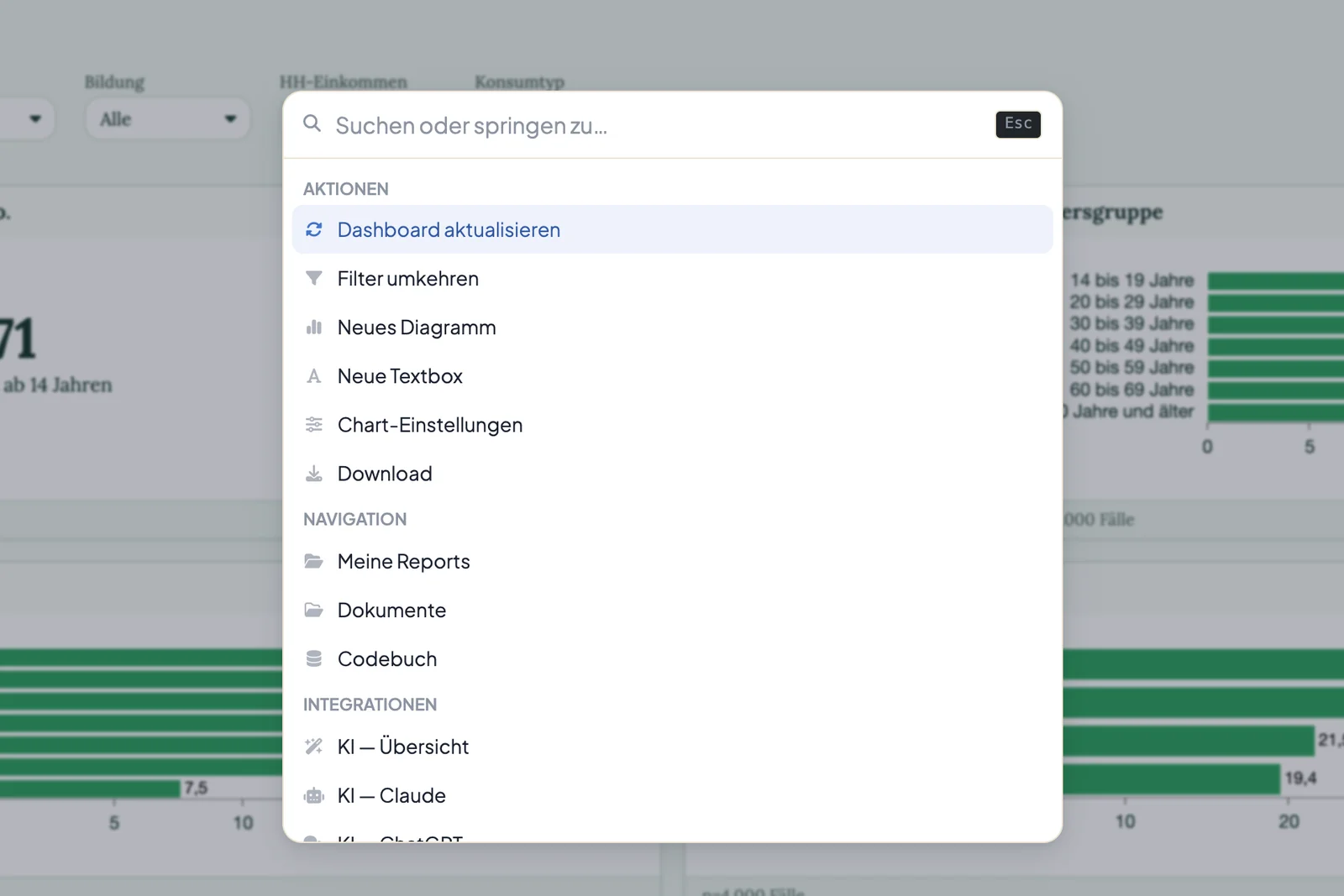
Ohne Suchbegriff zeigt die Palette die verfügbaren Aktionen:
- Aktionen: Dashboard aktualisieren und Filter umkehren, das die Filterzeile ein- oder ausblendet. Wer das Projekt bearbeiten darf, sieht zusätzlich Neues Diagramm, Neue Textbox und Chart-Einstellungen. Mit Exportrecht kommt Download dazu.
- Navigation: Meine Reports und, wenn freigegeben, Dokumente. Administratoren springen außerdem zum Codebuch und unter Integrationen zu den KI-Seiten, etwa KI — Übersicht oder KI — Claude.
In der Administration
Auch in der Administration öffnet ⌘K bzw. Strg+K eine Suche, hier über das Feld Suchen oben rechts. Sie findet Einstellungsseiten wie Benutzer oder Theme Studio und Ihre Projekte. So kommen Sie ohne Umweg über die Seitenleiste zu den Einstellungen eines bestimmten Projekts.
Tipps
- Wenn Sie den Variablennamen einer Frage kennen, tippen Sie ihn direkt ein. Er wird genauso gefunden wie der Fragetext.
- Mit der Tastatur geht ein neues Diagramm am schnellsten: ⌘K, „Neues Diagramm“, Enter.
- Wie Sie das neue Diagramm anpassen, steht unter Chart-Daten bearbeiten und Welche Charttypen gibt es?.