
Berichte nach Zeitplan per E-Mail versenden
Mit dem Versand im Report-Editor geht ein ganzer Bericht regelmäßig als PDF- oder PowerPoint-Datei an eine Liste von Empfängern. Sie richten den Zeitplan einmal ein. DataLion erzeugt die Datei zu jedem Termin neu, mit den aktuellen Daten, und schickt jeder Person eine eigene E-Mail.
Voraussetzungen
- DataLion ab Release 2026.2.199.
- Bearbeitungsrechte für den Bericht. Wer den Bericht bearbeiten darf, darf auch Zeitpläne anlegen.
Einen Zeitplan anlegen
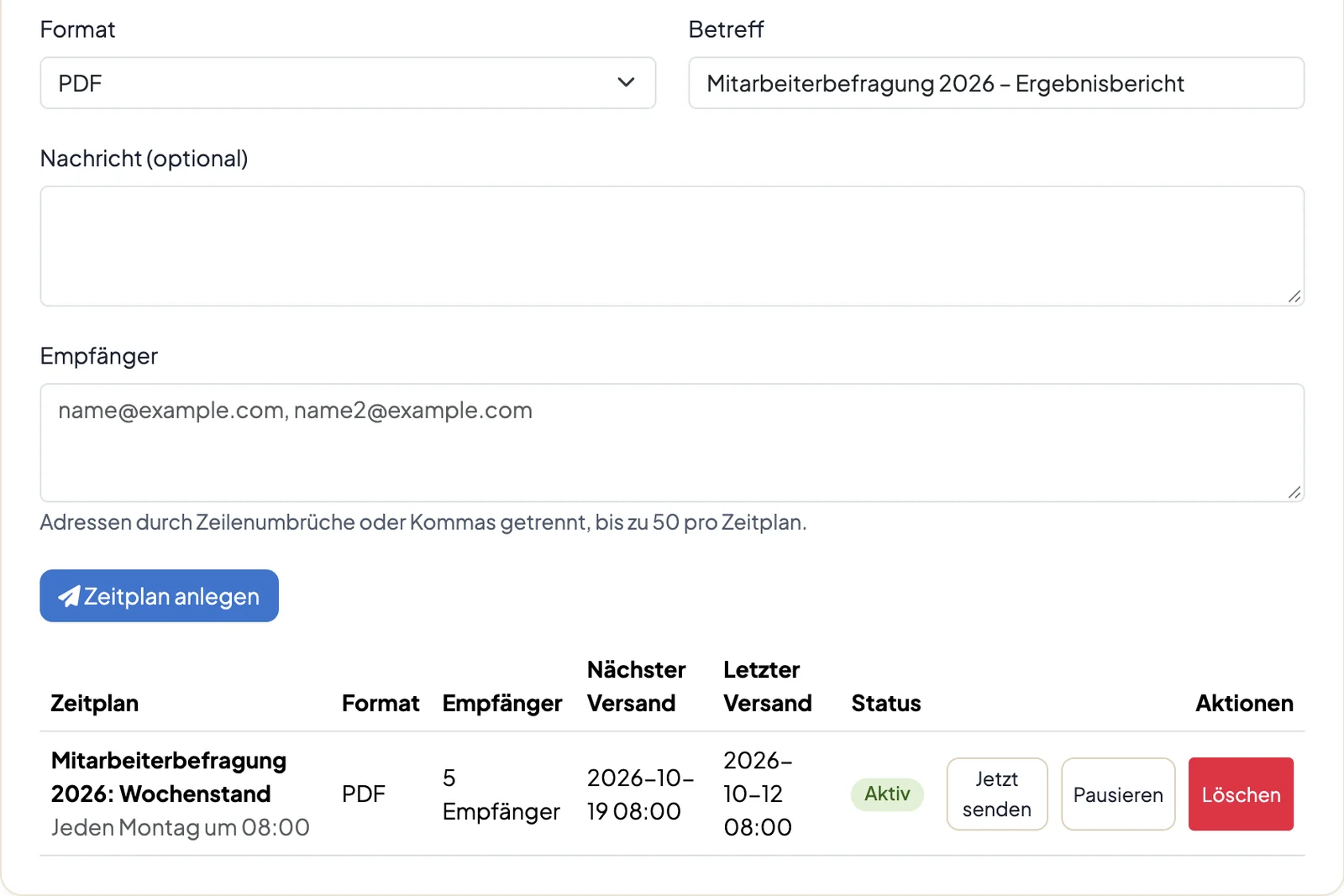
- Öffnen Sie den Bericht im Report-Editor, zum Beispiel über Admin → Berichte → Bearbeiten, und wählen Sie links den Abschnitt Versand.
- Wählen Sie den Rhythmus: Täglich, Wöchentlich oder Monatlich. Voreingestellt ist wöchentlich.
- Wählen Sie die Uhrzeit. Versendet wird zur vollen Stunde, voreingestellt ist 08:00.
- Bei wöchentlichem Versand wählen Sie den Wochentag, bei monatlichem den Tag im Monat (1 bis 31). Steht dort ein Tag, den ein Monat nicht hat, etwa der 31., geht der Bericht am letzten Tag dieses Monats hinaus.
- Wählen Sie das Format: PDF oder PowerPoint.
- Der Betreff ist mit dem Namen des Berichts vorbelegt. Ändern Sie ihn bei Bedarf.
- Unter Nachricht (optional) schreiben Sie einen kurzen Text, der in der E-Mail über dem Anhang steht.
- Tragen Sie unter Empfänger die E-Mail-Adressen ein, getrennt durch Kommas oder Zeilenumbrüche.
- Klicken Sie auf Zeitplan anlegen.
Der neue Zeitplan erscheint in der Tabelle darunter.
Was die Empfänger bekommen
Jede Person erhält eine eigene E-Mail mit Ihrem Betreff, dem Satz, dass Sie ihr den Bericht senden, Ihrer Nachricht und der Datei im Anhang. Als Antwortadresse steht die Person, die den Zeitplan angelegt hat. Antworten landen also direkt bei Ihnen.
Am Ende der E-Mail steht der Link Diesen Bericht abbestellen. Empfänger brauchen dafür kein DataLion-Konto. Wer sich abmeldet, bekommt keine weiteren Mails aus diesem Zeitplan. In der Tabelle sehen Sie, wie viele Empfänger sich abgemeldet haben.
Zeitpläne verwalten
Die Tabelle zeigt für jeden Zeitplan:
- Zeitplan: Betreff und Rhythmus, etwa „Jeden Montag um 08:00“.
- Format und Empfänger.
- Nächster Versand und Letzter Versand. Ist beim letzten Versand etwas schiefgegangen, steht die Fehlermeldung darunter in Rot.
- Status: Aktiv oder Pausiert.
Mit den Schaltflächen daneben:
- Jetzt senden erzeugt den Bericht sofort und verschickt ihn an alle Empfänger. Der reguläre Termin bleibt bestehen.
- Pausieren hält den Zeitplan an, Fortsetzen nimmt ihn wieder auf.
- Löschen entfernt den Zeitplan nach einer Rückfrage.
Grenzen
- Ein Zeitplan nimmt standardmäßig bis zu 50 Empfänger auf. Für mehr Personen legen Sie einen zweiten Zeitplan an.
- Anhänge sind standardmäßig bis 15 MB groß. Wird eine Datei größer, schickt DataLion statt des Anhangs eine Nachricht mit der Bitte, die Datei bei Ihnen anzufordern. In der Tabelle sehen Sie dann, wie groß der Export war.
- Der Bericht braucht mindestens einen Tab. Ein leerer Bericht wird nicht verschickt, und die Tabelle nennt den Grund.
- Ist die Person, die den Zeitplan angelegt hat, nicht mehr in DataLion, stoppt der Versand mit einer Fehlermeldung. Legen Sie den Zeitplan dann neu an.
Gut zu wissen
- Der Bericht wird so exportiert, wie er gespeichert ist: alle sichtbaren Tabs in ihrer Reihenfolge.
- Enthält der Bericht eine KI-Zusammenfassung, erzeugt der Export fehlende Zusammenfassungen selbst.
- Wie PDF- und PowerPoint-Exporte aussehen, steuern Sie wie gewohnt, siehe Dashboards und Reports als PDF exportieren und Einen PowerPoint-Master erstellen und einbinden.