
Datenqualität einer Umfrage prüfen
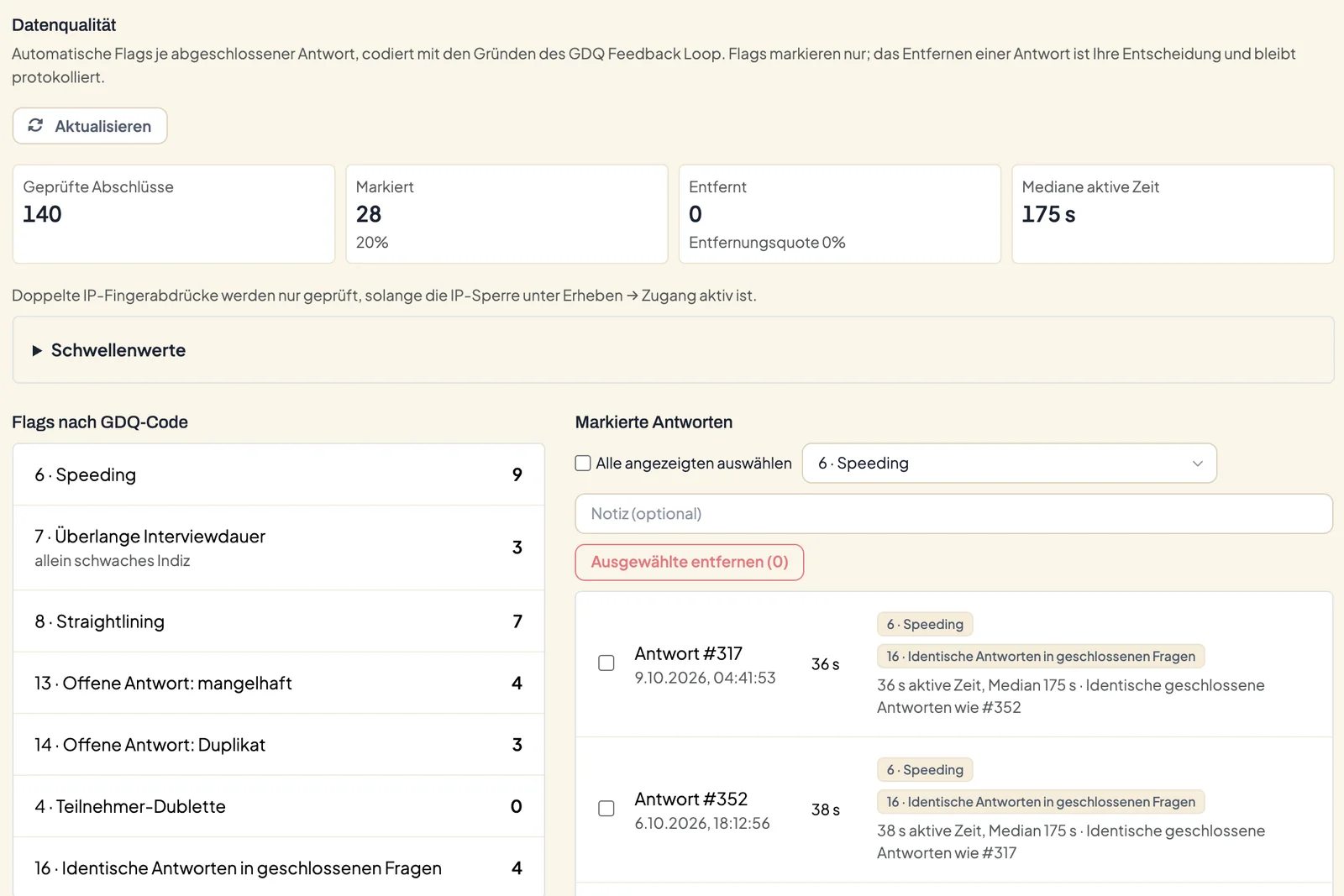
Im Reiter Rücklauf einer Umfrage gibt es den Bereich Datenqualität. DataLion prüft dort jede abgeschlossene Antwort auf typische Qualitätsprobleme und markiert auffällige Interviews. Jede Markierung trägt einen Code aus dem GDQ Feedback Loop, dem Katalog von Ausschlussgründen der Global Data Quality Initiative. Entfernt wird dabei nichts: Ob eine Antwort aus dem Datensatz fliegt, entscheiden Sie, und jede Entscheidung bleibt protokolliert.
Voraussetzungen
- DataLion ab Release 2026.2.199.
- Eine Umfrage mit abgeschlossenen Antworten. Die Flags werden auch für Testantworten berechnet.
- Zum Schreiben der Flags in den Datensatz: eine veröffentlichte Umfrage.
Die Übersicht lesen
Öffnen Sie unter Admin → Umfragen die Umfrage und wechseln Sie in den Reiter Rücklauf. Unter den Kennzahlen zum Feldverlauf (siehe Rücklauf und Abbrüche verfolgen) folgt Datenqualität mit vier Werten:
- Geprüfte Abschlüsse: alle abgeschlossenen Antworten, die noch im Datensatz sind.
- Markiert: Antworten mit mindestens einem Flag, dazu der Anteil.
- Entfernt: Antworten, die Sie herausgenommen haben, mit der Entfernungsquote.
- Mediane aktive Zeit: die mittlere Zeit, die Befragte aktiv im Fragebogen verbracht haben.
Links stehen die Flags nach GDQ-Code mit ihrer Anzahl, rechts die Markierten Antworten. Jede Zeile zeigt die Antwortnummer, den Zeitpunkt, die aktive Zeit, die Flags und eine kurze Begründung, etwa „36 s aktive Zeit, Median 175 s“ oder „Tastaturgeklimper oder wiederholte Zeichen: q5: „asdfgh““. Mit Aktualisieren rechnet DataLion neu, etwa nachdem weitere Antworten eingegangen sind.
Was DataLion prüft
| Prüfung | GDQ-Code | Wann eine Antwort markiert wird |
|---|---|---|
| Speeding | 6 | Die aktive Zeit liegt unter 33 % der Medianzeit. |
| Überlange Interviewdauer | 7 | Die aktive Zeit liegt über dem Dreifachen des Medians. Allein ein schwaches Indiz. |
| Straightlining | 8 | In mindestens 50 % der Matrizen mit vier oder mehr Zeilen steht in jeder Zeile dieselbe Antwort. |
| Offene Antwort: mangelhaft | 13 | Eine offene Antwort besteht aus Tastaturgeklimper oder wiederholten Zeichen. |
| Offene Antwort: Duplikat | 14 | Derselbe Text steht in mehreren offenen Fragen dieser Antwort oder genauso in anderen Antworten. |
| Identische Antworten in geschlossenen Fragen | 16 | Alle geschlossenen Antworten stimmen mit einer anderen Antwort überein (ab acht geschlossenen Antworten). |
| Teilnehmer-Dublette | 4 | Mehrere Antworten kommen vom selben IP-Fingerabdruck. Nur geprüft, wenn unter Erheben → Zugang die IP-Sperre aktiv ist. |
Die zeitbasierten Prüfungen starten erst, wenn genug Abschlüsse da sind, standardmäßig ab 10. Vorher zeigt der Bereich einen Hinweis.
Schwellenwerte anpassen
Unter Schwellenwerte ändern Sie vier Grenzen:
- Speeder: unter % der Medianzeit (Standard 33, möglich 5 bis 90),
- Langes Interview: über × Median (Standard 3, möglich 1,5 bis 20),
- Straightliner: ab % der Matrizen (Standard 50, möglich 10 bis 100),
- Mindestzahl Abschlüsse für Zeit-Flags (Standard 10).
Klicken Sie auf Schwellenwerte speichern. Die GDQ-Empfehlung lautet, die Grenzen nach dem Soft Launch zu kalibrieren, also wenn die ersten echten Antworten da sind.
Antworten entfernen und wiederherstellen
- Haken Sie in der Liste die Antworten an, die Sie herausnehmen wollen, oder wählen Sie Alle angezeigten auswählen.
- Wählen Sie den GDQ-Grund. Zur Auswahl stehen alle 18 Codes des GDQ Feedback Loop, von Bot-Erkennung bis Sonstiger Grund.
- Schreiben Sie bei Bedarf eine Notiz (optional), etwa „Speeder, im Team besprochen“.
- Klicken Sie auf Ausgewählte entfernen und bestätigen Sie.
Die Antworten verschwinden aus dem Analysedatensatz, bleiben aber in der Umfrage erhalten. Unter Entfernungen sehen Sie jede entfernte Antwort mit Grund, Notiz und der Person, die sie entfernt hat. Wiederherstellen holt eine Antwort zurück in den Datensatz.
Protokoll und Qualitätsvariablen
- Protokoll herunterladen (CSV) liefert alle Antworten mit ihren Flags, aktiver Zeit und GDQ-Codes sowie alle Entfernungen. Das Protokoll eignet sich für die Abstimmung mit einem Panelanbieter, der wissen will, welche Interviews Sie nicht akzeptieren.
- Flags in den Datensatz schreiben berechnet alle verbliebenen Antworten neu und speichert die Prüfungen als Variablen im Datensatz, zum Beispiel
quality_speeder,quality_straightlinerundquality_flag_count. Die Werte heißen Markiert und Nicht markiert. Damit filtern Sie im Dashboard markierte Antworten heraus oder vergleichen sie in einer Kreuztabelle mit dem Rest.
Gut zu wissen
- Ein Flag ist ein Hinweis. Ein schneller Befragter kann ehrlich geantwortet haben, und eine lange Bearbeitungszeit heißt oft nur, dass jemand eine Pause gemacht hat.
- Wer Antworten im Feld begrenzen will, findet die IP-Sperre und weitere Zugangsoptionen unter Erheben → Zugang, siehe Umfrage verteilen.