
Login und Registrierung
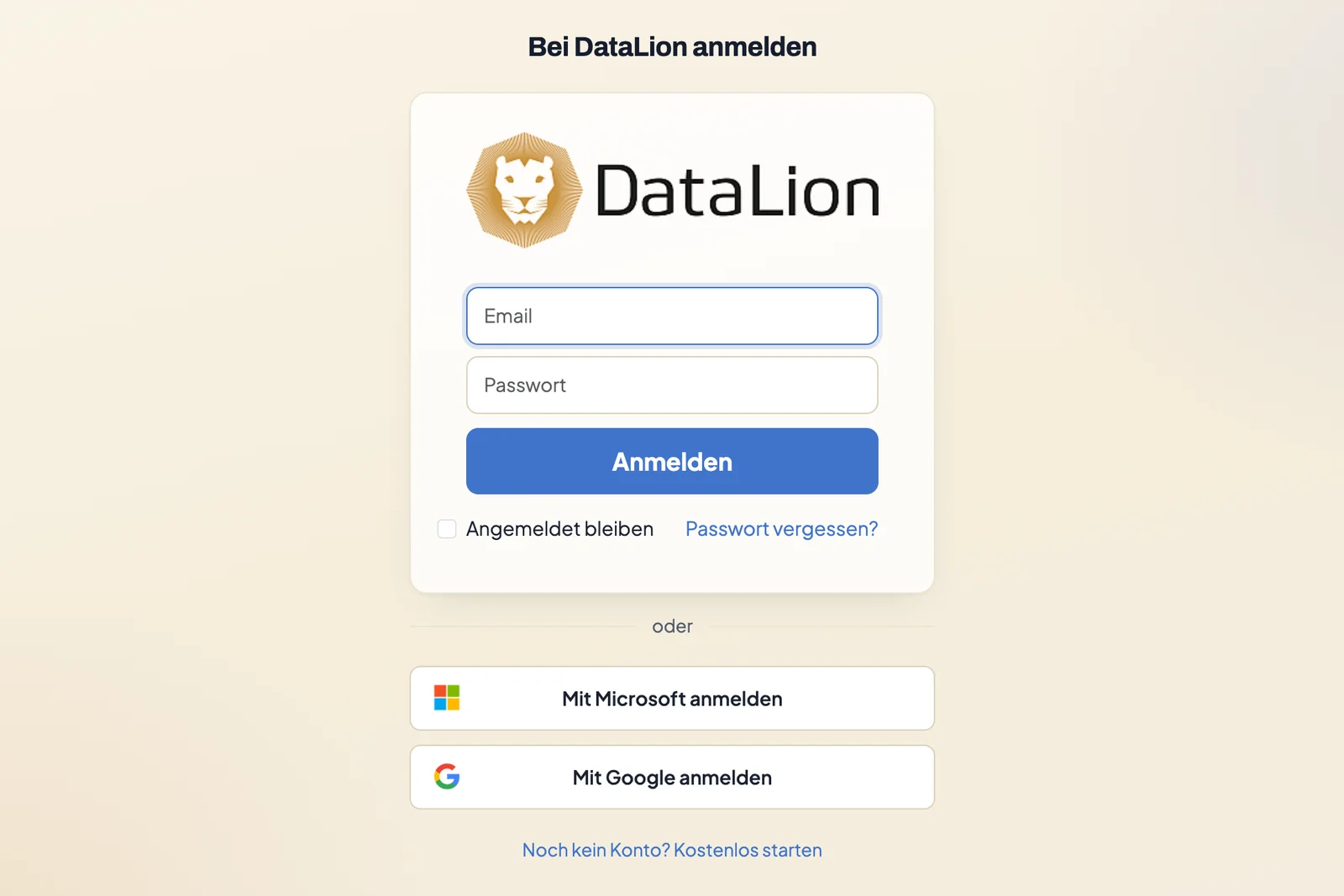
Bei DataLion melden Sie sich mit E-Mail und Passwort oder mit Ihrem Microsoft- oder Google-Konto an. Einen eigenen Workspace legen Sie in wenigen Minuten an und können dabei gleich eine Datendatei mitgeben. Werden Sie in einen bestehenden Workspace eingeladen, richten Sie Ihr Passwort über einen Link in der Einladung ein.
Voraussetzungen
- Die Anmeldung mit Microsoft und Google gibt es ab DataLion 2026.2.192, den Datei-Upload bei der Registrierung ab 2026.2.197.
- Für eine Einladung: ein Administrator Ihres Workspace, der Sie einlädt.
Anmelden
- Öffnen Sie die Adresse Ihres Workspace, zum Beispiel
https://ihre-firma.app.datalion.net. - Geben Sie Email und Passwort ein und klicken Sie auf Anmelden. Mit Angemeldet bleiben müssen Sie sich auf diesem Gerät seltener neu anmelden.
- Nach dem Login landen Sie auf der Startseite oder, je nach Einstellung Ihres Workspace, direkt in einem Projekt.
Haben Sie Ihr Passwort vergessen, klicken Sie auf Passwort vergessen?. Sie bekommen per E-Mail einen Link, mit dem Sie ein neues Passwort festlegen. Zuletzt verwendete Passwörter lassen sich dabei nicht wiederverwenden.
Mit Microsoft oder Google anmelden
Klicken Sie auf Mit Microsoft anmelden oder Mit Google anmelden und melden Sie sich beim Anbieter an.
- Gibt es zu Ihrer E-Mail-Adresse schon ein DataLion-Konto, sind Sie sofort angemeldet.
- Gibt es noch kein Konto und ist die Registrierung offen, legt DataLion einen neuen Workspace für Sie an. Eine Bestätigungsmail ist nicht nötig, weil der Anbieter Ihre Adresse schon geprüft hat.
- Ist die Registrierung geschlossen, erscheint Für diese E-Mail-Adresse existiert kein Account. Bitten Sie dann einen Administrator, Sie einzuladen.
Einen Workspace registrieren
- Öffnen Sie app.datalion.net/register oder klicken Sie auf der Anmeldeseite auf Noch kein Konto? Kostenlos starten.
- Geben Sie E-Mail und Passwort ein. Das Passwort braucht mindestens acht Zeichen.
- Optional: Wählen Sie unter Ihre Datendatei eine CSV-, Excel-, SPSS- oder Tableau-Datei mit bis zu 50 MB. DataLion baut daraus Ihr erstes Dashboard, während der Workspace entsteht.
- Akzeptieren Sie Nutzungsbedingungen und Datenschutzerklärung und klicken Sie auf Kostenlos starten. Statt E-Mail und Passwort können Sie auch Mit Google registrieren oder Mit Microsoft registrieren wählen.
- Eine Fortschrittsseite zeigt, wie Ihr Workspace eingerichtet wird. Ist er bereit, öffnen Sie ihn mit der Schaltfläche am Ende.
- Bestätigen Sie Ihre E-Mail-Adresse mit dem Link aus der Mail Bitte bestätigen Sie Ihre Email-Adresse. Bis dahin ist Ihr Zugang vorläufig, in der Regel 24 Stunden lang.
Haben Sie eine Datei mitgegeben, öffnet der Bestätigungslink direkt Ihr neues Dashboard. Scheitert der Import, ist Ihr Workspace trotzdem eingerichtet und Sie starten auf der Startseite. Dort legen Sie die Datei erneut ab, siehe Datei ablegen, Dashboard erhalten.
Ihr Workspace bekommt eine eigene Adresse der Form name.app.datalion.net.
Eine Einladung annehmen
Administratoren legen Konten unter Admin → Benutzer an. Dabei geht noch keine Mail hinaus. Erst mit Einladen und neues Passwort anfordern bekommt die Person eine Einladung.
Als eingeladene Person:
- Öffnen Sie die Mail Sie wurden zu DataLion eingeladen und klicken Sie auf Einladung annehmen.
- Legen Sie Ihr Passwort fest. Erfüllt es die Anforderungen nicht, sagt DataLion, woran es liegt.
- Danach sind Sie angemeldet.
Der Link gilt 72 Stunden. Ist er abgelaufen, bitten Sie den Administrator, die Einladung mit Erneut senden und neues Passwort anfordern noch einmal zu verschicken. Bei Konten, die schon aktiv sind, setzt Passwort ungültig machen und Link senden das Passwort zurück und verschickt einen neuen Link.
Wenn etwas nicht klappt
- „Account noch nicht bestätigt“. Klicken Sie auf Aktivierungs-E-Mail erneut senden und sehen Sie auch im Spam-Ordner nach.
- „Für diese E-Mail-Adresse existiert kein Account.“ Sie melden sich mit einer anderen Adresse an als der, mit der Sie eingeladen wurden. Prüfen Sie, welches Microsoft- oder Google-Konto aktiv ist.
- Die Registrierung lehnt Ihre Adresse ab. Die Domain kann keine E-Mails empfangen. Verwenden Sie eine Adresse, unter der Sie erreichbar sind.
- Der Einladungslink funktioniert nicht. Er ist nach 72 Stunden abgelaufen oder wurde durch eine neuere Einladung ersetzt.
Welche Rechte Sie im Workspace haben, steht unter Rechtemanagement: Admin, Bearbeiter, Betrachter.