
Die Startseite: Demo-Projekte, Umfrage und eigene Daten
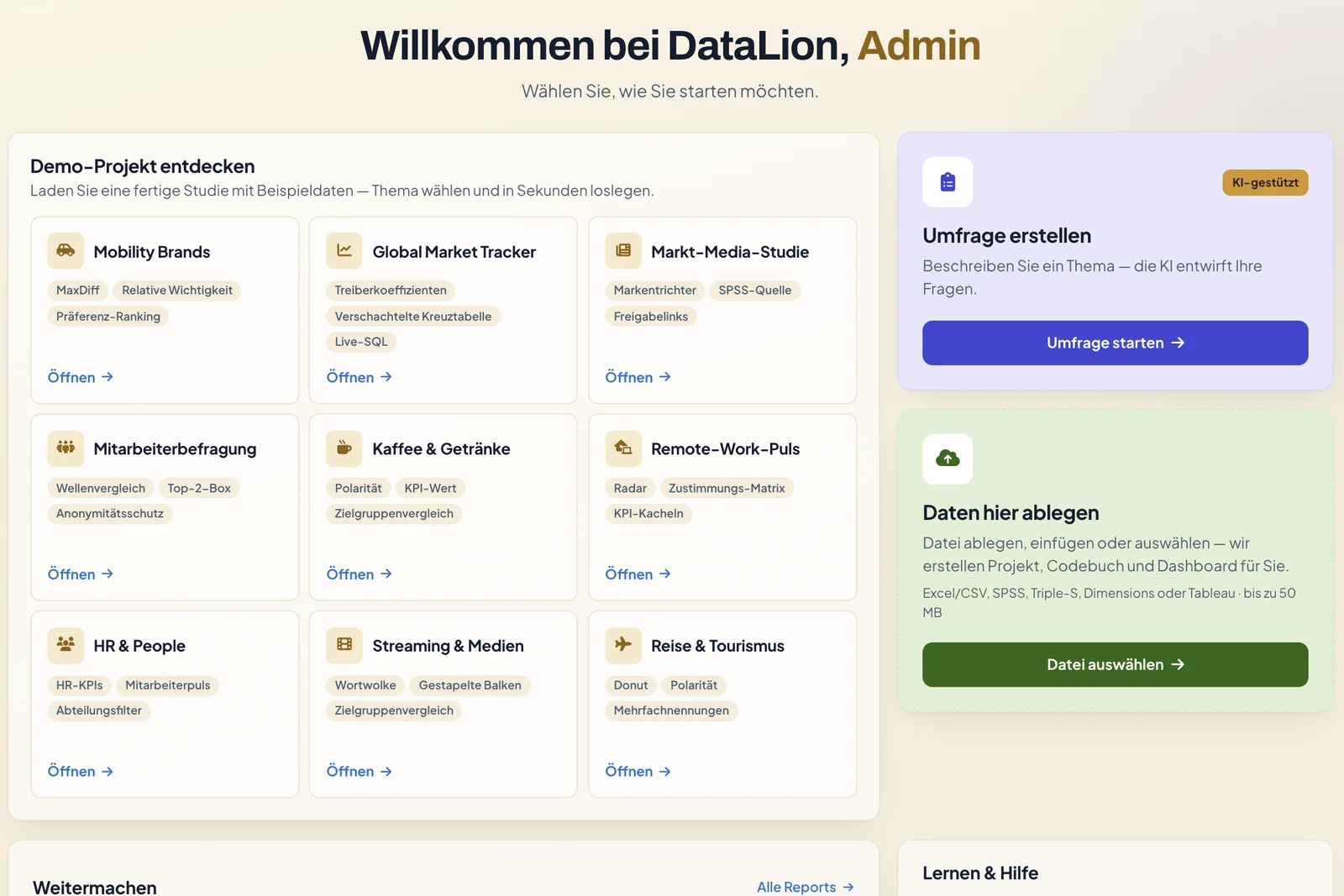
Nach dem Login landen Sie auf der Startseite. Von hier aus probieren Sie DataLion mit fertigen Beispielstudien aus, legen eine Umfrage an oder laden eigene Daten hoch. Später finden Sie hier die Projekte und Reports, an denen Sie zuletzt gearbeitet haben.
Voraussetzungen
- DataLion ab Release 2026.2.192. Die Abbildungen zeigen Release 2026.2.198.
- Ein Benutzerkonto. Die Kachel Umfrage erstellen sehen nur Administratoren.
Ein Demo-Projekt öffnen
Solange Ihr Workspace noch keine eigenen Projekte enthält, steht der Bereich Demo-Projekt entdecken oben auf der Seite. Er zeigt neun fertige Studien mit Beispieldaten: Mobility Brands, Global Market Tracker, Markt-Media-Studie, Mitarbeiterbefragung, Kaffee & Getränke, Remote-Work-Puls, HR & People, Streaming & Medien sowie Reise & Tourismus. Die Schlagworte auf jeder Karte nennen, was die Studie vorführt, zum Beispiel MaxDiff, Wellenvergleich oder eine verschachtelte Kreuztabelle.
- Wählen Sie eine Karte und klicken Sie auf Öffnen.
- DataLion legt beim ersten Öffnen eine eigene Kopie der Studie für Sie an und zeigt deren Report. Beim nächsten Mal öffnet sich dieselbe Kopie wieder.
- Ändern Sie Charts, Filter und Codebook nach Belieben. Die Daten sind erfunden oder stammen aus offenen Quellen, Sie können nichts kaputt machen.
Im Demo-Report erscheint der Hinweis Bereit für Ihre eigenen Daten? Über Eigene Daten importieren kommen Sie direkt zum Datei-Upload.
Sobald Sie eigene Projekte haben, rückt der Demo-Bereich als aufklappbarer Abschnitt ans Ende der Seite. Die Demos bleiben dort erreichbar.
Eine Umfrage beginnen
Die Kachel Umfrage erstellen führt mit Umfrage starten zu Admin → Umfragen. Dort fangen Sie leer an, starten mit einer der Umfrage-Vorlagen oder lassen sich mit KI einen Entwurf erstellen.
Eigene Daten ablegen
In die Kachel Daten hier ablegen ziehen Sie eine Excel-, CSV-, SPSS-, Triple-S-, Dimensions- oder Tableau-Datei. Sie können die Datei auch einfügen oder mit Datei auswählen suchen. DataLion legt daraus Projekt, Codebuch und ein erstes Dashboard an. Wie das abläuft, beschreibt Datei ablegen, Dashboard erhalten.
Weitermachen, Hilfe und Einrichtung
- Weitermachen zeigt bis zu sechs Projekte und Reports, an denen Sie zuletzt gearbeitet haben. Die Zeile unter dem Namen sagt, ob es ein Projekt oder ein Report ist. Alle Reports öffnet die vollständige Liste.
- Lernen & Hilfe bündelt die Kurztour durch die aktuelle Seite, das Handbuch, die häufigen Fragen und, für Administratoren, den Weg in die Administration. Darunter stehen unter Neuigkeiten die letzten Releases.
- Ihr Einstieg oben rechts zählt, wie viele der ersten Schritte Sie erledigt haben: ein Projekt öffnen, einen Report erstellen, Erkenntnisse teilen. Ein Klick öffnet die Liste. Sind alle Schritte erledigt, verschwindet die Anzeige.
Demo-Projekte für den Workspace ausblenden
Administratoren steuern die Demos unter Admin → System → Plattform.
- Mit Demo-Projekte auf Deaktiviert verschwinden die Demos für alle im Workspace. Vorhandene Kopien und Ihre Änderungen daran bleiben erhalten und kommen zurück, wenn Sie wieder auf Aktiviert stellen.
- Demo-Projekte entfernen löscht alle Demo-Kopien samt Daten endgültig. Das lässt sich nicht rückgängig machen.
Tipps
- Eine Demo eignet sich gut, um Filter, Zielgruppen und Exporte gefahrlos auszuprobieren, bevor Sie eigene Daten hochladen. Für die Schritte danach hilft In 5 Schritten zum ersten Dashboard.
- Möchten Sie eine Demo auf den Ausgangszustand zurücksetzen, entfernen Sie die Demo-Projekte und öffnen Sie die Studie danach neu. Das betrifft allerdings alle Demos im Workspace.
- Die öffentlichen Beispiel-Dashboards in der Galerie lassen sich ohne Konto ansehen.