
Datei ablegen, Dashboard erhalten (One-Drop-Import)
Mit dem One-Drop-Import wird aus einer Datendatei in einem Schritt ein auswertbares Projekt. Sie legen die Datei auf der Startseite ab, DataLion importiert die Daten, erzeugt das Codebuch und baut ein erstes Dashboard mit Charts und Filtern. Danach landen Sie direkt in diesem Dashboard und können weiterarbeiten.
Voraussetzungen
- DataLion ab Release 2026.2.192. Triple-S und IBM Dimensions gehen ab 2026.2.195, Tableau-Workbooks ab 2026.2.193.
- Ein Konto mit dem Recht, Projekte anzulegen.
- Eine Datei mit einer Zeile pro Fall und einer Spalte pro Variable, höchstens 50 MB groß. Wie Sie Daten vorbereiten, steht unter Vorbereitung von Daten für den Upload.
Welche Dateien gehen
- Excel (
.xlsx,.xls), CSV und Text (.csv,.txt) - SPSS (
.sav) mit Variablen- und Wertelabels - Triple-S: die Metadatei
.ssszusammen mit der Datendatei.ascoder.csv - IBM Dimensions:
.mddzusammen mit.ddf - Tableau-Workbooks (
.twb,.twbx)
Bei Triple-S und Dimensions wählen Sie beide Dateien gemeinsam aus. Fehlt die zweite Datei, meldet DataLion, welches Paar erwartet wird.
So funktioniert der Import
- Öffnen Sie die Startseite.
- Ziehen Sie die Datei in die Kachel Daten hier ablegen. Alternativ fügen Sie sie aus der Zwischenablage ein oder klicken auf Datei auswählen.
- Die Kachel zeigt Ihr Dashboard wird erstellt…. Bei großen Dateien kann das einige Minuten dauern.
- Ist der Import fertig, öffnet sich das neue Dashboard.
Im Hintergrund passiert Folgendes:
- Das Projekt bekommt den Namen der Datei. Gibt es den Namen schon, hängt DataLion eine Nummer an.
- Die Daten werden importiert und das Codebuch wird nach festen Regeln erzeugt. SPSS-Labels und Mehrfachantworten aus SPSS, Triple-S und Dimensions werden übernommen.
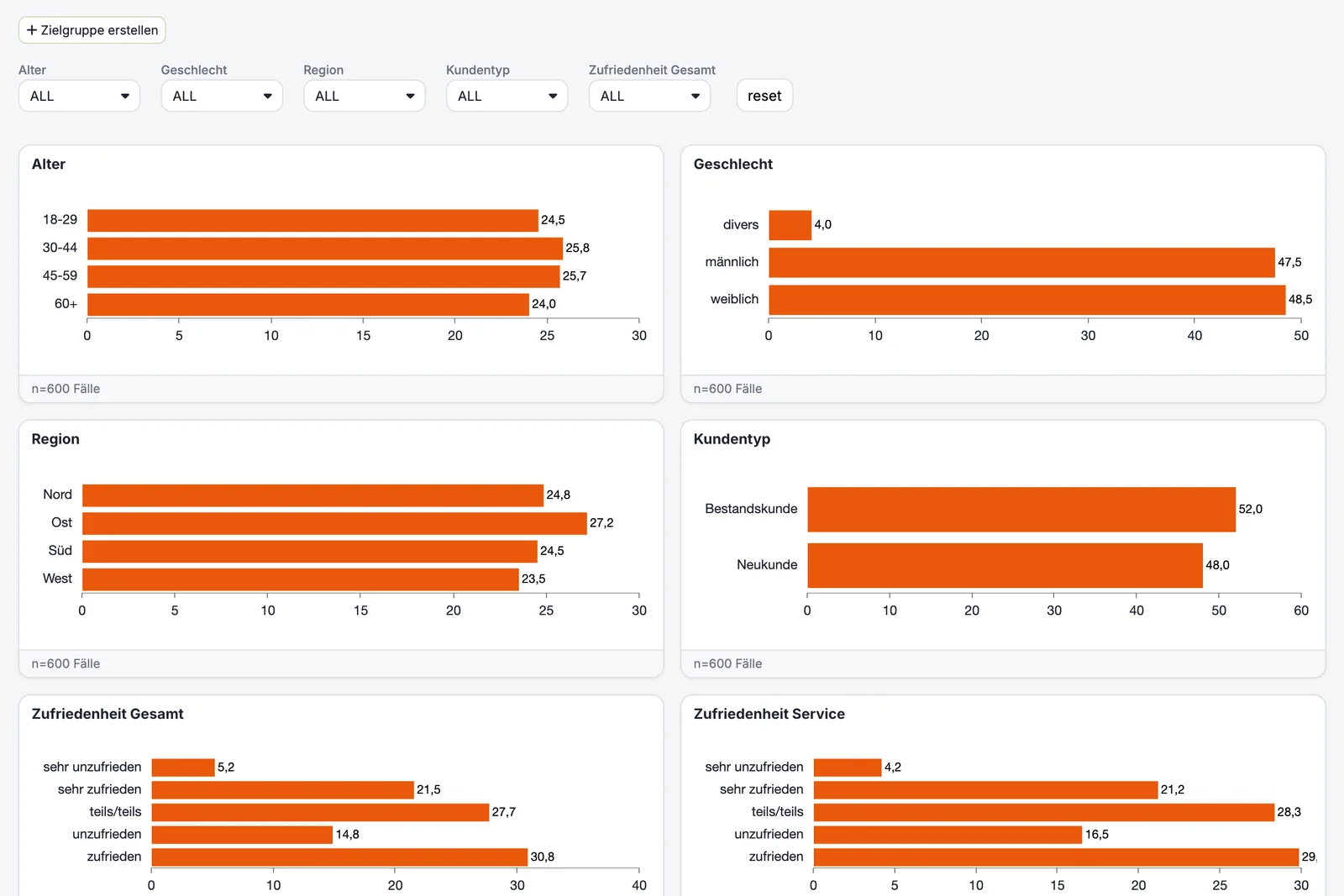
- Ein Report mit einem Tab Overview entsteht. Er enthält bis zu zwölf Charts und eine Filterzeile mit den wichtigsten Merkmalen. Das Codebuch umfasst trotzdem alle Variablen der Datei.
- CSV-Dateien aus Excel unter Windows (Windows-1252, ISO-8859-1) wandelt DataLion vor dem Import um, damit Umlaute erhalten bleiben.
Scheitert der Import, legt DataLion kein halbfertiges Projekt an. Sie bekommen eine Fehlermeldung und können die Datei korrigiert erneut ablegen.
Mit oder ohne KI
Ist in Ihrem Workspace ein KI-Modell eingerichtet, steht in der Kachel Nutzt KI, um Ihr Dashboard zuzuschneiden. DataLion schickt dann einige Beispielzeilen an das Modell, das Titel, Charts und Filter vorschlägt. Umfragedaten bekommen meist einen Chart pro Frage, Business-Daten eher Kennzahlen und Zeitverläufe. Ohne KI, oder wenn das Modell nicht antwortet, plant DataLion das Dashboard nach Regeln. Das Dashboard oben ist so entstanden.
Tableau-Workbooks
Bei einer .twb- oder .twbx-Datei übernimmt DataLion die Dashboards aus dem Workbook selbst und baut sie als Report-Tabs nach. Die Daten kommen aus den eingebetteten Hyper-Extrakten. Wollen Sie je Sheet sehen, was übernommen, angenähert oder übersprungen wurde, importieren Sie das Workbook stattdessen unter Admin → Tableau-Workbook importieren. Dieser Weg endet mit einem Bericht pro Sheet.
Nach dem Import
- Prüfen Sie im Codebuch Beschriftungen und Reihenfolgen. Antwortkategorien aus CSV-Dateien stehen zunächst alphabetisch, eine Zufriedenheitsskala also in der Reihenfolge „sehr unzufrieden, sehr zufrieden, teils/teils …“. Unter Admin → Projekte → Codebook → Codebook-Ansicht ziehen Sie die Zeilen in die richtige Reihenfolge, siehe Das Codebook Teil 1.
- Passen Sie Charttypen und Layout an, siehe Welche Charttypen gibt es?
- Neue Daten für dasselbe Projekt laden Sie über ein Datenupdate, nicht über einen zweiten Drop. Ein zweiter Drop legt ein neues Projekt an.
Wenn etwas nicht klappt
- „Dieser Dateityp wird nicht unterstützt.“ Prüfen Sie die Endung. Für Triple-S und Dimensions müssen beide Dateien des Paars ausgewählt sein.
- Die Datei ist zu groß. Die Grenze liegt bei 50 MB pro Datei. Lassen Sie nicht benötigte Spalten weg oder speichern Sie Excel-Dateien als CSV.
- Umlaute sind kaputt. Speichern Sie die Datei als CSV UTF-8 und legen Sie sie erneut ab.
- Der Import läuft sehr lange. Lassen Sie den Tab offen. Der Import läuft auf dem Server weiter, auch wenn die Verbindung kurz abreißt, und es entsteht kein doppeltes Projekt.
- Sie möchten schon bei der Registrierung eine Datei mitgeben. Das geht ab 2026.2.197, siehe Login und Registrierung.