
Teamnotizen und Ansichtsmodus im Dashboard
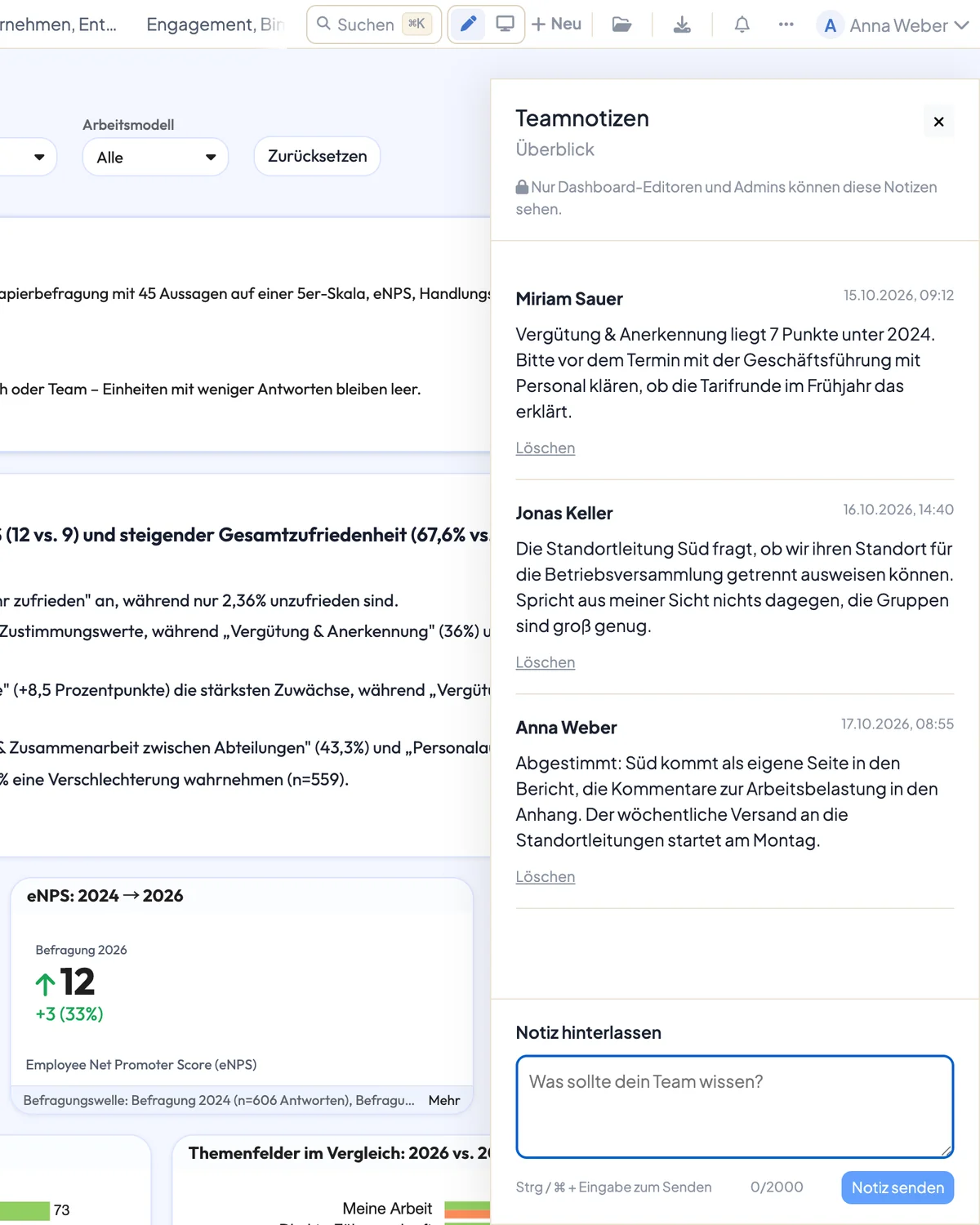
Teamnotizen sind eine Seitenleiste an gespeicherten Dashboards. Wer das Dashboard bearbeitet, hält dort Fragen, Entscheidungen und Übergaben fest, direkt neben den Zahlen, um die es geht. Leser des Dashboards sehen davon nichts.
Voraussetzungen
- DataLion ab Release 2026.2.199.
- Ein gespeichertes Dashboard. Auf neuen, noch nicht gespeicherten Tabs gibt es keine Teamnotizen.
- Bearbeitungsrechte für das Dashboard. Notizen sehen und schreiben nur Bearbeiter und Administratoren.
Notizen lesen und schreiben
- Klicken Sie im Dashboard oben rechts auf Teamnotizen. Die Seitenleiste öffnet sich.
- Oben steht der Name des Tabs und der Hinweis „Nur Dashboard-Editoren und Admins können diese Notizen sehen.“ Darunter folgen die Notizen, jeweils mit Namen und Zeitpunkt, die neueste unten.
- Schreiben Sie unter Notiz hinterlassen Ihren Text. Eine Notiz hat bis zu 2.000 Zeichen; der Zähler steht unter dem Feld.
- Klicken Sie auf Notiz senden oder drücken Sie Strg bzw. ⌘ und Eingabe.
Solange die Seitenleiste offen ist, lädt sie alle 15 Sekunden neue Notizen nach. So sehen Sie Antworten von Kolleginnen und Kollegen, ohne die Seite neu zu laden. Ältere Notizen holen Sie mit Ältere Notizen laden.
Notizen löschen
- Ihre eigenen Notizen löschen Sie mit Löschen unter der Notiz.
- Administratoren können jede Notiz löschen, etwa wenn sie versehentlich personenbezogene Angaben enthält.
- Gelöscht ist endgültig. Bearbeiten lässt sich eine Notiz nicht; schreiben Sie stattdessen eine neue.
Stammt eine Notiz von einem Konto, das inzwischen gelöscht ist, steht dort „Gelöschter Benutzer“.
Wer die Notizen sieht
Teamnotizen bleiben im Bearbeitungsteam. Sie erscheinen nicht
- in geteilten Links und Einbettungen,
- in PDF-, Bild-, PowerPoint- oder Excel-Exporten,
- im Berichtsversand nach Zeitplan,
- bei Betrachtern ohne Bearbeitungsrechte.
Das Dashboard im Ansichtsmodus prüfen
Neben der Suche oben im Dashboard sitzen zwei Schaltflächen: ein Stift für Bearbeiten und ein Bildschirm für Ansichtsmodus. Im Ansichtsmodus blendet DataLion die Bearbeitungswerkzeuge aus und sperrt das Raster. Karten lassen sich dann nicht mehr verschieben, und Sie sehen das Dashboard so, wie Betrachter es sehen. Mit dem Stift kommen Sie zurück.
- Der Browser merkt sich Ihre Wahl. Öffnen Sie das Dashboard später wieder, startet es im zuletzt gewählten Modus.
- In der Befehlspalette unter ⌘/Strg+K finden Sie dafür den Befehl Zwischen Bearbeiten und Ansicht wechseln.
- Die Schaltflächen sehen nur Personen, die das Dashboard bearbeiten dürfen. In geteilten und eingebetteten Ansichten fehlen sie.