
Tabellen in DataLion: spezifische Charteinstellungen
Diese Seite sammelt die Einstellungen, die es nur beim Charttyp Tabelle gibt. Seit DataLion 2026.2.198 lassen sich Tabellen direkt im Chart-Stil gestalten: Balken im Wert, eine hervorgehobene Spalte, Zebrastreifen, Signifikanzdreiecke und eine Funnel-Ansicht für gestapelte Fragen. Wie Sie eine Tabelle anlegen, beschreibt Tabellen in DataLion.
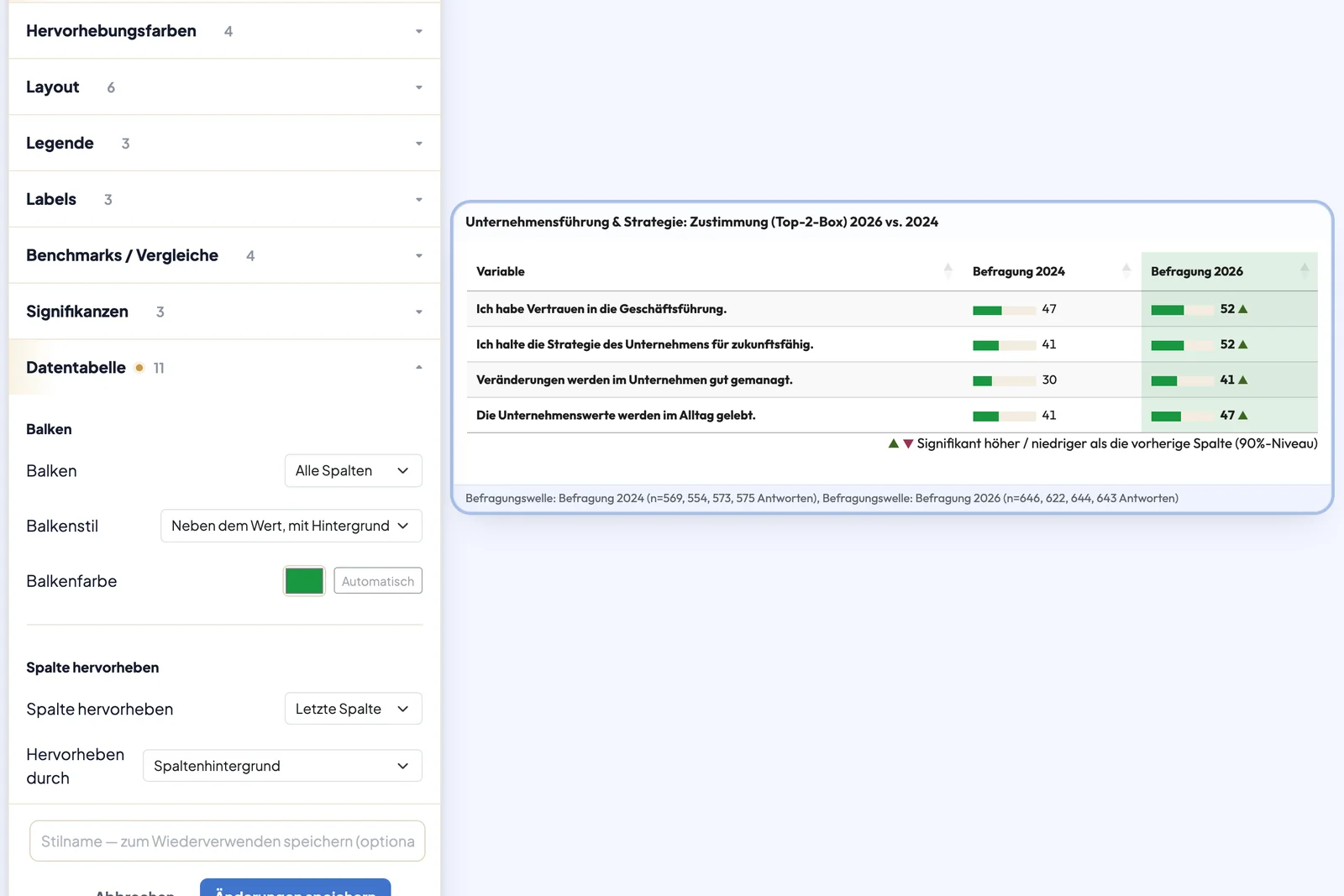
Tabellen gestalten im Chart-Stil
Die Darstellungsoptionen liegen im Chart-Stil der Tabelle. Sie brauchen dafür Bearbeitungsrechte am Dashboard.
- Klicken Sie im Kopf der Tabelle auf Chart-Einstellungen (Zahnrad) und wählen Sie unter Darstellung den Eintrag Chart-Stil….
- Wechseln Sie im Bereich rechts auf den Reiter Anpassen.
- Klappen Sie den Abschnitt Datentabelle auf. Jede Änderung sehen Sie sofort in der Tabelle.
Die Optionen im Einzelnen:
- Balken: Alle Spalten zeichnet in jede Zelle einen Balken, Ausgewählte Spalten (Chart-Menü) nur in die Spalten, die Sie im Chart-Menü unter Säulen markiert haben. Unter Balkenstil liegt der Balken Hinter dem Wert, Neben dem Wert, mit Hintergrund oder Neben dem Wert, nur Balken. Die Balkenfarbe steht auf Automatisch oder auf einer eigenen Farbe.
- Spalte hervorheben: Erste Spalte oder Letzte Spalte, bei einem Wellenvergleich also die erste oder die aktuelle Welle. Unter Hervorheben durch wählen Sie Spaltenhintergrund, Balkenfarbe, übrige Balken grau oder beides. Die hervorgehobene Spalte bekommt außerdem eine fette Überschrift.
- Zebrastreifen färbt jede zweite Zeile ein. Die Option ist voreingestellt.
- Gruppenzeilen: Ist Untertitel eingeschaltet, bestimmt Gruppenstil, wie die Zwischenüberschriften aussehen: Beschriftungszeile, Beschriftungszeile mit Trennlinie oder Nur Trennlinie.
- Vergleich: Die Vergleichsspalte zeigt die Absolute Differenz oder die Differenz in %. Unter Verglichene Spalten wählen Sie Jede Spalte mit der vorherigen oder Nur letzte mit vorletzter Spalte. Bei der zweiten Variante steht am Ende der Tabelle eine einzige Differenzspalte, etwa die Veränderung zur Vorwelle. Balken von der Mitte zeichnet die Differenzen als Balken, negative nach links und positive nach rechts. Andere Spaltenpaare stellen Sie wie bisher unter Benchmarks ein, siehe Differenzspalten.
- Signifikanz: Unter Signifikanzmarker stehen Buchstaben und Dreiecke vs. vorherige Spalte, siehe den nächsten Abschnitt.
Signifikanz als Dreiecke
Mit Dreiecke vs. vorherige Spalte steht hinter jedem Wert ▲ oder ▼, wenn er sich signifikant von der Spalte links daneben unterscheidet. Für Wellenvergleiche liest sich das schneller als Buchstaben. Eine Vergleichsspalte brauchen Sie dafür nicht. Hat die Tabelle noch keinen paarweisen Test, rechnet DataLion für Anteile den z-Test und für Mittelwerte den t-Test für unabhängige Stichproben. Die Dreiecke erscheinen auch im Excel- und im PowerPoint-Export. Wie Signifikanztests in DataLion allgemein arbeiten, steht unter Signifikanzen in Tabellen und Diagrammen.
Als Funnel anzeigen
Eine gestapelte Frage wird mit Als Funnel anzeigen zum Trichter, etwa ein Markentrichter mit den Antworten „kaufe regelmäßig“, „schon gekauft“, „nur bekannt“ und „nicht bekannt“. Die erste Antwort ist die engste Stufe. Jede weitere Stufe zählt alle, die mindestens diese Stufe erreicht haben, „schon gekauft“ also einschließlich „kaufe regelmäßig“. Die letzte Antwort des Stapels gilt als außerhalb des Funnels und fällt weg, im Beispiel „nicht bekannt“.
Die Spalte Konversion (%) zeigt für jede Stufe, wie viel Prozent der vorherigen Stufe sie erreichen. Ihre Überschrift lässt sich umbenennen wie jede andere. Die Funnel-Ansicht wirkt nur bei gestapelten Fragen ohne Top-Box-Auswertung, Signifikanzmarker blendet sie aus.
Spaltenüberschrift umbenennen
Bearbeiter benennen eine Spaltenüberschrift direkt in der Tabelle um:
- Doppelklicken Sie auf die Überschrift.
- Tippen Sie den neuen Namen und bestätigen Sie mit Enter. Esc bricht ab, ein leeres Feld stellt den ursprünglichen Namen wieder her.
Der Name wird mit dem Chart gespeichert. Sind im Projekt Übersetzungen aktiv, gilt er nur für die Sprache, in der Sie gerade arbeiten. Exporte verwenden den neuen Namen ebenfalls.
Suchen und alle Zeilen laden
Tabellen mit 20 oder mehr Zeilen bekommen ein Suchfeld im Kopf der Karte. Es filtert die Zeilen, während Sie tippen.
Sehr große Tabellen mit mehr als 200 Zeilen oder mehr als 10.000 Zellen lädt DataLion stückweise, während Sie scrollen. Mit Alle … Zeilen laden am Ende der Tabelle holen Sie alle Zeilen auf einmal, etwa um sie zu durchsuchen.
Differenzspalten
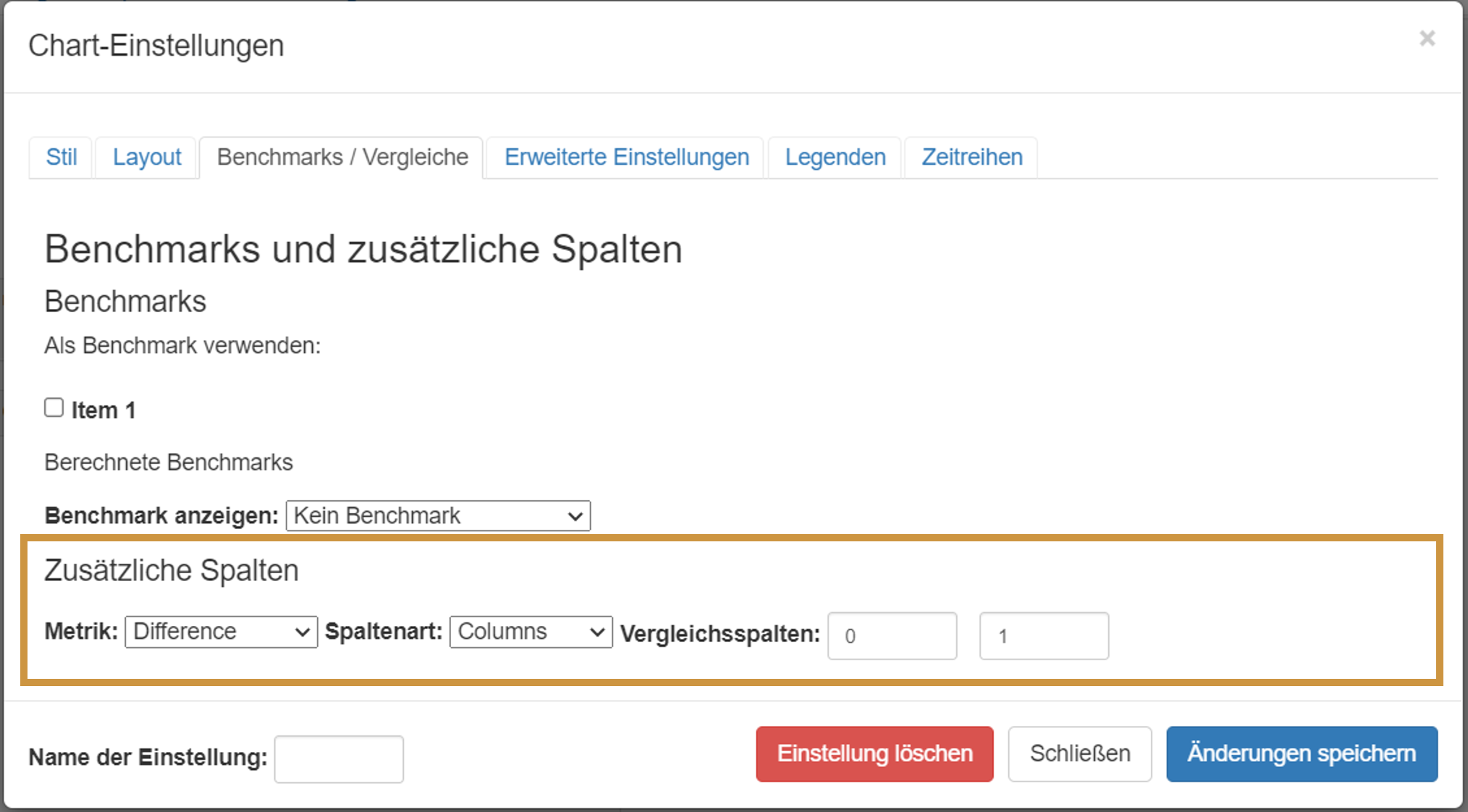
In Tabellen können Differenzen (absolut oder relativ) zwischen Spalten oder Unterspalten ausgegeben werden. Die Einstellungen werden im Charteinstellungen-Menü > Benchmarks/Vergleiche vorgenommen.
-
Über die Schaltfläche Metrik können Sie definieren, ob Differenzen oder Differenzen in % ausgegeben werden sollen.
-
Über die Schaltfläche Spaltenart können Sie festlegen, ob die Differenzen zwischen Spalten oder Unterspalten ausgegeben werden sollen. Die zweite Option ist nur sinnvoll, wenn es in Ihrer Tabelle Unterspalten gibt.
-
Über die Schaltfläche Vergleichsspalten kann festgelegt werden, zwischen welchen Spalten die Differenz berechnet werden soll. Das Zählen der Spalten beginnt mit 0 (exkl. Basisspalte).
Die Differenzspalte wird als letzte Spalte/Unterspalte in die Tabelle eingefügt.
Differenz (in %) zwischen Spalten:
Differenz zwischen Unterspalten:
Verlinkungen von Tabellen-Items
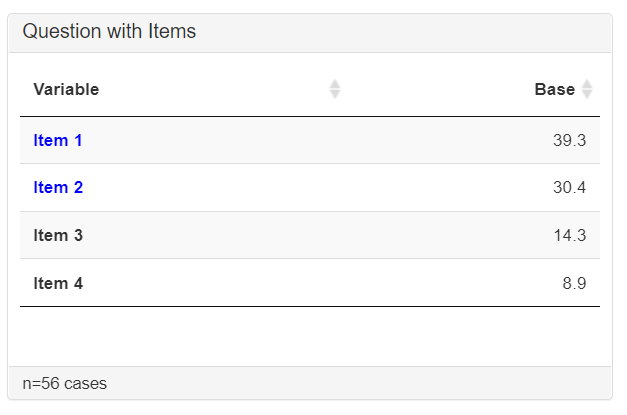
In Tabellen können für Items Links zu anderen Dashboards oder zu Dashboard-Elementen hinterlegt werden.
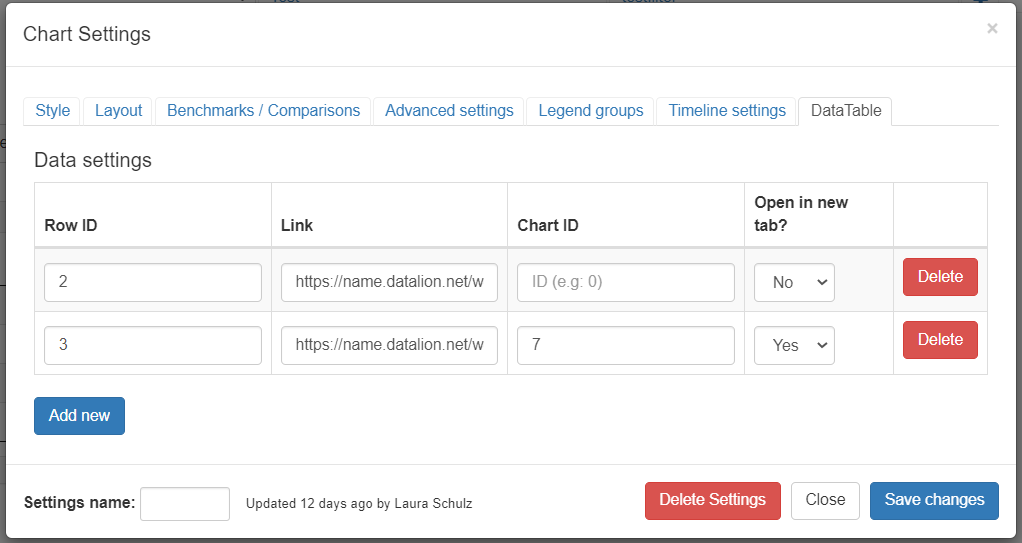
Die Einstellungen werden im Charteinstellungen-Menü > DataTable vorgenommen. Diese Einstellung ist nur für den Diagrammtyp Tabelle verfügbar.
Mit Klick auf die Schaltfläche “Add new” wird ein Eintrag für eine Link-Definition hinzugefügt.
-
Über die Spalte Row ID, können Sie definieren, welches Item der Tabelle verlinkt werden soll (Row_id des Items aus dem Codebook)
-
Über die Spalte Link können Sie festlegen, zu welcher Dashboard-URL verlinkt werden soll. Wir empfehlen, die Dashboard-URL in folgendem Format zu hinterlegen https://instancename.net/projectname/dashboard/init/dashboardID, z.B. https://name.datalion.net/projectabc/dashboard/init/209.
-
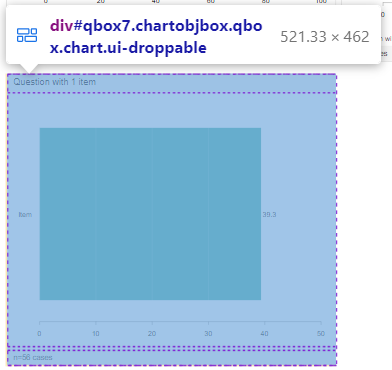
Über die Spalte Chart ID kann optional definiert werden, zu welchem Chart des Ziel-Dashboards verlinkt werden soll. Dafür wird die Chart-ID aus dem Quellcode angegeben. Die Chart-ID kann z.B. über den Browser herausgefunden werden. Klicken Sie mit der rechten Maustaste, wählen Sie Untersuchen und fahren Sie für die Inspektion mit der Maus über das Chart.
Beispiel: Chart-ID=7
- Über das Auswahlfeld Open in new tab? kann festgelegt werden, ob der hinterlegte Link bei Auswahl im selben oder in einem neuen Tab geöffnet werden soll.
Bedingte Formatierungen
Eine Anleitung zu bedingten Formatierungen in Tabellendiagrammen finden Sie hier.