
🚀 Highlights
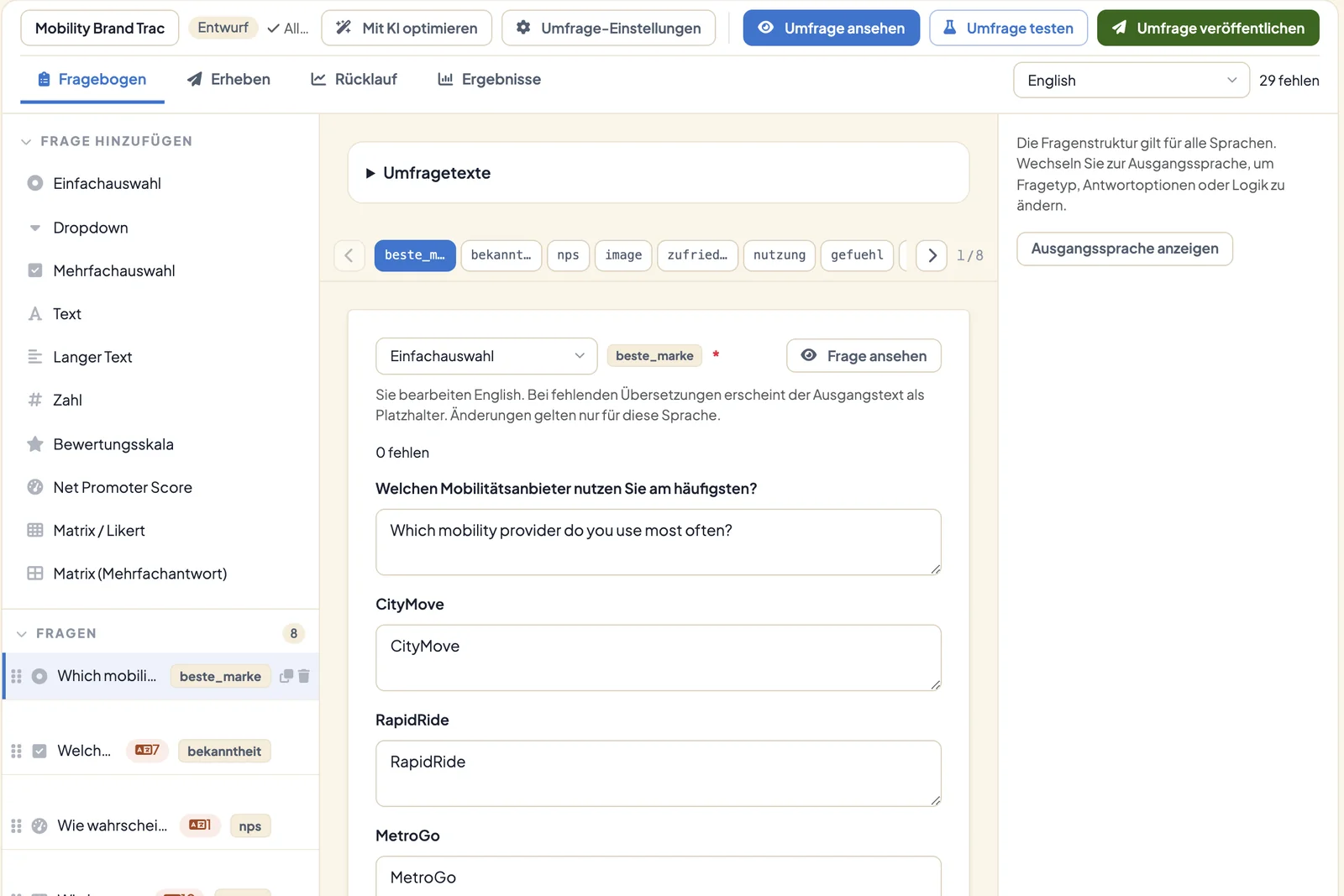
Ein Fragebogen in mehreren Sprachen: Unter Umfrageeinstellungen → Sprachen fügen Sie einer Umfrage weitere Sprachen hinzu, aus 26 Voreinstellungen oder mit eigenem Sprachcode. Fragen, Antwortoptionen, Umfragetexte und Navigation übersetzen Sie direkt im Editor. Der Schalter Fragebogensprache stellt alle Fragen und beide Vorschauen gleichzeitig um, und fehlende Übersetzungen sind markiert und gezählt. Alle Sprachen teilen sich Antwortcodes und Ergebnisdatensatz. Zu jeder Antwort speichert DataLion die Sprache, in der sie gegeben wurde.
Teilnehmende können mitten in der Umfrage die Sprache wechseln und behalten ihre Antworten. Welche Sprache sie zuerst sehen, ergibt sich aus dem Umfragelink, einer gespeicherten Antwort oder dem Browser, und Schriften von rechts nach links werden unterstützt. Für Deutsch, Englisch, Französisch, Niederländisch, Italienisch und Spanisch bringt DataLion die Bedienelemente des Fragebogens übersetzt mit. In anderen Sprachen tragen Sie diese Texte selbst ein, sonst erscheinen sie auf Englisch. Mit der Veröffentlichung sind die Sprachen festgeschrieben.
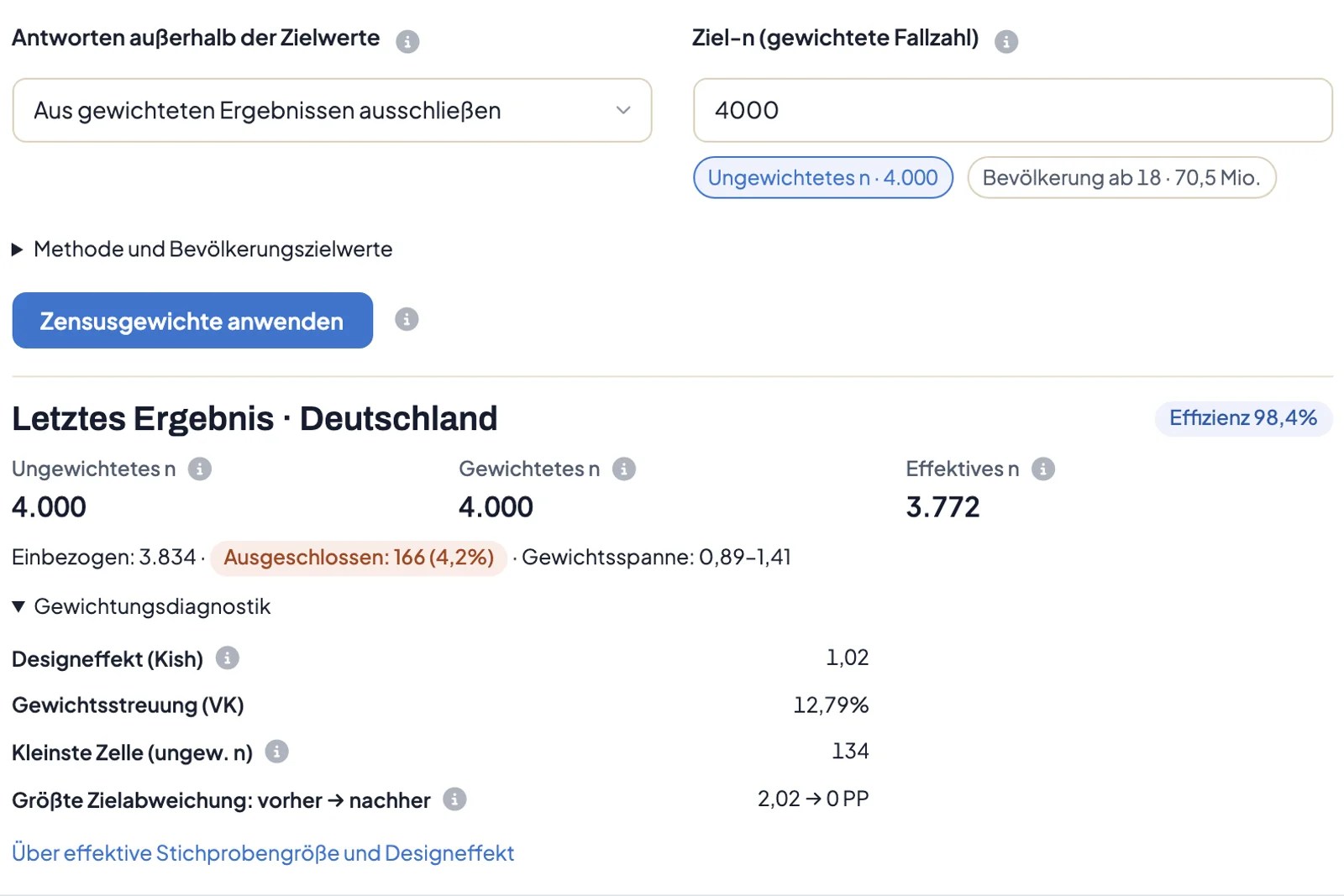
Zensusgewichtung für 34 Länder: Unter Admin → Projekte → Daten → Gewichte gewichten Sie eine Stichprobe nach Alter und Geschlecht auf die Bevölkerung eines Landes, ohne Zielwerte einzutippen oder eine Gewichtsdatei hochzuladen. Hinterlegt sind die EU-27 sowie Australien, Großbritannien, Kanada, Neuseeland, Norwegen, die Schweiz und die USA. Die Zielwerte stammen aus den World Population Prospects 2024 der Vereinten Nationen: erwachsene Wohnbevölkerung 2023 in sechs Altersgruppen nach Geschlecht. Sie wählen das Land, ordnen Befragten-ID, Alter und Geschlecht zu und suchen die passenden Codes aus Ihren Daten per Dropdown aus.
Das Ziel-n entspricht zunächst der ungewichteten Fallzahl, und ein Klick stellt es auf die Bevölkerung ab 18 um, wenn Sie hochrechnen wollen. Nach dem Anwenden sehen Sie ungewichtetes, gewichtetes und effektives n, die Effizienz und die Spannweite der Gewichte. Ausklappbar folgen Designeffekt und die Abweichung von den Zielwerten vor und nach der Gewichtung. Fälle außerhalb der Zielgruppen schließen Sie aus, oder Sie lassen die Berechnung zur Prüfung anhalten.
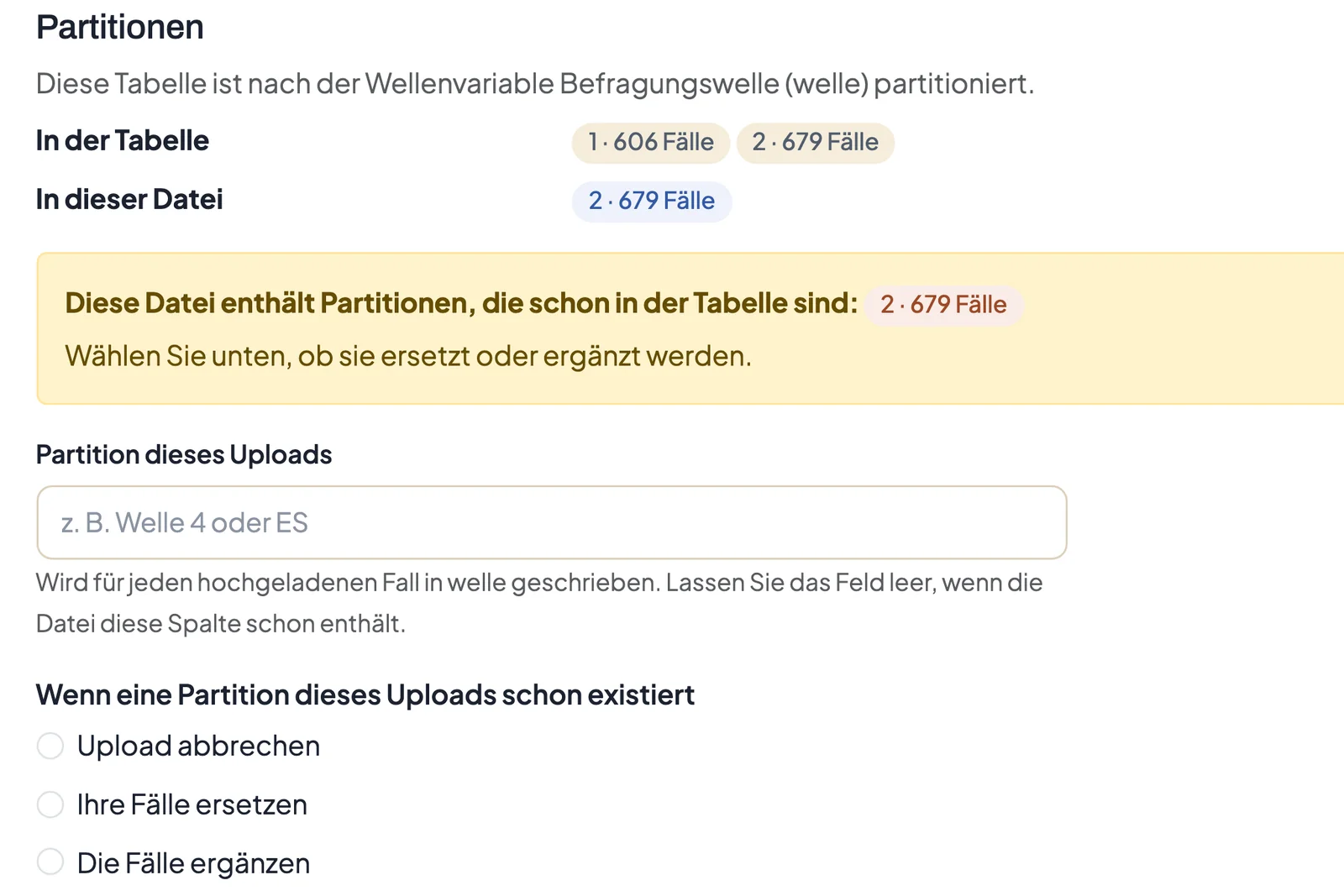
Neue Wellen hochladen, ohne Daten zu doppeln: Uploads in die Haupttabelle eines Projekts lassen sich in Partitionen gliedern, etwa nach Welle oder Land. Standardmäßig ist die Wellenvariable der Partitionsschlüssel, Tracker brauchen also keine Einrichtung. Die Upload-Vorschau listet die Partitionen der Tabelle und der Datei mit ihren Fallzahlen. Steckt in der Datei eine Partition, die es schon gibt, brechen Sie den Upload ab, ersetzen die Fälle dieser Partition oder ergänzen sie. Bisher hängte ein zweiter Upload derselben Welle die Zeilen einfach noch einmal an. Beim Ersetzen importiert DataLion in eine Kopie der Tabelle und schaltet erst um, wenn sie vollständig ist.
Mit Update mit Freigabe landen neue Daten zuerst in einem Entwurf. Administratoren prüfen ihn über Entwurf im Dashboard ansehen, während alle anderen weiter die bisherigen Zahlen sehen. Live gehen die Daten mit Freigeben, und Vorherige Version wiederherstellen holt den alten Stand zurück. Unter Spalten ausschließen haken Sie in der Upload-Vorschau ab, was draußen bleiben soll, zum Beispiel Laufnummern oder Zeitstempel. DataLion merkt sich diese Auswahl je Datenquelle. Bei weiteren Uploads ergänzt DataLion das Codebook um neue Fragen und Antwortoptionen und lässt bestehende Fragen, Optionen und IDs unverändert. IBM-Dimensions-Dateien (MDD und DDF) kommen mit ihrer Fragenstruktur an, samt gemeinsamen Antwortlisten, Mehrfachauswahl, Schleifen und Markenblöcken.
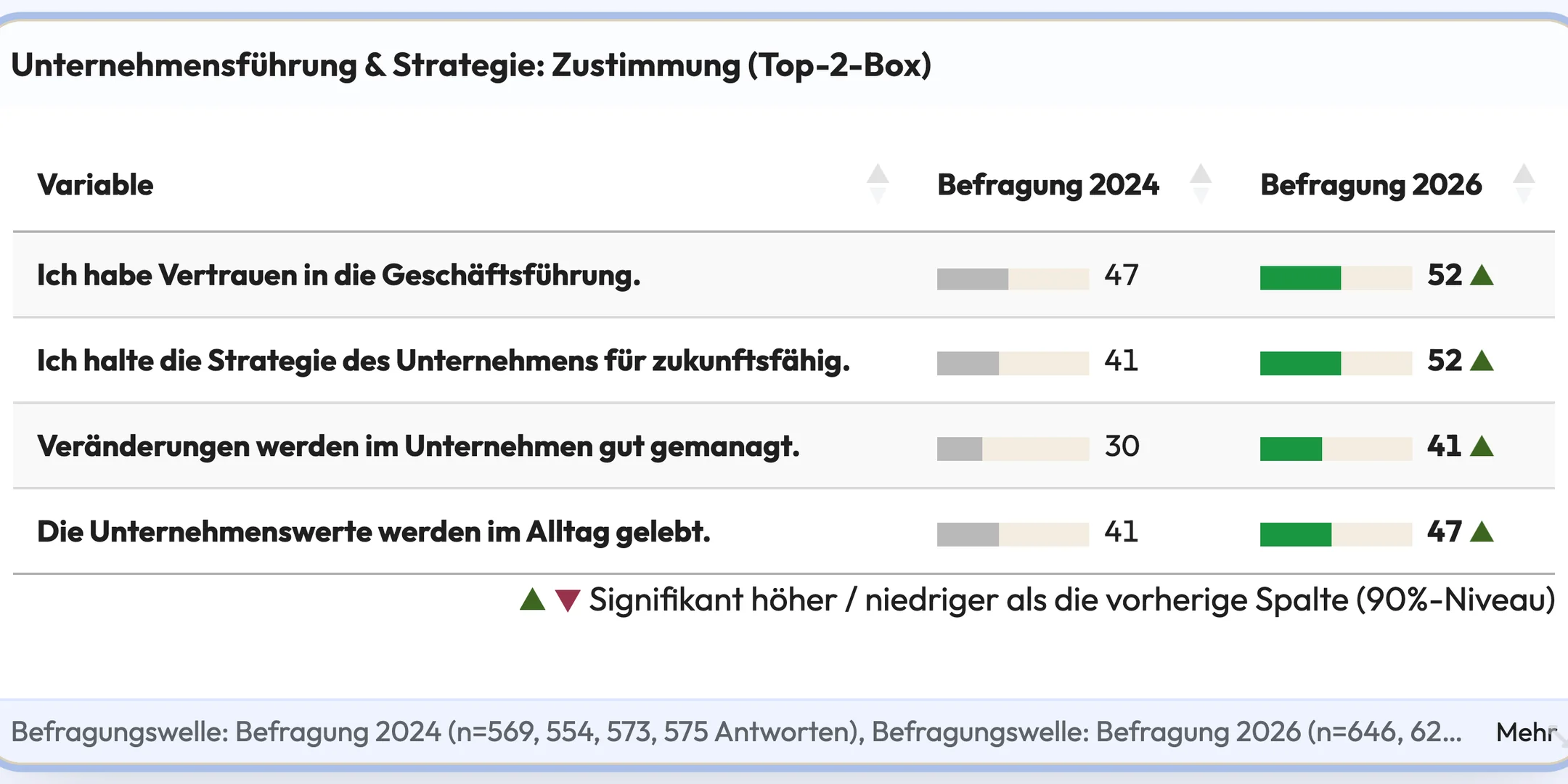
Tabellen für Wellenvergleiche und Funnels: Tabellendiagramme lassen sich als Wellenvergleich einrichten. Balken stehen auf Wunsch neben dem Wert, die aktuelle Welle ist hervorgehoben, und Gruppenzeilen erscheinen als fette Zwischenzeile oder als Trennlinie. Die Vergleichsspalte zeigt den Unterschied zur vorherigen Spalte, wahlweise nur einmal am Tabellenende und als Balken, die von der Mitte aus wachsen. Grüne und rote Dreiecke markieren signifikante Unterschiede zur vorherigen Spalte, im Excel- und PowerPoint-Export ebenso.
Mit Als Funnel anzeigen wird aus einer gestapelten Frage ein Funnel. Jede Stufe zählt ihre Antwort und alle stärker gebundenen zusammen, und zwischen den Stufen stehen Konversionsraten. Kennen 90 Prozent eine Marke und haben 70 Prozent sie schon gekauft, liegt die Konversion dazwischen bei 78 Prozent. Spaltenköpfe benennen Sie per Doppelklick um, und Tabellen ab 20 Zeilen haben ein eigenes Suchfeld.
Daten befragen kennt das Dashboard und exportiert nach PowerPoint: Auf einem Dashboard-Tab kennt Daten befragen die Diagramme des Tabs in ihrer Reihenfolge und findet „das erste Diagramm“ oder „die letzten beiden“ ohne Suche im Codebook. Die KI rechnet jedes Diagramm mit seinen Einstellungen und den aktiven Filtern neu, jede Zahl stammt also aus DataLion. Wenn Sie darum bitten, startet sie den PowerPoint-Export der gewählten Diagramme. Jede Folie zeigt dann neben dem Diagramm eine Kernaussage mit zwei bis vier Punkten samt Zahlen und Basen, im Design der Projektvorlage und als KI-generiert gekennzeichnet. Derselbe Text steht in den Sprechernotizen.
Für Regressionen liefert Daten befragen einen vollständigen Modellbericht mit Koeffizienten, klassischen und robusten (HC3) Standardfehlern, 95-Prozent-Intervallen, Hinweisen auf einflussreiche Fälle und Residuendiagrammen. Neben linearen Modellen rechnet die KI Log-, quadratische und Schwellenwertmodelle sowie Poisson- und negativ-binomiale Modelle für Zählwerte, ungewichtet und mit vollständigen Fällen. Einzelne Antwortzeilen gehen dabei nicht an das Sprachmodell. Unter Fortgeschrittene Statistik → Ausgabe → Regressionsdiagnostik zeigt DataLion außerdem R², RMSE, F-Test, VIF und Tests der Modellannahmen.
✨ Neu
🔌 KI-Clients verbinden sich über das Web: DataLion stellt das Model Context Protocol als Web-Endpunkt bereit. KI-Clients, die Remote-MCP mit Token unterstützen, arbeiten damit ohne lokale Installation mit Projekten, Codebooks und Diagrammtabellen. Welche der 34 Werkzeuge ein Agent sieht, bestimmt die Voreinstellung seines API-Tokens. Dateien laufen über einmalige Upload-Links, und jeder Werkzeugaufruf steht im Admin-Log. Den Endpunkt nutzen vorerst Administratoren. Mehr zur MCP-Integration.
🔑 Nutzer-API für ausgewählte Personen: Unter Admin → Integrationen → Nutzer-API bekommen einzelne Nutzer ohne Adminrechte ein eigenes Lese-Token für 30, 90 oder 365 Tage. Je Projekt legen Sie fest, ob Reporttabellen abrufbar sind und ob Rohdaten gar nicht, nach Zugriffsprofil gefiltert oder vollständig herausgehen. Einzelne Reports und Spalten nehmen Sie aus, etwa um personenbezogene Daten herauszuhalten. Zugriffsfilter und Mindestbasis gelten wie im Report. Die Dokumentation der API liegt auf jeder Instanz unter
/docs.🎨 Theme aus der PowerPoint-Vorlage: Im Theme Studio laden Sie über Aus PowerPoint importieren eine Firmenvorlage als .pptx oder .potx hoch. Eine Prüfseite zeigt, was DataLion daraus liest: Akzentfarben in der Reihenfolge der PowerPoint-Diagrammreihen, helles oder dunkles Design, Titelfarbe und Schriften. Farben mit zu wenig Kontrast werden markiert, aber nicht verändert. Enthält das Deck Diagramme, entsteht daraus ein Diagrammstil mit Legende, Datenbeschriftungen und Balkenbreite. Alle Werte stammen aus der Vorlage, eine KI ist nicht beteiligt. Mehr zum Dashboard-Design.
📊 Diagramme kombinieren: Mit anderen Charts kombinieren… im Zahnradmenü fasst Diagramme einer Seite zu einem gruppierten Balkendiagramm zusammen, etwa Marken als Gruppen mit je einem Balken für Top of Mind, ungestützte und gestützte Bekanntheit. Diagramme mit mehreren Fragen nebeneinander lassen sich pivotieren, sodass jede Marke ein eigenes Feld bekommt. Eine gemeinsame Legende ersetzt dann die wiederholten Beschriftungen.
↪️ Diagramme in einen anderen Tab verschieben: In Tab verschieben… im Diagrammmenü setzt ein Diagramm mit allen Einstellungen ans Ende eines anderen Tabs desselben Reports. Neue Tabs legen Sie über Tab zum Report hinzufügen direkt im Tab-Menü an.
🩺 Projektzustand: Unter Admin → Projekte → Zustand prüft DataLion Formeln, Codebook-Zeilen, Antwortoptionen und Datenquellen und schlägt bei einer fehlenden Spalte die vermutlich gemeinte vor. Die Prüfung läuft nach Importen und Codebook-Änderungen, nachts oder per Jetzt prüfen und lässt sich je Projekt abschalten. Formeln im Codebook prüft DataLion schon beim Bearbeiten, ohne das Speichern zu blockieren.
🧭 Quadranten und neue Vorlagen: Umfragen mit Auswertung verorten Teilnehmende in einem Vier-Felder-Quadranten. Drei Vorlagen nutzen ihn: Datenkultur-Kompass, Politischer Kompass und ein Berufsorientierungstest mit den Items des O*NET Interest Profiler. Neun weitere Vorlagen kommen für Kliniken, Pflege, Verbände, Händlernetze, Stadtwerke, kommunale Wärmeplanung und Produktteams dazu. Skalen mit zwei Polen, etwa Markt und Staat, zeigen im Ergebnis keine Rangbuchstaben.
📈 Verbesserungen
⚡ Schnellere Dashboards: Dashboards laden alle Diagramme und Textfelder vor, die sichtbaren zuerst, und warten damit nicht auf das Scrollen. Diagramm- und PDF-Bibliotheken lädt DataLion nur auf Seiten, die sie brauchen, und Projektseiten erscheinen dadurch früher.
📤 Exporte im Layout des Dashboards: PDF-Exporte behalten das Layout des Dashboards, PNG-Exporte schneiden keine Diagramme ab, und Legenden überdecken weder Frage noch Quelle. SVG-Downloads behalten die Größe der Grafik, und PDFs einzelner Diagramme zeigen die ganze Diagrammkarte auf einer A4-Seite. Übersetzte Dashboards exportieren in der gewählten Sprache. Lange Exporte zeigen ihren Fortschritt in einer Karte und nennen bei Fehlern den Grund. Eine E-Mail mit Download-Link verschickt DataLion nur, wenn das Projekt sie unter Admin → Projekte → Einstellungen → Reports eingeschaltet hat.
🏷️ Lange Beschriftungen und volle Legenden: Für Kategorienbeschriftungen und Legenden wählen Sie zwischen Zeilenumbruch, Mit … kürzen und kleinerer Schrift. Den Standard legen Sie unter Admin → Projekte → Design fest, einzelne Diagramme ändern Sie unter Labels. Legenden mit dreißig Einträgen bleiben lesbar, und Beschriftungen horizontaler Balken überlappen sich nicht.
🔎 Suche nach Feldnamen: Die Suche in der linken Navigation findet Fragen und Antwortoptionen über den Feldnamen aus der Datendatei. Jedes Ergebnis zeigt den Feldnamen neben der Beschriftung.
👥 Betrachter in einem Schritt: Unter Betrachter hinzufügen im Report sehen Administratoren alle aktiven Nutzer des Workspace. Wer noch keinen Zugang zum Projekt hat, bekommt ihn beim Speichern gleich mit, auf Wunsch mit Zugriffsprofil. Bisher führte das über einen Umweg durch die Nutzerverwaltung.
🔒 Schreibschutz und gleichzeitiges Bearbeiten: Ein Klick auf die Statusanzeige im Projektkopf schaltet den Schreibschutz ein oder aus, und der Projektname öffnet eine Projektauswahl mit Suchfeld. Speichern zwei Personen denselben Report, überschreibt die zweite die Änderungen der ersten nicht mehr unbemerkt. Die zweite Person sieht, wer wann gespeichert hat, und verwirft ihre Änderungen oder überschreibt bewusst.
🏠 Startseite und Kurztouren: Auf der ruhiger aufgebauten Startseite sitzt der Einrichtungsfortschritt als kleiner Ring in der oberen Leiste. Demo-Karten nennen je drei Funktionen, die sie zeigen, und Weitermachen zeigt sechs zuletzt genutzte Projekte und Reports. Release-News erscheinen auf Deutsch, wenn die Oberfläche Deutsch ist, sonst auf Englisch. Geführte Touren haben zwei bis fünf Schritte und zeigen nur Bedienelemente, die die Person nutzen darf.
📥 Importe, die durchlaufen: Leere Spaltenköpfe in CSV- und Excel-Dateien benennt DataLion nach ihrer Position, wo der Upload bisher abbrach. Dateien mit vielen langen Freitextspalten und sehr breite Dateien scheitern beim Import nicht mehr. Passen Mehrfachantworten in Daten und Codebook nicht zusammen, gleichen zwei Schaltflächen unter Admin → Projekte → Codebook sie in die eine oder andere Richtung an.
⚖️ Gewichtung: In den Experteneinstellungen der Gewichtung aktualisiert eine Schaltfläche alle veralteten Zielgruppengewichte auf einmal. Gewichtete Fallzahlen erscheinen in Tooltips als ganze Zahlen.
🔐 Anmeldung und Registrierung: Die Anmeldeseite trennt die Anmeldung per Passwort klar von der über Microsoft oder Google. Wer ein Passwort einrichtet, sieht, welche Regel es nicht erfüllt, und Einladungslinks bleiben länger gültig. Die Registrierung lehnt Adressen ab, deren Domain keine E-Mails empfangen kann, etwa wegen eines Tippfehlers. Registrierung, erste Umfrage und erstes Dashboard klappen auf dem Smartphone.
🔐 Sicherheit
Mit 2026.2.198 legen Sie selbst fest, welche Betriebsdaten DataLion erheben darf. Unter Admin → Trust Center → Telemetrie stehen Fehlerdiagnose, Kundenbetreuung, Nutzungsstatistik und die optionale Produktanalyse einzeln, jeweils mit dem Dienst, der die Daten erhält. Produktanalyse ist standardmäßig aus und braucht zusätzlich eine Einwilligung. Jede Änderung steht im Sicherheitsprotokoll, und während einer Support-Sitzung sind diese Einstellungen gesperrt. Ein Hauptschalter unter Admin → KI schaltet die integrierten KI-Funktionen ab, und solange er aus ist, gehen keine Daten an einen KI-Anbieter. In der DataLion-Cloud ist er eingeschaltet, auf eigenen Instanzen bleibt er aus, bis ein Admin ihn einschaltet. Alle API-Tokens laufen nach 30, 90 oder 365 Tagen ab. Exporte gehören der Person, die sie angefordert hat. Abrufbar bleiben sie 30 Tage, und in den Projektdokumenten landen sie nur, wenn jemand sie mit In Dokumente ablegen dort ablegt. Dokumente sieht zunächst nur, wer sie hochgeladen hat, bis diese Person sie für das Projekt freigibt.
🐛 Wichtige Fehlerbehebungen
- Gewichtung: Gewichtete Diagramme in Projekten mit Gewichtstabelle rechnen wieder richtig. Rohdaten-Widgets und KPI-Tabellen gewichten ihre Werte, sodass gewichtete Anteile 100 Prozent ergeben, ebenso bei Gewichten auf einer anderen Basis als 1. Zielgruppen und eigene Filter funktionieren für Fragen aus weiteren Datentabellen.
- Filter: Filter-Dropdowns bleiben offen, während eine Seite oder Suche lädt, und springen wieder zur ersten und letzten Seite. Filter in Diagrammen führen nicht mehr auf die Startseite, und beim Zurücksetzen bleiben Standardwerte erhalten. „Zeitfilter nicht abspeichern“ gilt beim Speichern und Umbenennen von Tabs, und der Zeitraum „Alle“ beginnt beim ersten Datenpunkt.
- Diagramme: Diagramme mit Benchmark laden fehlerfrei, und die Diagrammeinstellungen öffnen sich für Diagramme, die nicht geladen werden konnten. Ersetzende Gruppen aus dem Diagrammdaten-Editor erscheinen bei Mehrfachauswahlfragen im Diagramm, und Hinweise auf niedrige Basen stehen an der richtigen Stelle.
- Umfragen: Neue Sprungregeln und Anzeigebedingungen bleiben nach dem automatischen Speichern erhalten. Fragen lassen sich in Umfragen mit eigenen Fragecodes wieder hinzufügen, Ergebniskarten werden nicht gestreckt, und Matrixköpfe trennen keine kurzen Wörter.
- Exporte: PowerPoint-Exporte funktionieren für Besucher öffentlicher Projekte. Excel-Exporte von Diagrammen mit mehreren getrennt dargestellten Fragen klappen wieder, und PDF-Exporte zeigen Kopfzeilenfarben, fette Textfelder und Zeitachsen korrekt.
- Import und Codebook: Importe mit langen Spaltennamen aus Umfragen laufen durch, und Codebook-Importe hinterlassen keine leeren oder doppelten Textfelder. Fragen ohne Feldnamen lesen ihre Optionsspalten, und gespeicherte Zielgruppen behalten die Schreibweise der Variablen aus dem Codebook.
- Oberfläche: In der spanischen, französischen, italienischen und niederländischen Oberfläche erscheinen keine rohen Textschlüssel. Eigene Lesezeichen lassen sich wieder löschen, die anderer Personen nicht.
Viel Freude mit DataLion 2026.2.198. Wenn Sie Ihren ersten Fragebogen in mehreren Sprachen ins Feld bringen, freuen wir uns über Ihre Rückmeldung.