
Fragebogen erstellen: die Fragetypen in DataLion
In DataLion entstehen Fragebogen und Auswertung in einem Werkzeug. Sie bauen die Umfrage im Builder, testen sie und veröffentlichen sie. Dabei entsteht automatisch ein Datensatz mit Codebuch, mehr dazu unter Von der Umfrage zum Live-Dashboard. Dieser Artikel zeigt den Aufbau des Builders und alle 32 Fragetypen.
Voraussetzungen
- DataLion ab Release 2026.2.192. Die erweiterten Fragetypen gibt es ab 2026.2.193, die Sterne-Darstellung für Bewertungsskalen ab 2026.2.197.
- Ein Administratorkonto. Umfragen bearbeiten nur Administratoren.
- Eine Umfrage im Status Entwurf. Legen Sie unter Admin → Umfragen mit Neu eine leere Umfrage an, starten Sie aus einer Vorlage oder lassen Sie die KI einen Entwurf schreiben.
Der Arbeitsbereich einer Umfrage
Eine geöffnete Umfrage hat vier Reiter:
- Fragebogen: der Builder, um den es in diesem Artikel geht
- Erheben: Link, QR-Code, Einbettung, Kontaktlisten, Quoten und E-Mail-Einladungen, siehe Umfrage verteilen und Kontakte, Quoten und Einladungen
- Rücklauf: Teilnahmen, Quoten und Abbrüche je Seite, siehe Rücklauf und Abbrüche verfolgen
- Ergebnisse: öffnet das Dashboard mit den Antworten
Oben rechts liegen die Schaltflächen Umfrage-Einstellungen, Umfrage ansehen, Umfrage testen und Umfrage veröffentlichen. Neben dem Titel zeigt ein Status an, ob die Umfrage Entwurf ist, im Feld läuft oder Geschlossen ist.
Der Builder
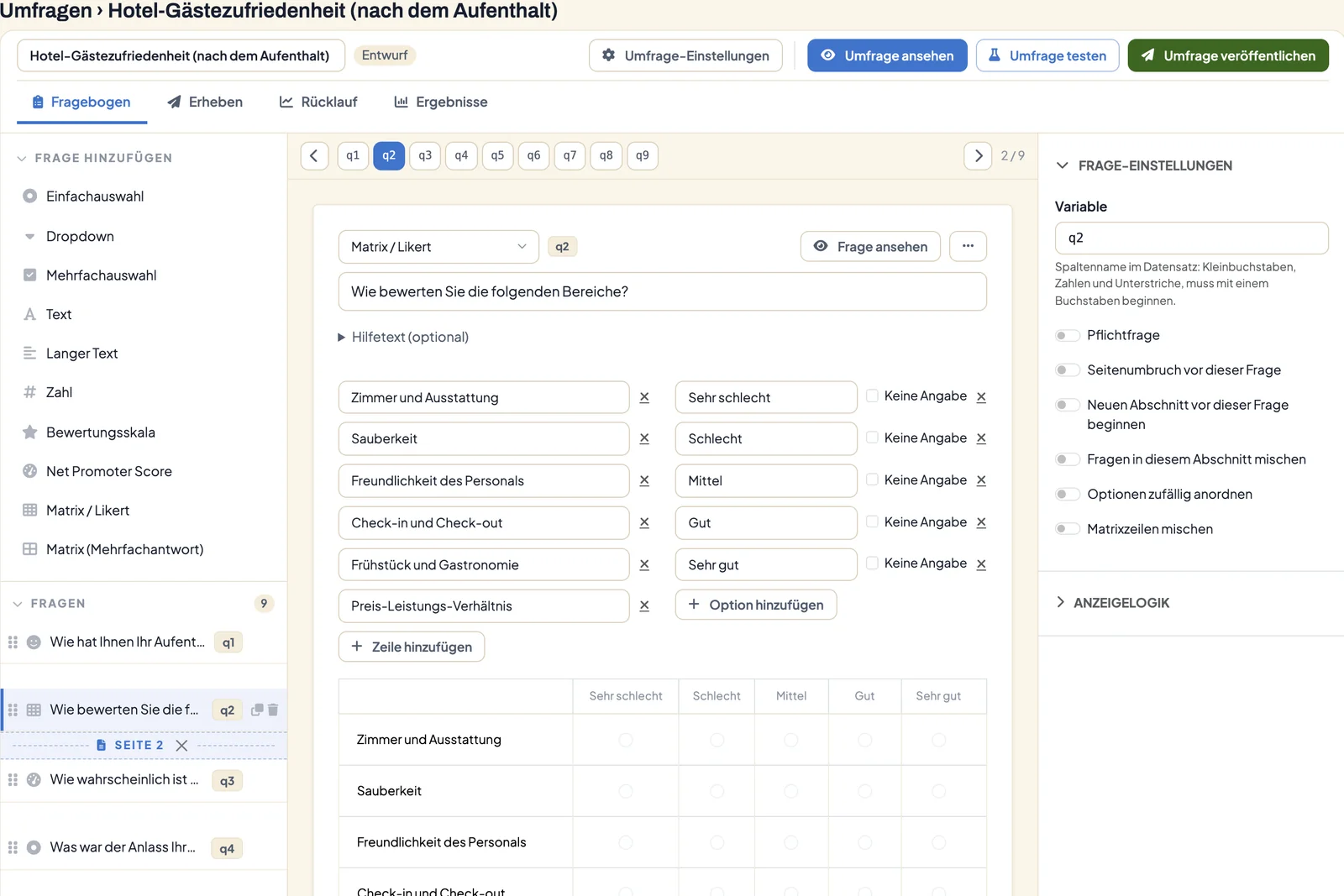
Der Reiter Fragebogen ist dreispaltig:
- Links stehen die Palette Frage hinzufügen und darunter die Liste Fragen mit allen Fragen, Seitenumbrüchen und Abschnitten. Per Drag-and-drop ändern Sie die Reihenfolge.
- In der Mitte bearbeiten Sie die ausgewählte Frage: Fragetyp, Fragetext, optionaler Hilfetext, Antwortoptionen und bei Matrizen die Zeilen. Über die Leiste mit
q1,q2… springen Sie zwischen den Fragen. - Rechts stehen die Frage-Einstellungen sowie Anzeigelogik und Sprunglogik, siehe Umfrage-Logik.
DataLion speichert jede Änderung sofort. Oben steht dann Alle Änderungen gespeichert.
Eine Frage hinzufügen
- Klicken Sie in der Palette Frage hinzufügen auf den gewünschten Fragetyp. Die Frage erscheint am Ende der Liste.
- Geben Sie den Fragetext ein und tragen Sie die Antwortoptionen ein. Mit Option hinzufügen kommen weitere hinzu, bei Matrizen mit Zeile hinzufügen weitere Zeilen.
- Den Typ wechseln Sie später über das Auswahlfeld über dem Fragetext. DataLion fragt vorher nach, weil dabei Einstellungen verloren gehen können.
Unter Schnellvorlagen in der Palette stehen fertige Antwortskalen: Ja / Nein, Zustimmung (5), Zufriedenheit (5), Häufigkeit (5), Wichtigkeit (5) und die Meinungsskala von 0 bis 10.
Die Fragetypen im Überblick
Die Palette listet die Typen ohne Gruppen. Hier sind sie nach Einsatzzweck sortiert.
Auswahl
- Einfachauswahl: genau eine Antwort
- Mehrfachauswahl: mehrere Antworten
- Dropdown: eine Antwort aus einer Klappliste, gut für lange Listen
- Bildauswahl: Antwortoptionen als Bilder
Skalen
- Bewertungsskala: Werte auf einer Skala. Unter Darstellung wählen Sie Buttons oder Sterne.
- Net Promoter Score: die Weiterempfehlungsfrage von 0 bis 10, siehe Net Promoter Score berechnen
- Schieberegler: einen Wert mit einem Regler einstellen
- Emoji-Skala: große, antippbare Emojis, gut auf dem Smartphone
- Semantisches Differential: Bewertung zwischen zwei Gegensätzen, zum Beispiel „altmodisch – modern“
Matrizen
- Matrix / Likert: mehrere Aussagen auf derselben Skala, eine Antwort pro Zeile
- Matrix (Mehrfachantwort): mehrere Antworten pro Zeile
Reihenfolge und Verteilung
- Rangfolge: Antworten in eine Reihenfolge bringen
- Punkteverteilung: ein Budget, etwa 100 Punkte, auf Optionen verteilen
Interaktive Fragen
- Verteilung: Befragte ziehen einen Ball auf ihre Antwort. Graue Punkte zeigen die bisherigen Antworten.
- Tacho: ein Zeiger, der frühere Antworten und ihren Durchschnitt zeigt
- Bild-Marker: Befragte tippen auf eine Stelle im Bild. DataLion speichert die Position.
- Karte: Befragte setzen eine Markierung auf einer Karte
- Wischkarten: Karten nach links oder rechts wischen, zum Beispiel für Zustimmung und Ablehnung
Methoden der Marktforschung
- Conjoint-Analyse: Choice-Based Conjoint mit Merkmalen, Ausprägungen und Auswahlaufgaben
- MaxDiff: aus wechselnden Sets das wichtigste und das unwichtigste Element wählen, siehe MaxDiff-Analyse auswerten
- Kano: dieselbe Eigenschaft einmal vorhanden und einmal fehlend bewerten
- Preissensitivität: die vier Preisfragen nach Van Westendorp
- A/B-Test: jede Person sieht eine von mehreren Varianten, etwa zwei Entwürfe, und bewertet sie
- Impliziter Assoziationstest: Begriffe unter Zeitdruck zwei Kategorien zuordnen
- Generierte Rückfrage: eine KI formuliert anhand einer vorherigen offenen Antwort eine Nachfrage. Für den Fall, dass keine KI verfügbar ist, hinterlegen Sie eine Ersatzfrage.
Eingaben
- Text und Langer Text: offene Antworten
- Zahl und Datum
- Datei-Upload: Befragte laden Dateien hoch. Sie legen Anzahl, Größe und erlaubte Endungen fest. Die Dateien sehen nur Administratoren.
- Kontaktfelder: zum Beispiel Name und E-Mail-Adresse
- Einwilligung: eine Checkbox für die Zustimmung
Dazu kommt der Beschreibungstext. Er stellt Text, Bild oder Video zwischen die Fragen und erwartet keine Antwort.
Variable, Pflichtfrage und Antwortoptionen
In den Frage-Einstellungen rechts legen Sie fest:
- Variable: der Name der Spalte im Datensatz, voreingestellt
q1,q2usw. Erlaubt sind Kleinbuchstaben, Zahlen und Unterstriche, höchstens 20 Zeichen, beginnend mit einem Buchstaben. Ändern Sie den Namen, passt DataLion Verweise in der Logik automatisch an. - Pflichtfrage: ohne Antwort geht es nicht weiter
- Optionen zufällig anordnen: mischt die Antwortoptionen, um Reihenfolgeeffekte zu vermeiden. Bei Matrizen heißt der Schalter Matrixzeilen mischen.
Bei Auswahlfragen setzen Sie an einer Option den Haken Sonstiges (Freitext) oder klicken auf Sonstiges-Option hinzufügen. Befragte sehen dann ein Textfeld. Mit dem Haken Keine Angabe wird eine Option zur Ausweichantwort, die in der Auswertung getrennt behandelt wird.
Seiten und Abschnitte
- Einen Seitenumbruch setzen Sie über die Palette, mit Seitenumbruch einfügen zwischen zwei Fragen in der Liste oder mit dem Schalter Seitenumbruch vor dieser Frage.
- Neuen Abschnitt vor dieser Frage beginnen fasst die folgenden Fragen zu einem Abschnitt zusammen. Mit Fragen in diesem Abschnitt mischen bekommt jede Person die Fragen dieses Abschnitts in eigener Reihenfolge.
Vorschau, Test und Veröffentlichen
- Frage ansehen öffnet nur die gerade gewählte Frage, Umfrage ansehen die ganze Umfrage. In beiden Fällen speichert DataLion keine Antworten.
- Umfrage testen öffnet den Entwurf im Testmodus. Diese Antworten werden gespeichert, damit Sie unter Ergebnisse schon ein Vorschau-Dashboard sehen. Beim Veröffentlichen löscht DataLion sie.
- Umfrage veröffentlichen schaltet die Umfrage live. Danach ist der Fragebogen gesperrt, damit die gesammelten Daten zusammenpassen. Mit Erhebung stoppen schließen Sie die Umfrage, mit Erhebung fortsetzen öffnen Sie sie wieder.
Tipps
- Vergeben Sie sprechende Variablennamen wie
genderodernps_score, bevor Sie veröffentlichen. Sie werden zu Spaltennamen im Datensatz und zu Beschriftungen im Codebuch. - Halten Sie bei Trackern die Variablennamen über alle Wellen gleich, damit sich die Daten vergleichen lassen.
- Testen Sie verzweigte Fragebögen mit Umfrage testen einmal pro Pfad und prüfen Sie danach unter Ergebnisse, ob alle Variablen ankommen.
- Für Aussehen und Logo siehe Umfrage-Design und Whitelabel.